SONY說明指南

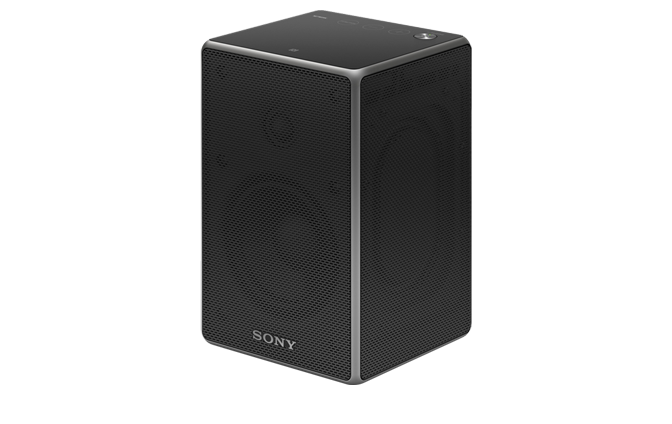
個人音響系統(無線喇叭)SRS-ZR5

  • menu
  • 搜尋

以下說明如何使用本揚聲器。

使用說明書中參考的內容透過以下連結詳細說明。

  • 網路連線(有線)

    如果無法進行Wi-Fi網路連線,可以將揚聲器連接到有線網路。

  • 使用PC上的瀏覽器進行連接(Wi-Fi網路,Modern UI)

    本節說明如何透過Wi-Fi網路使用PC上的瀏覽器進行設定(Modern UI)。

  • 使用PC上的瀏覽器進行連接(Wi-Fi網路,Windows 7/8.1)

    本節說明如何透過Wi-Fi網路使用PC上的瀏覽器進行設定(Windows 7/8.1)。

  • 使用PC上的瀏覽器進行連接(Wi-Fi網路,Mac)

    本節說明如何透過Wi-Fi網路使用PC上的瀏覽器進行設定(Mac)。

  • 透過網路播放(網際網路音樂串流服務)

    您可以使用SongPal從網際網路串流音樂。

  • 透過網路播放(SongPal Link)

    透過Wi-Fi在任何房間內欣賞音樂。您可以在不同的房間內,以高音質聆聽PC或手機中儲存的最愛音樂,或是聆聽來自音樂串流服務的最愛音樂。

  • USB連接(USB連接埠,USB快閃磁碟機)

    您可以將USB快閃磁碟機連接到USB連接埠。

  • USB連接(USB連接埠,Walkman)

    您可以將Walkman連接到USB連接埠。

  • HDMI纜線連接(HDMI ARC TO TV連接埠,電視機)

    使用市售高速HDMI纜線將揚聲器連接到電視機。

  • 音訊電纜連接(AUDIO IN連接埠,可攜式音訊裝置)

    您可以使用市售音訊電纜(有立體聲迷你插頭),將裝置連接到AUDIO IN插孔。

到達頁面頂端
    • 揚聲器的用途
    • 各部件和控制器
    • 將揚聲器安裝於牆壁上
      • 檢查附件
      • 連接到交流電源插座
      • 開啟電源
      • 關閉電源(待機模式)
      • 使用BLUETOOTH/網路待機模式
      • 自動待機模式
      • 如何使用SongPal畫面
      • SongPal的用途
      • 使用SongPal連接到Wi-Fi網路(智慧型手機)
      • 使用SongPal連接到Wi-Fi網路(iPhone/iPod touch)
      • 透過Wi-Fi網路聆聽PC上的音樂
      • 透過Wi-Fi網路聆聽智慧型手機、iPhone等上的音樂
      • 透過USB連接聆聽裝置上的音樂
      • 聆聽網際網路串流服務的音樂(Google Cast)
      • 以多個揚聲器聆聽(SongPal Link)
      • 設定音質
      • 設定自動待機模式
      • 設定BLUETOOTH/網路待機模式
      • 設定BLUETOOTH音訊串流播放品質(Codec)
      • 透過LAN電纜連接
      • 建立無線連接(BLUETOOTH連接)
      • 使用“Sony | Music Center for PC”
      • 使用Windows Media Player(Windows 7或更新版本)
      • 使用其他音樂播放軟體
      • 建立無線連接(BLUETOOTH連接)
      • 透過音訊電纜(有立體聲迷你插頭)連接
      • 使用Music應用程式(僅限Xperia)
      • 使用SongPal
      • 建立無線連接(BLUETOOTH連接)
      • 透過音訊電纜(有立體聲迷你插頭)連接
      • 使用SongPal
    • 建立無線連接(BLUETOOTH連接)
    • 連接USB電纜
    • 透過音訊電纜(有立體聲迷你插頭)連接
    • 使用SongPal
      • 透過LAN電纜連接
      • 建立無線連接(BLUETOOTH連接)
      • 建立無線連接(BLUETOOTH連接)
      • 使用SongPal(Google Cast)
    • 連接HDMI電纜
      • 選擇Wi-Fi網路連線方式
      • DLNA(Digital Living Network Alliance)
      • 使用無線路由器的Wi-Fi Protected Setup (WPS)按鈕連接到Wi-Fi網路
      • 使用透過LAN電纜連接的PC連接到Wi-Fi網路
      • 使用無線連接的PC將揚聲器連接到Wi-Fi網路(Modern UI)
      • 使用無線連接的PC連接到Wi-Fi網路(Windows 7/Windows 8.1)
      • 使用無線連接的PC連接到Wi-Fi網路(Mac)
      • 停用Wi-Fi網路功能和BLUETOOTH網路功能
      • 選擇有線網路連線方式
      • DLNA(Digital Living Network Alliance)
      • 連接到有線網路
      • 將此揚聲器當作後置揚聲器使用(無線環繞)
      • 連接兩個揚聲器(無線立體聲)
      • 如何與BLUETOOTH裝置建立無線連接
      • 與BLUETOOTH裝置配對和連接
      • 與PC配對和連接(Windows 8.1)
      • 與PC配對和連接(Windows 7)
      • 以觸控(NFC)連接NFC相容裝置
      • 以觸控(NFC)中斷NFC相容裝置的連接
      • 透過觸控(NFC)切換裝置
      • 連接配對的BLUETOOTH裝置
      • 連接配對的PC(Windows 8.1)
      • 連接配對的PC(Windows 7)
      • 連接USB快閃磁碟機
      • 連接Walkman
      • 連接到可攜式音訊裝置等
      • 連接到電視機
      • 將PC設定為DLNA伺服器和控制器(Windows 8.1)
      • 設定您的PC以便從作為控制器的智慧型手機、iPhone等操作(Windows 8.1)
      • 將PC設定為DLNA伺服器和控制器(Windows 7)
      • 選擇BLUETOOTH音訊串流播放品質(編解碼器)
      • 透過網路聆聽PC上的音樂(Windows 8.1)(Windows Media Player)
      • 透過網路聆聽PC上的音樂(Windows 7)(Windows Media Player)
      • 透過網路聆聽PC上的音樂(“Sony | Music Center for PC”)
      • 透過網路聆聽PC上的音樂(“Sony | Music Center for PC”與SongPal操作)
      • 透過Music應用程式聆聽音樂(Xperia)
      • 以多個揚聲器聆聽(SongPal Link)
      • 聆聽網際網路音樂服務(Spotify)
      • 透過BLUETOOTH連接聆聽裝置上的音樂
      • 終止BLUETOOTH連接(使用後)
      • 在USB快閃磁碟機上聆聽音樂
      • 聆聽Walkman上的音樂
      • 聆聽可攜式音訊裝置等的音樂
      • 聆聽電視機聲音
    • 規格
    • 關於指示燈
      • 相容的iPhone/iPod touch機型
      • 相容的Walkman機型
      • 相容的作業系統(Windows)
      • 相容的作業系統(Mac)
      • 相容的DLNA裝置
      • 相容的BLUETOOTH裝置
      • 相容的USB裝置
      • 更新預裝軟體
      • 更新方法1:透過網際網路自動更新
      • 更新方法2:透過網際網路手動更新
      • 更新方法3:透過USB快閃磁碟機手動更新
      • 透過網路連線搜尋最新軟體
      • 透過USB快閃磁碟機手動更新(透過網路更新失敗時)
      • 檢查Wi-Fi訊號強度(接收靈敏度)
      • 待機模式差異
      • 注意事項
      • 什麼是BLUETOOTH無線技術?
      • 什麼是LDAC?
    • 關於語音導引
    • 商標
    • 軟體的重要資訊
    • 關於軟體的注意事項
      • 顧客支援網站
    • 如何解決問題?
      • 無法開啟揚聲器
      • 無法操作揚聲器上的任何按鈕
      • 上次使用的揚聲器設定條件沒有保留
      • 揚聲器已意外進入待機模式或BLUETOOTH/網路待機模式
      • 電源指示燈閃爍紅色
      • 沒有聲音/聲音只從一個揚聲器輸出/低音量
      • 聲音失真/揚聲器發出嗡嗡聲或噪音
      • 揚聲器無法連接到網路(網路上的其他設備無法找到或識別揚聲器)
      • 無法透過Wi-Fi連線連接到網路
      • 無法透過Wi-Fi連線連接網路(即使選取正確的SSID)
      • 揚聲器無法透過UPDATE/WPS按鈕連接到網路
      • 揚聲器沒有出現在PC的音樂播放應用程式的裝置清單中
      • 揚聲器沒有出現在SongPal的裝置選擇畫面中
      • 揚聲器無法連接到音樂服務
      • 控制器找不到揚聲器(控制器無法瀏覽揚聲器的內容)
      • 音樂自動開始(家用網路)
      • 聲音中斷
      • 沒有開始播放
      • 智慧型手機、iPhone等無法配對
      • 無法透過觸控(NFC)將揚聲器連接到BLUETOOTH裝置
      • 沒有聲音(BLUETOOTH)
      • 聲音失真/揚聲器發出嗡嗡聲或噪音
      • 連接了不支援的USB裝置
      • 沒有聲音(USB)
      • 有噪音、跳音或聲音失真
      • USB裝置無法辨識
      • 沒有開始播放
      • 沒有從第一個曲目開始播放
      • 更新預裝軟體
      • 更新方法1:透過網際網路自動更新
      • 更新方法2:透過網際網路手動更新
      • 更新方法3:透過USB快閃磁碟機手動更新
      • 透過網路連線搜尋最新軟體
      • 透過USB快閃磁碟機手動更新(透過網路更新失敗時)
      • 初始化揚聲器
      • 丟棄或轉讓此揚聲器
4-593-283-51(3)
Copyright 2016 Sony Corporation
到達頁面頂端