


使用搖桿
使用搖桿執行調整亮度、選擇輸入和顯示選單等操作以配置設定。
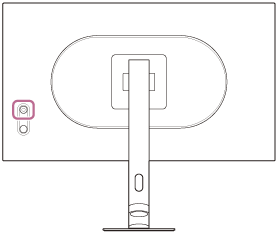
切換24.5英寸模式
在沒有顯示選單的狀況下,將顯示器後面的搖桿向下移動。
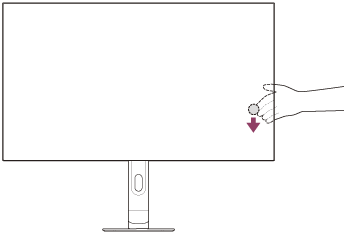
顯示24.5英寸模式選擇畫面,您可選擇24.5英寸模式。
- 顯示畫面,或沒有操作一段時間後,您按下搖桿時,24.5英寸模式選擇畫面會消失。
若要調整顯示器的亮度
在沒有顯示選單的狀況下,將顯示器後面的搖桿向上移動。
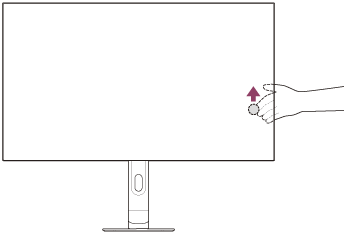
顯示亮度調整畫面,您可進行下列操作。
- 向上或向右移動使畫面較亮,向下或向左移動使畫面較暗。
- 顯示畫面,或沒有操作一段時間後,您按下搖桿時,亮度調整畫面會消失。
切換輸入
在沒有顯示選單的狀況下,從顯示器前面看時,將顯示器後面的搖桿向左移動。
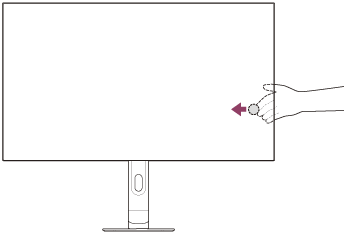
顯示輸入選擇畫面,您可選擇輸入。
- 顯示畫面,或沒有操作一段時間後,您將搖桿向下移動時,輸入選擇畫面會消失。
切換預設模式
在沒有顯示選單的狀況下,從顯示器前面看時,將顯示器後面的搖桿向右移動。
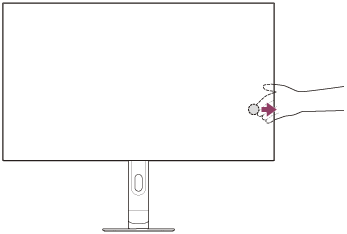
顯示預設模式選擇畫面,您可選擇預設模式。
- 顯示畫面,或沒有操作一段時間後,您將搖桿向下移動時,預設模式選擇畫面會消失。
若要顯示選單
在沒有顯示選單的狀況下,按下顯示器後面的搖桿。

顯示選單,您可將搖桿向上、向下、向左、向右移動,以進行輸入選擇和不同的設定。
若要關閉選單
將搖桿重複向左移動。
