


Актуализиране на софтуера
Можете да актуализирате софтуера на монитора.
-
Изтеглете файла за актуализация.
Изтеглете файла за актуализация на компютъра си от сайтовете за поддръжка.
-
Разархивирайте файла за актуализация.
1: Разархивиране на файла за актуализация
Тъй като изтегленият файл за актуализация е компресиран, щракнете с десния бутон на мишката върху файла и изберете елемента за разархивиране на файла. След това файлът ще бъде разархивиран.
Възможно е да не можете да разархивирате файла с горната процедура в зависимост от средата на операционната система.
2: Потвърждаване на разархивирания файл
Уверете се, че името на разархивирания файл е “SDM-27U9M2.bin”.
Не променяйте името на файла.
-
Копирайте файла в USB паметта.
1: Подготвяне на USB паметта
Подгответе USB паметта с файлова система FAT32 или NTFS.
2: Копиране на файла в USB паметта
Копирайте разархивирания файл в основната директория (горния слой) на USB паметта.
-
Вкарайте USB паметта в монитора.
1: Изваждане на USB паметта от компютъра ви
Следвайте процедурата на вашата операционна система, за да извадите USB паметта от компютъра си.
2: Вкарване на USB паметта в монитора
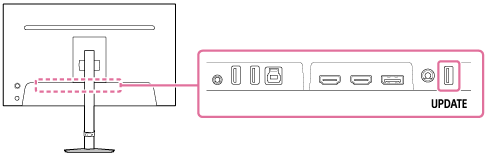
Вкарайте USB паметта в UPDATE порта на монитора.
-
Актуализирайте монитора.
Изберете [Others] (Други) и след това [USB software update] (Актуализиране на софтуера през USB) в менюто.
Напредъкът се показва на екрана по време на актуализацията. След това мониторът се рестартира автоматично след приключване на актуализацията. Актуализацията отнема около 1 минута.
Забележка
- Когато сложите файла за актуализация върху слой, различен от основната директория на USB паметта, или промените името на файла за актуализация, не можете да актуализирате монитора.
- Можете да актуализирате монитора само през UPDATE порта.
- Не издърпвайте захранващия кабел, USB паметта и свързващия кабел по време на актуализацията.
- Някои USB памети не се поддържат.
