


A szoftver frissítése
A monitor szoftverét frissíteni lehet.
-
Töltse le a frissítés fájlját.
Töltse le a frissítés fájlját a számítógépére a terméktámogatási honlapról.
-
Tömörítse ki a frissítés fájlját.
1: A frissítés fájljának kitömörítése
Mivel a frissítés letöltött fájlja tömörített, jobb egérgombbal kattintson a fájlra, és válassza a fájl kitömörítése menüpontot. Ekkor megtörténik a fájl kitömörítése.
Az operációs rendszerkörnyezettől függően előfordulhat, hogy a fenti eljárással nem tudja kitömöríteni a fájlt.
2: A kitömörített fájl ellenőrzése
Ellenőrizze, hogy a kitömörített fájl neve „SDM-27U9M2.bin”.
Ne módosítsa a fájlnevet.
-
Másolja a fájlt egy USB memóriára.
1: Az USB memória előkészítése
Készítse elő az USB memóriát FAT32 vagy NTFS fájlrendszerrel.
2: Másolja a fájlt az USB memóriára
Másolja a kitömörített fájlt az USB memória gyökérkönyvtárába (felső réteg).
-
Helyezze az USB memóriát a monitorba.
1: Az USB memória eltávolítása a számítógépből
Kövesse az adott operációs rendszer eljárását, és húzza ki az USB memóriát a számítógépből.
2: Az USB memória behelyezése a monitorba
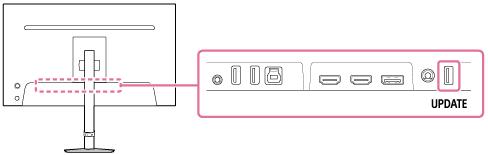
Helyezze az USB memóriát a monitor UPDATE portjába.
-
Frissítse a monitort.
Válassza az [Others] (Egyéb), majd a [USB software update] (USB szoftverfrissítés) opciót a menüben.
A frissítés során a képernyőn látható a folyamat előrehaladása. Ezt követően a monitor automatikusan újraindul, miután a frissítés befejeződött. A frissítés körülbelül 1 percet vesz igénybe.
Megjegyzés
- Ha a frissítés fájlját az USB memória gyökérkönyvtárától eltérő rétegbe helyezi, vagy módosítja a frissítés fájljának nevét, nem fogja tudni frissíteni a monitort.
- A monitort csak az UPDATE porton keresztül tudja frissíteni.
- Ne húzza ki a tápkábelt, az USB memóriát és a csatlakozó kábelt a frissítés során.
- Egyes USB memóriák nem támogatottak.
