

Programmatūras atjaunināšana
Jūs varat atjaunināt monitora programmatūru.
-
Lejupielādējiet atjaunināšanas failu.
Lejupielādējiet atjaunināšanas failu datorā no atbalsta vietnēm.
-
Izvērsiet atjaunināšanas failu.
1: Atjaunināšanas faila izvēršana
Tā kā lejupielādētais atjauninājuma fails ir saspiests, ar peles labo pogu noklikšķiniet uz faila un atlasiet faila izvēršanas vienumu. Pēc tam fails tiks izvērsts.
Atkarībā no operētājsistēmas vides failu var nebūt iespējams izvērst, izmantojot iepriekš norādītas darbības.
2: Izvērstā faila apstiprināšana
Pārliecinieties, ka izvērstā faila nosaukums ir “SDM-27U9M2.bin”.
Nemainiet faila nosaukumu.
-
Iekopējiet failu USB atmiņā.
1: USB atmiņas sagatavošana
Sagatavojiet USB atmiņu, izmantojot failu sistēmu FAT32 vai NTFS.
2: Faila iekopēšana USB atmiņā
Iekopējiet izvērsto failu USB atmiņas saknes direktorijā (augšējā slānī).
-
Ievietojiet USB atmiņu monitorā.
1: USB atmiņas atvienošana no datora
Veiciet operētājsistēmas darbības, lai atvienotu USB atmiņu no datora.
2: Atmiņas USB ievietošana monitorā
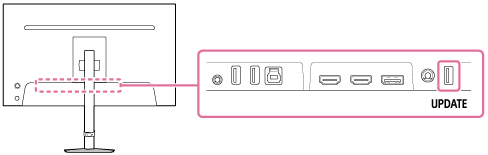
Ievietojiet USB atmiņu monitora pieslēgvietā UPDATE.
-
Atjauniniet monitoru.
Izvēlnē atlasiet [Others] (Cits) un pēc tam [USB software update] (USB programmatūras atjauninājums).
Atjaunināšanas laikā ekrānā tiek parādīta norises gaita. Kad atjaunināšana pabeigta, monitors tiek automātiski pārstartēts. Atjaunināšana ilgst aptuveni 1 minūti.
Piezīme
- Ja novietojat atjaunināšanas failu citā slānī, nevis USB atmiņas saknes direktorijā, vai ja maināt atjaunināšanas faila nosaukumu, monitoru nevarēs atjaunināt.
- Monitoru var atjaunināt, tikai izmantojot pieslēgvietu UPDATE.
- Atjaunināšanas laikā neatvienojiet barošanas kabeli, USB atmiņu un savienojuma kabeli.
- Dažas USB atmiņas netiek atbalstītas.
