


Actualizarea software-ului
Puteți actualiza software-ul monitorului.
-
Descărcați fișierul de actualizare.
Descărcați fișierul de actualizare de pe site-urile de asistență în computer.
-
Extindeți fișierul de actualizare.
1: Extinderea fișierului de actualizare
Deoarece fișierul de actualizare descărcat este comprimat, faceți clic dreapta pe fișier și selectați elementul pentru a extinde fișierul. Apoi, fișierul va fi extins.
Este posibil să nu puteți extinde fișierul folosind procedura de mai sus, în funcție de mediul sistemului dvs. de operare.
2: Confirmarea fișierului extins
Confirmați că numele fișierului extins este „SDM-27U9M2.bin”.
Nu modificați denumirea fișierului.
-
Copiați fișierul pe un stick de memorie USB.
1: Pregătirea unui stick de memorie USB
Pregătiți stickul de memorie USB cu un sistem de fișiere FAT32 sau NTFS.
2: Copierea fișierului pe stickul dvs. de memorie USB
Copiați fișierul extins în directorul rădăcină (nivelul superior) al stickului de memorie USB.
-
Introduceți stickul de memorie USB în monitor.
1: Scoaterea stickului de memorie USB din computer
Urmați procedura sistemului dvs. de operare pentru a scoate stickul de memorie USB din computer.
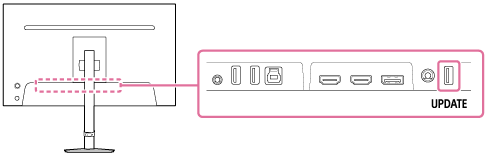
2: Introducerea stickului de memorie USB în monitor
Introduceți stickul de memorie USB în portul UPDATE al monitorului.
-
Actualizați monitorul.
Selectați [Others] (Altele) și apoi [USB software update] (Actualizare software USB) în meniu.
Progresul este afișat pe ecran în timpul actualizării. Apoi, monitorul repornește automat după finalizarea actualizării. Actualizarea durează aproximativ 1 minut.
Notă
- Dacă puneți fișierul de actualizare pe un alt nivel în afară de directorul rădăcină al stickului de memorie USB sau schimbați denumirea fișierului de actualizare, nu puteți actualiza monitorul.
- Puteți actualiza monitorul numai prin intermediul portului UPDATE.
- Nu scoateți cablul de alimentare, stickul de memorie USB și cablul de conectare în timpul actualizării.
- Unele stickuri de memorie USB nu sunt acceptate.
