Размер изображения/формат экрана/широкоэкранный режим меняются автоматически.
Можно отрегулировать формат изображения в [Управление экраном].
Нажмите кнопку HOME, затем выберите [Настройки] — [Настройки BRAVIA] — [Управление экраном].
- Можно отрегулировать формат изображения в [Широкоэкранный режим].
Пример настройки [Широкоэкранный режим] (если соотношение сторон исходного изображения 4:3)
- [Авто]
Если при изменении канала или видеовхода параметр [Авто] в [Широкоэкранный режим] включен, текущее значение параметра [Широкоэкранный режим] автоматически изменяется в соответствии с входным сигналом. Для блокировки параметра [Широкоэкранный режим] выберите значение, отличное от [Авто], в меню [Широкоэкранный режим].
- [Оптимальный]
Увеличение изображения с сохранением исходного изображения насколько это возможно.
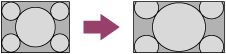
- [4:3]
Отображение исходного изображения как есть. Боковые полосы, компенсирующие отличие изображения формата 4:3, отображаются по левой и правой сторонам экрана.

- [Полный]
Увеличивает изображение (с нерабочей областью) по размеру панели без сохранения исходных пропорций.
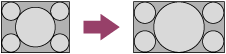
- [Макс.разрешение]
Увеличивает изображение (без нерабочей области) по размеру панели без сохранения исходных пропорций.
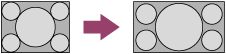
- [Увеличенный]
Отображение изображения 16:9, сконвертированного в формат 4:3, с правильным соотношением сторон.

- [14:9]
Отображение изображения 14:9 в исходном размере. Боковые панели отображаются для заполнения экрана 16:9.

[Широкоэкранный режим] (если соотношение сторон исходного изображения 16:9)
Изображение может не отображаться, как задумано, даже если оно имеет соотношение сторон 16:9. Измените параметры, чтобы переключится на нужный формат изображения.
- [Авто]
Если при изменении канала или видеовхода параметр [Авто] в [Широкоэкранный режим] включен, текущее значение параметра [Широкоэкранный режим] автоматически изменяется в соответствии с входным сигналом. Для блокировки параметра [Широкоэкранный режим] выберите значение, отличное от [Авто], в меню [Широкоэкранный режим].
- [Оптимальный]
Увеличение изображения с сохранением исходного изображения насколько это возможно.
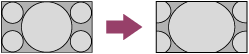
- [4:3]
Отображение изображения 4:3, которое было увеличено по горизонтали до 16:9, с правильным соотношением сторон.
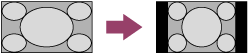
- [Полный]
Увеличивает изображение (с нерабочей областью) по размеру панели без сохранения исходных пропорций.
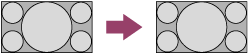
- [Макс.разрешение]
Увеличивает изображение (без нерабочей области) по размеру панели без сохранения исходных пропорций.
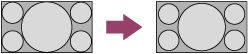
- [Увеличенный]
Отображение изображения 16:9, сконвертированного в формат 4:3, с правильным соотношением сторон.

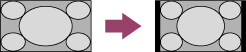
- [14:9]
Отображение изображения 14:9 в исходном размере. Боковые панели отображаются для заполнения экрана 16:9.
Примечание.
- Функция [Авто] в [Широкоэкранный режим] не будет увеличивать изображение при изменении содержимого, так как передаваемая информация определяется поставщиком сигнала канала. При необходимости можно вручную изменить значение параметра [Широкоэкранный режим]. Изменения будут действовать до изменения канала/входа или до следующего изменения значения параметра [Широкоэкранный режим] в ручном режиме.
- Формат изображения зависит от содержимого сигнала.
- Изображение уменьшается во время рекламы из-за способа передачи изображения, используемого вещательной компанией. После переключения на канале сигнала HD (высокой четкости) на сигнал стандартной четкости (реклама) изображение может уменьшаться и отображаться с черной рамкой.
- Некоторые широкоэкранные программы сняты с форматным соотношением, превышающим 16:9 (это особенно характерно для театральных съемок). На этом телевизоре такие программы будут воспроизводиться с черными полосами в верхней и нижней частях экрана. Для получения дополнительной информации см. документацию, прилагаемую к диску BD/DVD (или обратитесь к провайдеру телевизионных программ).
- Программы, передаваемые в форматах HD (720p и 1080i) с содержимым 4:3, будут воспроизводиться с черными полосами на левой и правой сторонах экрана, которые добавляются вещательной станцией.
Подсказка
Некоторые кабельные или спутниковые приставки также позволяют управлять размером изображения. Если вы используете приставку, обратитесь к производителю приставки для получения дополнительной информации.