El tamaño de la imagen/formato de pantalla/modo ancho cambian automáticamente.
Puede ajustar el tamaño de la imagen en [Pantalla].
Presione el botón HOME y, a continuación, seleccione [Configuración] — [Ajustes de BRAVIA] — [Pantalla].
- Puede ajustar manualmente el tamaño de la imagen en [Modo ancho].
Ejemplo de configuración [Modo ancho] (cuando la relación de aspecto de la imagen original es 4:3)
- [Auto]
Al cambiar el canal o la entrada de video, si [Auto] de [Modo ancho] está habilitada, la configuración actual de [Modo ancho] se cambiará automáticamente según la señal de entrada. Para bloquear el ajuste [Modo ancho], seleccione otro diferente a [Auto] en [Modo ancho].
- [Acerc. panorám.]
Alarga la imagen conservando la imagen original en la mayor medida posible.

- [Normal]
Muestra la imagen original tal como es. Se muestran barras laterales que completan la diferencia con la imagen 4:3 en los extremos derecho e izquierdo de la pantalla.

- [Completo]
Agranda la imagen (con sobredesviación) para que se adapte al panel, sin conservar la relación de aspecto original.

- [Satur. de píxeles]
Agranda la imagen (sin sobredesviación) para que se adapte al panel, sin conservar la relación de aspecto original.

- [Acercamiento]
Muestra una imagen 16:9 que se convirtió al formato buzón 4:3, en la relación de aspecto correcta.

- [14:9]
Muestra una imagen de 14:9 en su tamaño original. Se muestran barras laterales para llenar la pantalla de 16:9.

[Modo ancho] (cuando la relación de aspecto de la imagen original es 16:9)
Es posible que la imagen no se muestre como se debe, incluso si tiene una relación de aspecto de 16:9. Cambie los ajustes para configurar la visualización deseada.
- [Auto]
Al cambiar el canal o la entrada de video, si [Auto] de [Modo ancho] está habilitada, la configuración actual de [Modo ancho] se cambiará automáticamente según la señal de entrada. Para bloquear el ajuste [Modo ancho], seleccione otro diferente a [Auto] en [Modo ancho].
- [Acerc. panorám.]
Alarga la imagen conservando la imagen original en la mayor medida posible.

- [Normal]
Muestra una imagen 4:3 que se expandió horizontalmente a 16:9, en la relación de aspecto correcta.

- [Completo]
Agranda la imagen (con sobredesviación) para que se adapte al panel, sin conservar la relación de aspecto original.
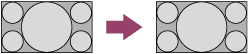
- [Satur. de píxeles]
Agranda la imagen (sin sobredesviación) para que se adapte al panel, sin conservar la relación de aspecto original.

- [Acercamiento]
Muestra una imagen 16:9 que se convirtió al formato buzón 4:3, en la relación de aspecto correcta.

- [14:9]
Muestra una imagen de 14:9 en su tamaño original. Se muestran barras laterales para llenar la pantalla de 16:9.

Nota
- [Auto] de [Modo ancho] no ampliará la imagen mientras cambie el contenido, puesto que la información del contenido depende del proveedor de la señal del canal. Puede cambiar manualmente la configuración de [Modo ancho] si lo prefiere. Esta configuración permanecerá vigente hasta que cambie el canal o la entrada, o vuelva a cambiar manualmente la configuración de [Modo ancho].
- El tamaño de la imagen depende del contenido de la señal.
- La imagen se vuelve más pequeña durante los comerciales; esto se debe al método que utilizan las emisoras para transmitir el contenido. Cuando se cambia de un canal con contenido de alta definición (HD) a contenido (comerciales) de definición estándar (SD), es posible que la imagen se reduzca y aparezca un borde negro.
- Algunos programas de pantalla ancha se filman con relaciones de aspecto superiores a 16:9 (esto es muy común en los lanzamientos cinematográficos). El televisor mostrará estos programas con bandas negras en la parte superior y en la parte inferior de la pantalla. Para obtener información más detallada, consulte la documentación que se entrega con el BD/DVD (o comuníquese con su proveedor de programas).
- Los programas que emiten en formatos de alta definición (720p y 1 080i) con contenido de 4:3 suelen mostrar bandas negras a la izquierda y a la derecha de la pantalla agregada por la emisora.
Referencia
Algunos decodificadores satelitales y de cable también pueden controlar el tamaño de la imagen. Si utiliza un decodificador, consulte al fabricante del decodificador para obtener más información.