

- Změny po aktualizaci softwaru atd.
Změny po aktualizaci softwaru atd.
Následující položky se mohou lišit od výchozích továrních nastavení kvůli aktualizacím softwaru.
- Přidání Eco Dashboard
- Přidání Nabídky hry
- Přidání nastavení [Snížení neostrosti při pohybu]
- Změna specifikace kontrolky LED
- Vypuštěná funkce
Toto je zaměřeno pouze na změny. Podívejte se také na popisy v původním tématu.
Informace o aktualizacích softwaru najdete na stránce Aktualizace softwaru.
Přidání Eco Dashboard
Můžete nakonfigurovat různá nastavení pro snížení spotřeby energie, například Spořič energie.
Při nastavování můžete také zkontrolovat popisy pro nastavované funkce.
- Stiskněte tlačítko
 (Rychlá nastavení) na dálkovém ovládání a zvolte položku [Eco Dashboard].
- V zobrazené nabídce přesuňte aktivní prvek vlevo nebo vpravo a vyberte požadované nastavení.

Přidání Nabídky hry
Pokud po připojení herní konzole nebo počítače nebo po spuštění herní aplikace stisknete tlačítko 123 (Ovládací nabídka) na dálkovém ovladači, ve spodní části obrazovky se zobrazí herní nabídka.
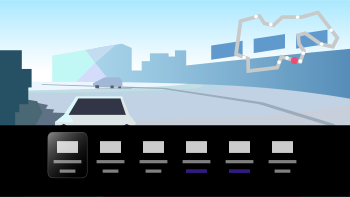
Rada
- V závislosti na herní konzoli nebo počítači, ke kterému se připojujete, nebo na herní aplikaci, kterou spouštíte, se může položka [Režim obrazu] automaticky změnit na položku [Hra]. Pokud není položka [Hra] zvolena automaticky, můžete ji zvolit ručně.
Poznámka
- Dostupné možnosti se mohou lišit.
- Nepodporované možnosti jsou zašedlé (nejsou k dispozici).
- Pokud na dálkovém ovladači není tlačítko 123 (Ovládací nabídka), položka Nabídka hry není dostupná.
Přidání nastavení [Snížení neostrosti při pohybu]
Položka [Snížení neostrosti při pohybu] je přidána pod položkou [Nastavení] — [Zobrazení a zvuk] — [Obraz] — [Pohyb].
Poznámka
- Pokud je možnost [Režim obrazu] nastavena na [Hra], je povolena volba [Snížení neostrosti při pohybu] a jsou zakázány volby [Motionflow] a [Režim filmu].
Změna specifikace kontrolky LED
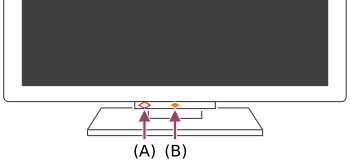
- LED kontrolka hlasové funkce (Na levé straně spodní části televizoru. Jen u televizorů s vestavěným mikrofonem.*)
- LED kontrolka Funkční odezva (Uprostřed spodní části televizoru.)
LED kontrolka hlasové funkce
Svítí nebo bliká, když detekuje „Hey Google“ a televizor komunikuje se serverem. Způsob fungování této LED kontrolky je závislý na stavu komunikace se serverem.
Poznámka
- Poté, co stisknete tlačítko MIC/Asistent Google na dálkovém ovládání a dokončíte aktivaci vestavěného mikrofonu na televizoru, bude LED kontrolka hlasových funkcí svítit světle žlutě, když bude vestavěný mikrofon na televizoru vypnutý (je-li zapnutý, bude LED kontrolka Funkční odezva svítit oranžově). Nicméně vzorec svícení LED kontrolky se může měnit v závislosti na nastavení.
- Barva LED kontrolky hlasové funkce se může lišit v závislosti na změnách specifikace.
LED kontrolka Funkční odezva
„Rozsvěcí se“ nebo „bliká“ bíle, pokud se televizor zapíná, když přijímá signály z dálkového ovládání nebo pokud aktualizuje software pomocí paměťového zařízení USB.
Pokud je zapnuta funkce „Hey Google“, „rozsvítí“ se oranžově. (jen u televizorů s vestavěným mikrofonem*)
Pokud je Spínač vestavěného mikrofonu zapnutý, „rozsvítí“ se oranžově (jen u televizorů s vestavěným mikrofonem*). Nicméně v závislosti na nastavení se LED kontrolka nemusí rozsvítit.
* Vestavěný mikrofon nemusí být k dispozici v závislosti na oblasti, modelu nebo jazyce.
Vypuštěná funkce
- Funkce Wi-Fi Direct
- Změny po aktualizaci softwaru atd.