

- Változások szoftverfrissítés után stb.
Változások szoftverfrissítés után stb.
A következő elemek eltérhetnek a gyári alapértelmezésektől a szoftverfrissítések miatt.
- A Takarékos beállítások hozzáadása
- A Játék menü hozzáadása
- A [Bemozdulás-csökkentés] beállítás hozzáadása
- A LED jelzőfény specifikáció változása
- Megszüntetett funkció
Ez a témakör csak a változásokat ismerteti. Kérjük, olvassa el az eredeti témakör leírásait is.
A szoftverfrissítésekkel kapcsolatos információkért lásd a „Szoftverfrissítések” oldalt.
A Takarékos beállítások hozzáadása
A fogyasztás csökkentése érdekében számos konfiguráció beállítható, például: Takarékos üzemmód.
A beállítás során elolvashatja az egyes funkciók leírásait is.
- Nyomja meg a távirányító
 (Gyors beállítások) gombját, majd válassza ki a [Takarékos beállítások] lehetőséget.
- A megjelenő menüben vigye a fókuszt balra vagy jobbra, majd válassza ki a kívánt beállítást.

A Játék menü hozzáadása
Ha megnyomja a 123 (Vezérlőmenü) gombot a távirányítón, miután csatlakoztatott egy játékkonzolt vagy számítógépet, vagy miután elindított egy játékalkalmazást, a játékmenü megjelenik a képernyő alján.
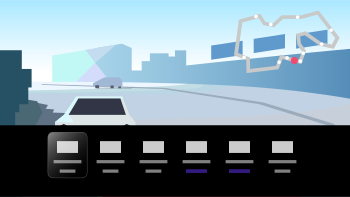
Tipp
- A csatlakoztatott játékkonzoltól vagy számítógéptől, illetve az elindított játékalkalmazástól függően, a [Kép üzemmód] automatikusan a [Játék] lehetőségre változhat. Ha a [Játék] nincs automatikusan beállítva, akkor kézzel állíthatja be.
Megjegyzés
- A rendelkezésre álló beállítások változhatnak.
- A nem támogatott opciók ki vannak szürkítve (nem elérhetőek).
- Ha a távirányítón nincs 123 (Vezérlőmenü) gomb, a Játék menü nem érhető el.
A [Bemozdulás-csökkentés] beállítás hozzáadása
A [Bemozdulás-csökkentés] hozzáadásra kerül a [Beállítások] — [Képi megjelenítés és hangzás] — [Kép] — [Mozgás] alatt.
Megjegyzés
- Ha [Kép üzemmód] [Játék]-re van állítva, a [Bemozdulás-csökkentés] engedélyezve van, a [Motionflow] és az [Film üzemmód] pedig le van tiltva.
A LED jelzőfény specifikáció változása
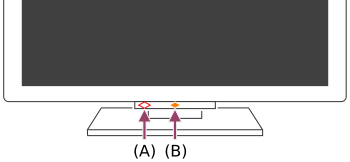
- Hangfunkció LED (A televízió alján a bal oldalon. Csak beépített mikrofonnal* rendelkező televízióknál.)
- Működési reakció LED (A televízió alján középen.)
Hangfunkció LED
Világítani vagy villogni kezd a „Hey Google” észlelését követően, ha a televízió kommunikál a szerverrel. A LED fénymintája a szerverrel történő kommunikáció állapotától függ.
Megjegyzés
- Miután megnyomta a távirányítón a MIC/Google Segéd gombot, és befejezte a televízió beépített mikrofonjának aktiválását, a hangfunkció LED-je halvány sárgára vált, ha a TV-n ki van kapcsolva a beépített mikrofon (ha be van kapcsolva, a Működési reakció LED borostyánsárga színnel világít). A LED világítási mintázata azonban a beállításoktól függően változhat.
- A hangfunkciós LED színe a specifikáció változása miatt változhat.
Működési reakció LED
„Bekapcsol” vagy „villog”, ha a televízió be van kapcsolva, ha jelet fogad a távirányítóról vagy ha USB-tárolóeszközről frissíti a szoftvert.
Ha a „Hey Google” észlelése engedélyezve van, akkor borostyánsárgán világít. (csak beépített mikrofonnal* rendelkező televízióknál)
A Beépített mikrofon kapcsolója bekapcsolt állapotában sárga színben kapcsol „be” (csak beépített mikrofonnal* rendelkező televízióknál). A beállításoktól függően azonban előfordulhat, hogy a LED nem kapcsol be.
* Előfordulhat, hogy a beépített mikrofon a régiótól, modelltől vagy nyelvtől függően nem érhető el.
Megszüntetett funkció
- Wi-Fi Direct funkció
- Változások szoftverfrissítés után stb.