

- Промени по софтверско ажурирање, итн.
Промени по софтверско ажурирање, итн.
Следниве ставки може да се разликуваат од фабричките стандардни поставки поради софтверски ажурирања.
- Додавање на Еко контролна табла
- Додавање на менито за видеоигри
- Додавање на поставката [Намал. на заматеноста при движење]
- Промена на спецификациите на LED индикаторот
- Изоставена функција
Оваа тема ги опишува само промените. Видете ги и описите во оригиналната тема.
За информации за софтверски ажурирања, видете на страницата „Софтверски ажурирања“.
Додавање на Еко контролна табла
Може да конфигурирате различни поставки за да ја намалите потрошувачката на енергија, како на пр. Заштеда на енергија.
Исто така, може да ги проверите описите на функциите додека ги поставувате.
- Притиснете го копчето
 (Брзи поставки) на далечинскиот управувач и изберете [Еко контролна табла].
- Во прикажаното мени, поместувајте го фокусот налево или надесно и изберете ја саканата поставка.

Додавање на менито за видеоигри
Ако го притиснете копчето 123 (Мени со контроли) на далечинскиот управувач откако ќе поврзете конзола за видеоигри или компјутер или откако ќе стартувате апликација за видеоигри, менито за видеоигри се прикажува во долниот дел на екранот.
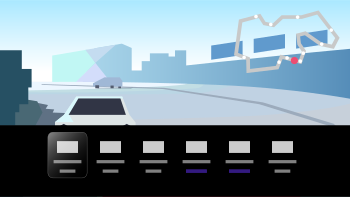
Совет
- Во зависност од конзолата за видеоигри или компјутерот што ќе ги поврзете или апликацијата за видеоигри што ќе ја лансирате, [Режим на слика] може автоматски да се промени во [Игри]. Ако опцијата [Игри] не е поставена автоматски, можете да ја поставите рачно.
Напомена
- Достапните опции може да се различни.
- Неподдржаните опции се со сива боја (не се достапни).
- Ако далечинскиот управувач нема копче 123 (Мени со контроли), менито за видеоигри не е достапно.
Додавање на поставката [Намал. на заматеноста при движење]
[Намал. на заматеноста при движење] се додава под [Поставки] — [Слика и звук] — [Слика] — [Движење].
Напомена
- Кога [Режим на слика] е поставено на [Игри], овозможено е [Намал. на заматеноста при движење], а [Motionflow] и [Режим за филмови] се оневозможени.
Промена на спецификациите на LED индикаторот
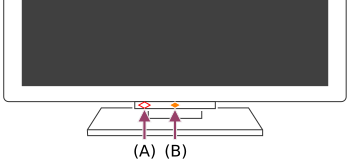
- LED-светло за гласовна функција (На левата страна на долниот дел од телевизорот. Само телевизори со вграден микрофон*).
- LED-светло за Оперативен одговор (Во центарот на долниот дел од телевизорот.)
LED-светло за гласовна функција
Се „вклучува“ или „трепка“ кога ќе се детектира „Hey Google“ и телевизорот комуницира со серверот. Шемата на осветлувањето на ова LED-светло зависи од статусот на комуникација на серверот.
Напомена
- Откако ќе го притиснете копчето за микрофон/Помошник на Google на далечинскиот управувач и ќе го завршите активирањето на вградениот микрофон на телевизорот, LED-светлото за гласовна функција се вклучува во бледо жолта боја кога вградениот микрофон на телевизорот е исклучен (кога е вклучен, Оперативен одговор LED-светлото за гласовна функцијасе вклучува во килибарна боја). Меѓутоа, шемата на LED-осветлувањето може да се смени зависно од поставките.
- Бојата на LED-светлото за гласовна функција може да се разликува зависно од измени во спецификациите.
LED-светло за Оперативен одговор
Се „вклучува“ или „трепка“ во бела боја кога телевизорот се вклучува, кога прима сигнали од далечинскиот управувач или кога се ажурира софтверот со USB-мемориски уред.
Кога е овозможено откривање „Hey Google“, се „вклучува“ во портокалова боја. (само телевизори со вграден микрофон*)
Кога е вклучен Прекинувач за вграден MIC, се „пали“ во килибарна боја (само телевизори со вграден микрофон*). Сепак, LED-светлото може да не се вклучи зависно од поставките.
* Вградениот микрофон може да не е достапен зависно од регионот/моделот/јазикот.
Изоставена функција
- Функција Wi-Fi Direct
- Промени по софтверско ажурирање, итн.