

- Endringer etter programvareoppdateringer osv.
Endringer etter programvareoppdateringer osv.
De følgende elementene kan avvike fra fabrikkstandarder på grunn av programvareoppdateringer.
- Innlegging av Økooversikt
- Innlegging av Spill-menyen
- Innlegging av innstilling for [Reduksjon av uskarphet i bevegelse]
- Endre til LED-indikatorspesifikasjon
- Droppet funksjon
Dette emnet beskriver bare endringene. Se også beskrivelsene i det opprinnelige emnet.
Se siden "Programvareoppdateringer" for informasjon om programvareoppdateringer.
Innlegging av Økooversikt
Du kan konfigurere forskjellige innstillinger for å redusere strømforbruket, som for eksempel Strømsparing.
Du kan også sjekke beskrivelsene for funksjoner når du stiller dem inn.
- Trykk på
 (Hurtiginnstillinger)-knappen på fjernkontrollen og velg [Økooversikt].
- På den viste menyen skal du flytte fokuset mot venstre eller høyre og velge den ønskede innstillingen.

Innlegging av Spill-menyen
Hvis du trykker 123 (Kontrollmeny)-knappen på fjernkontrollen etter å ha koblet til et spillkonsoll eller en datamaskin, eller etter å ha startet en spill-app, vises spill-menyen nederst på skjermen.
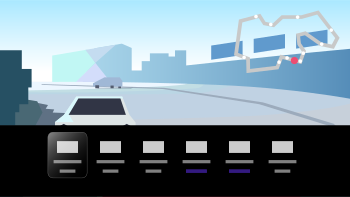
Tips
- Avhengig av spillkonsollen eller datamaskinen du kobler til, eller spill-appen du starter, kan [Bildemodus] automatisk endres til [Spill]. Hvis [Spill] ikke er automatisk innstilt, kan du innstille den manuelt.
Merknad
- Tilgjengelige alternativer kan variere.
- Alternativer som ikke støttes, er nedtonet (ikke tilgjengelig).
- Hvis fjernkontrollen ikke har en 123 (Kontrollmeny)-knapp, er ikke Spill-menyen tilgjengelig.
Innlegging av innstilling for [Reduksjon av uskarphet i bevegelse]
[Reduksjon av uskarphet i bevegelse] legges til i [Innstillinger] — [Skjerm og lyd] — [Bilde] — [Bevegelse].
Merknad
- Når [Bildemodus] er satt på [Spill], blir [Reduksjon av uskarphet i bevegelse] aktivert og [Motionflow] og [Filmmodus] deaktivert.
Endre til LED-indikatorspesifikasjon
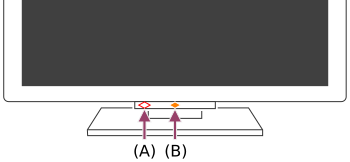
- Talefunksjon-LED (på venstre side nederst på TV-apparatet. Kun TV-apparater med innebygd mikrofon*.)
- Driftsrespons-LED (på midten nederst på TV-apparatet.)
Talefunksjon-LED
Tennes eller blinker når "Hey Google" registreres og TV-apparatet kommuniserer med serveren. Lysmønsteret til denne LED-lampen avhenger av serverens kommunikasjonsstatus.
Merknad
- Når du har trykket på MIC/Google Assistent-knappen på fjernkontrollen og fullfører aktiveringen av den innebygde mikrofonen på TV-apparatet, tennes talefunksjon-LED-en i lysegult når den innebygde mikrofonen på TV-apparatet er av (når den er på, tennes Driftsrespons-LED-en i gult). Lysmønsteret til LED-lampen kan imidlertid være et annet, avhengig av innstillingene.
- Fargen på talefunksjon-LED-lampen kan variere på grunn av spesifikasjonsendringer.
Driftsrespons-LED
Slås "på" eller "blinker" hvitt når TV-en slås på, når du mottar signaler fra fjernkontrollen, eller når du oppdaterer programvaren ved hjelp av en USB-lagringsenhet.
Når "Hey Google"-registrering er aktivert, slås den "på" i gul farge. (kun TV-apparater med innebygd mikrofon*)
Når Innebygget MIC-bryter er på, lyser den gult (kun TV-apparater med innebygd mikrofon*). Det kan imidlertid hende at LED-lampen ikke tennes, avhengig av innstillingene.
* Det kan hende at den innebygde mikrofonen ikke er tilgjengelig, avhengig av region/modell/språk.
Droppet funksjon
- Wi-Fi-direkte-funksjon
- Endringer etter programvareoppdateringer osv.