[Tela e Som]
Selecione no texto para ir para a tela de configurações relacionada.
- Pressione o botão
 (Configurações Rápidas) no controle remoto, depois selecione [Configurações] — [Tela e Som] — a opção desejada.
Opções disponíveis
- [Ajustes de imagem]
- Ajustes de imagem tal como Brilho, Cor e Matiz.
![Ilustração do Modo de Imagem [Padrão]](images/picturemode_standard_400px.png)

![Ilustração do Modo de Imagem [Brilhante]](images/picturemode_vivid_400px.png)
- [Modo de Imagem]
- Ajusta a qualidade da imagem de acordo com o conteúdo que você está assistindo, como filmes ou esportes.
- [Brilho]
- Ajusta a luz de fundo para mostrar os brancos mais brilhantes e os pretos mais densos.
- [Cor]
- Ajuste o nível de saturação de cor.
- [Avançado]
- Acessa a opções avançadas de aprimoração da imagem.
Dica
- Pode também exibir os [Ajustes de imagem] pressionando o botão (Configurações Rápidas) enquanto vê TV e selecionando depois [Configurações da imagem].
- [Tela]
- Ajusta a relação de aspecto e a área visível da tela.
- [Modo Wide]
- Ajusta o tamanho da imagem.
- [4:3 Padrão]
- Enquadramento automático para imagens 4:3.
- [Ajustes de som]
- Você pode definir várias configurações relacionadas ao som da TV, como qualidade do som e modo do som.
- [Realce de diálogo]
- Enfatiza a voz.
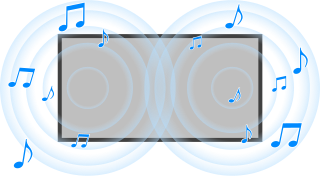
- [Surround]
- Reproduzir virtualmente som surround realista.
- [Posição da TV]
- Saída de som dos alto-falantes de acordo com a posição da TV.
- [Avançado]
- Acessa a opções avançadas de aprimoração do som.
Dica
- Pode também exibir os [Ajustes de som] pressionando o botão (Configurações Rápidas) enquanto vê TV e selecionando depois [Configurações do som].
- [Saída de áudio]
- Ajuste de um sistema de áudio.
- [Alto-falantes]
- Selecione Alto-falantes da TV ou Sistema de áudio.
- [Saída de áudio digital]
- Configurar o método de saída ao utilizar a saída de áudio digital. Esta configuração não está disponível quando a opção [Alto-falantes] estiver definida para [Alto-falantes da TV].