

- Hyödylliset ominaisuudet
- Kamera- ja mikrofoniyksikkö käyttö (vain BRAVIA CAM -tuetut mallit)
Kamera- ja mikrofoniyksikkö käyttö (vain BRAVIA CAM -tuetut mallit)
Voit yhdistää mukana toimitetun Kamera- ja mikrofoniyksikkö (CMU-BC1M) -yksikön tai lisävarusteena saatavan Kamera- ja mikrofoniyksikkö (CMU-BC1) -yksikön televisioosi. Niiden avulla voit hyödyntää videochatia sekä määrittää ihanteellisen kuvan- ja äänenlaadun katselupaikan mukaisesti.
Kamera- ja mikrofoniyksikkö: yhdistäminen ja irrottaminen
Kytkeminen
Kytke mukana toimitettu Kamera- ja mikrofoniyksikkö television takana olevaan kameraporttiin. Kamera- ja mikrofoniyksikkö mahdollistaa kulman säätämisen ja sijainnin säätämisen pystysuunnassa.

Poistaminen
Voit poistaa mukana toimitetun Kamera- ja mikrofoniyksikkö -laitteen helposti kääntämällä sitä hieman alla esitetyn kuvan mukaisesti.
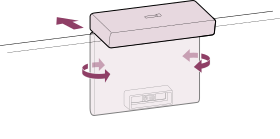
Vinkki
- Jos käytössäsi on lisävarusteena saatava Kamera- ja mikrofoniyksikkö (CMU-BC1), liitä se televisioon sen mukana toimitetun käyttöoppaan ohjeiden mukaisesti.
Huomautus
- Sinun täytyy ehkä päivittää television ohjelmisto, jotta Kamera- ja mikrofoniyksikkö toimintoineen on käytettävissäsi. Jos saat ilmoituksen ohjelmistopäivityksestä, päivitä ohjelmisto.
Kameran tunnistustoiminnot: määrittäminen
Määritä Kamera- ja mikrofoniyksikkö -tunnistimen asetukset.
- Paina kaukosäätimen
 (Pika-asetukset) -painiketta ja valitse sitten seuraavat kohdat järjestyksessä.
[Asetukset] — [Kaukosäätimet ja lisävarusteet] — [BRAVIA CAM] — haluttu asetus
Mahdolliset asetukset
- [Säädä kuvaa ja ääntä automaattisesti]* (vain BRAVIA XR -mallit)
- Kamera- ja mikrofoniyksikkö tunnistaa katsojan katselusijainnin ja säätää automaattisesti näytön kirkkautta, äänenvoimakkuutta ja äänitasapainoa.
- [Kirkkaus]
- Kirkkautta säädetään automaattisesti katseluetäisyyden mukaisesti, jotta värit näkyvät paremmin.
- [Äänen painotus]
- Äänenvoimakkuutta säädetään automaattisesti katseluetäisyyden mukaisesti. Jos olet kaukana televisiosta, äänistä tehdään kuuluvampia.
- [Äänen tasapaino]
- Säädä äänitasapainoa sellaiseksi, että kuulet äänet kuin olisit suoraan television edessä, vaikka et oikeasti olisikaan.
- [Läheisyyshälytys]*
- Saat ilmoituksen, jos katsot televisiota liian läheltä.
Jos haluat ottaa tämän toiminnon käyttöön, sinun täytyy antaa PIN-koodi. Kun toiminto on käytössä, oletusetäisyys on 1 m (3 ft). Jos haluat määrittää etäisyyden itse, voit valita [Aseta etäisyys]. - [Automaattinen virransäästötila]*
- Tämä siirtää television automaattisesti virransäästötilaan (jolloin esimerkiksi kirkkautta pienennetään), kun television edessä ei tunnisteta katsojia tiettyyn aikaan.
- [Eleohjaus]*
- Tämä mahdollistaa television sammuttamisen, äänenvoimakkuuden säätämisen, kanavan vaihtamisen ja sisällön toistamisen television edessä tehdyillä eleillä.
* Joidenkin toimintojen ja ominaisuuksien käyttö saattaa edellyttää tulevia ohjelmistopäivityksiä.
Jotkin Kameran tunnistustoiminnot, jotka lisätään ohjelmistopäivityksillä, lisätään kohtaan Pika-asetukset. Voit valita niiden asetukseksi Päällä/Pois. Tällainen toiminto on esimerkiksi [Säädä kuvaa ja ääntä automaattisesti].
Katso lisätietoja ohjelmistopäivityksistä Ohjelmistopäivitykset-sivulta.
Vinkki
[BRAVIA CAM] sisältyy laitteeseen Kamera- ja mikrofoniyksikkö. Se tarjoaa Kameran tunnistustoiminnot sekä lisäksi muitakin toimintoja. Määritä ne tarvittaessa.
- Kun Kameran tunnistustoiminnot ovat käytössä, kameran kuvia ei lähetetä verkkoon, vaan voit poistaa tiedot, jotka Kamera- ja mikrofoniyksikkö kerää. Lisäksi Kameran tunnistustoiminnot voidaan nollata.
[Asetukset] — [Kaukosäätimet ja lisävarusteet] — [BRAVIA CAM] — [Tyhjennä tiedot] - Jos haluat poistaa Kamera- ja mikrofoniyksikkö -merkkivalon käytöstä, poista seuraava asetus käytöstä.
[Asetukset] — [Kaukosäätimet ja lisävarusteet] — [BRAVIA CAM] — [Kameran toiminnan LED-valo]
Merkkivalo palaa aina videochatien ja Kamera- ja mikrofoniyksikkö -päivitysten aikana. - Kamera- ja mikrofoniyksikkö -ohjelmisto on ehkä päivitettävä. Voit tarkistaa ohjelmistopäivitysten saatavuuden valitsemalla seuraavat järjestyksessä.
[Asetukset] — [Kaukosäätimet ja lisävarusteet] — [BRAVIA CAM] — [Ohjelmistopäivitys]
- Hyödylliset ominaisuudet
- Kamera- ja mikrofoniyksikkö käyttö (vain BRAVIA CAM -tuetut mallit)