

- استخدام التلفزيون مع أجهزة أخري
- أجهزة ألعاب الفيديو
أجهزة ألعاب الفيديو
التوصيل
وصل جهاز ألعاب الفيديو التي تدعم HDMI بجهاز التلفزيون الخاص بك باستخدام كبل HDMI.
لتوصيل مضخم صوت أو شريط صوت في الوقت نفسه، راجع اتصال HDMI (يدعم eARC) في توصيل نظام صوتي.
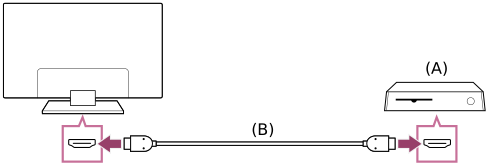
- جهاز ألعاب الفيديو
- كبل HDMI (يباع على حدة)
تلميح
- يُعدّ كابل (كابلات) HDMI™ عالي (عالية) السرعة بريميوم جيدًا للأغراض العامة، ولكن إذا كنت ترغب في توصيل جهاز ألعاب فيديو يدعم دقة 4K بمعدل 120 هرتز، فاستخدم كبل HDMI المضمن مع جهاز ألعاب الفيديو أو كابل HDMI™ عالي السرعة للسيارة.
- يختلف نوع منفذ HDMI وموضعه حسب التلفزيون الخاص بك. راجع الوثائق المرفقة مع التلفزيون.
تغيير إعدادات مصدر إدخال HDMI
بعد التوصيل، اضبط منفذ إدخال HDMI المتصل.
لتحسين أداء للتلفزيون وجهاز ألعاب الفيديو إلى أقصى درجة، اضبط [تنسيق إشارة HDMI].
الضبط التلقائي
- شغّل جهاز ألعاب الفيديو ثم وصِّله بالتليفزيون باستخدام كبل HDMI.
اضبطه باتباع التعليمات الموضحة على شاشة التليفزيون.
الإعداد اليدوي
- اضغط على الزر
 (الإعدادات السريعة) الموجود على وحدة التحكم عن بُعد، وحدد التالي بالترتيب.
[الإعدادات] — [الإدخالات & الإدخالات الخارجية] — [الإدخالات الخارجية] — [تنسيق إشارة HDMI]حدد التنسيق المثالي لجهاز ألعاب الفيديو الخاص بك.
تلميح
- إذا وصَّلت جهاز ألعاب فيديو يدعم مقاطع الفيديو 4K 120 هرتز، فاضبط على [التنسيق المُحسَن (4K120، 8K)].
- إذا وصَّلت جهاز ألعاب فيديو يدعم VRR، فاضبط على [التنسيق المُحسَن (VRR)].
ملاحظة
- عند توصيل جهاز ألعاب فيديو يدعم 4K 120 هرتز وVRR، تفقد ملصق منافذ إدخال HDMI في التلفزيون ووصلها بمنفذ إدخال HDMI المسجل على الملصق 4K 120 هرتز أو 4K 120 هرتز 8K أو وصّلها بمنفذ إدخال HDMI المعروض على أنه [التنسيق المُحسَن (4K120، 8K)] أو [التنسيق المُحسَن (VRR)] من أجل [تنسيق إشارة HDMI].
يعتمد [تنسيق إشارة HDMI] المتاح على الطراز. قد تكون بعض تنسيقات HDMI غير مدعومة بناءً على الطُراز/المنطقة/البلد. - إذا ضُبِط [التنسيق المُحسَن (VRR)]، فقد تحدث تقلبات طفيفة في السطوع (وميض) على شاشة التلفزيون حسب تردد إخراج المحتوى من وحدة التحكم في جهاز ألعاب الفيديو المتصلة.
قائمة الألعاب
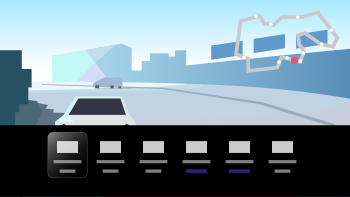
إن الضغط على الزر MENU يعرض قائمة خاصة بألعاب الفيديو أسفل الشاشة.
تلميح
- وفقًا لجهاز ألعاب الفيديو المتصل، قد يتغير [وضع الصورة] تلقائيًا إلى [ألعاب]. إذا لم يتم تحديد [ألعاب] تلقائيًا، فعليك تحديده يدويًا.
ملاحظة
- قد تختلف الخيارات المتاحة.
- ستظهر الخيارات غير المدعومة باللون الرمادي (غير متاحة).
- استخدام التلفزيون مع أجهزة أخري
- أجهزة ألعاب الفيديو