

- استفاده از تلویزیون با سایر دستگاهها
- کنسولهای بازی ویدیویی
کنسولهای بازی ویدیویی
متصل کردن
یک کنسول بازی ویدیویی با پشتیبانی HDMI را با کابل HDMI به تلویزیون خود وصل کنید.
برای وصل کردن همزمان یک آمپلیفایر صدا یا ساند بار، به بخش اتصال HDMI (با پشتیبانی eARC) در وصل کردن سیستم صوتی مراجعه کنید.
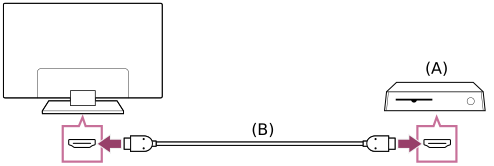
- کنسول بازی ویدیویی
- کابل HDMI (جداگانه به فروش میرسد)
راهنمایی
- Premium High Speed HDMI™ Cable(s) برای مقاصد کلی مناسب است(هستند)، اما اگر در نظر دارید یک کنسول بازی ویدیویی با پشتیبانی 4K ۱۲۰ هرتز را وصل کنید، از کابل HDMI ارائه شده به همراه کنسول بازی یا یک Ultra High Speed HDMI™ Cable استفاده کنید.
- نوع و موقعیت درگاه HDMI بسته به مدل دستگاه شما متفاوت است. به مستندات ارائه شده به همراه تلویزیون مراجعه کنید.
تغییر تنظیمات ورودی HDMI
پس از اتصال، درگاه ورودی HDMI متصل را تنظیم کنید.
برای حداکثر کارآیی تلویزیون و کنسول بازی ویدیویی، [فرمت سیگنال HDMI/VRR] را تنظیم کنید.
تنظیم خودکار
- در حالیکه کنسول بازی ویدیویی روشن است، آن را با کابل HDMI به تلویزیون وصل کنید.
با دنبال کردن دستورالعملهای روی نمایشگر تلویزیون آن را تنظیم کنید.
تنظیم دستی
- دکمه
 (تنظیمات سریع) روی کنترل از راه دور را فشار دهید و موارد زیر را به ترتیب انتخاب کنید.
[تنظیمات] — [ورودی ها & ورودیهای خارجی] — [ورودیهای خارجی] — [فرمت سیگنال HDMI/VRR]قالب بهینه برای کنسول بازی ویدیویی خود را انتخاب کنید.
راهنمایی
- اگر یک کنسول بازی ویدیویی با پشتیبانی خروجی ویدیویی 4K ۱۲۰ هرتز را وصل میکنید، تنظیم را روی [فرمت تقویت شده (4K120)] قرار دهید.
- اگر یک کنسول بازی ویدیویی با پشتیبانی VRR را وصل میکنید، گزینه [VRR] را فعال کنید.
توجه
- وقتی یک کنسول بازی ویدیویی با پشتیبانی کیفیت 4K ۱۲۰ هرتز و VRR را وصل میکنید، برچسب درگاههای ورودی HDMI تلویزیون را بررسی کنید و به درگاه ورودی HDMI دارای برچسب 4K ۱۲۰ هرتز یا 4K ۱۲۰ هرتز 8K وصل شوید یا به درگاه ورودی HDMI که به صورت [VRR] برای [فرمت سیگنال HDMI] نمایش داده میشود متصل شوید.
[فرمت سیگنال HDMI] موجود به مدل دستگاه بستگی دارد. ممکن است بسته به مدل تلویزیون/منطقه/کشور شما برخی قالبهای HDMI پشتیبانی نشوند. - اگر [VRR] فعال شده باشد، ممکن است بسته به فرکانس خروجی محتوا از کنسول بازی ویدیویی متصل به دستگاه نوسانات روشنایی (به شکل چشمک زدن) در نمایشگر تلویزیون مشاهده شوند.
- جهت استفاده از ویژگی VRR، ممکن است لازم باشد نرمافزار تلویزیون را بهروز کنید.
منوی بازی
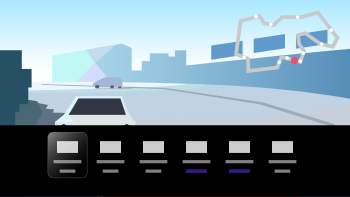
فشار دادن دکمه MENU یک منوی مخصوص برای بازیهای ویدیویی را در پایین صفحه به نمایش میگذارد.
راهنمایی
- بسته به کنسول بازی ویدیویی وصل شده، ممکن است [نوع محتوا] بهطور خودکار به [بازی] تغییر یابد. اگر [بازی] بهطور خودکار انتخاب نمیشود، آن را بهطور دستی تنظیم کنید.
توجه
- ممکن است گزینههای موجود متفاوت باشند.
- گزینههای پشتیبانی نشده به رنگ خاکستری نمایش مییابند (در دسترس نیستند).
- استفاده از تلویزیون با سایر دستگاهها
- کنسولهای بازی ویدیویی