

- Utiliser le téléviseur avec d’autres périphériques
- Consoles de jeux vidéo
Consoles de jeux vidéo
Connexion en cours
Connectez une console de jeu vidéo prenant en charge HDMI à votre téléviseur à l’aide d’un câble HDMI.
Pour connecter un amplificateur audio ou une barre de son en même temps, reportez-vous à Connexion HDMI (compatible eARC) dans Connexion d’un système audio.
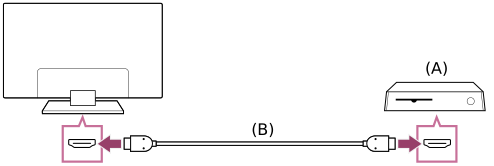
- Console de jeu vidéo
- Câble HDMI (vendu séparément)
Astuce
- Un Premium High Speed HDMI™ Cable(s) convient à des fins générales, mais si vous souhaitez connecter une console de jeu vidéo qui prend en charge 4K 120 Hz, utilisez le câble HDMI fourni avec la console de jeu, ou un Câble HDMI™ ultra-haute vitesse.
- Le type et la position du port HDMI diffèrent selon votre téléviseur. Consultez la documentation fournie avec le téléviseur.
Modification des paramètres d’entrée HDMI
Après la connexion, réglez le port d’entrée HDMI connecté.
Pour optimiser les performances de votre téléviseur et de votre console de jeu vidéo, réglez le paramètre [Format du signal HDMI].
Configuration automatique
- Lorsque la console de jeu vidéo est allumée, connectez-la au téléviseur à l’aide d’un câble HDMI.
Réglez en suivant les instructions à l’écran du téléviseur.
Configuration manuelle
- Appuyez sur la touche
 (Réglages rapides) de la télécommande, puis sélectionnez les options suivantes dans l’ordre indiqué.
[Paramètres] — [Canaux & Entrées] — [Entrées externes] — [Format du signal HDMI]Sélectionnez le format optimal pour votre console de jeu vidéo.
Astuce
- Si vous connectez une console de jeu vidéo qui prend en charge la sortie vidéo 4K 120 Hz, réglez le paramètre sur [Format amélioré (4K120, 8K)].
- Si vous connectez une console de jeu vidéo qui prend en charge VRR, réglez le paramètre sur [Format améliorét (VRR)].
Remarque
- Lorsque vous branchez une console de jeu vidéo qui prend en charge la fonction 4K 120 Hz et VRR, vérifiez l’étiquette des ports d’entrée HDMI sur le téléviseur et connectez-vous au port d’entrée HDMI étiqueté 4K 120 Hz ou 4K 120 Hz 8K, ou connectez-vous au port d’entrée HDMI affiché comme [Format amélioré (4K120, 8K)] ou [Format améliorét (VRR)] pour [Format du signal HDMI].
Le [Format du signal HDMI] disponible dépend du modèle. Certains formats HDMI peuvent également ne pas être pris en charge en fonction du modèle/de la région/du pays. - Si l’option [Format améliorét (VRR)] est choisie, de légères variations de luminosité (scintillement) peuvent se produire à l’écran du téléviseur selon la fréquence de sortie du contenu de la console de jeux vidéo connectée.
Menu de jeu
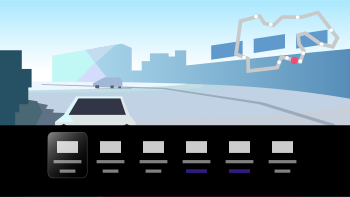
Appuyer sur la touche MENU permet d’afficher un menu spécial pour les jeux vidéo en bas de l’écran.
Astuce
- Selon la console de jeu vidéo connectée, le [Mode image] peut automatiquement être remplacé par [Jeu]. Si [Jeu] n’est pas sélectionné automatiquement, faites-le manuellement.
Remarque
- Les options disponibles peuvent varier.
- Les options non prises en charge sont grisées (non disponibles).
- Utiliser le téléviseur avec d’autres périphériques
- Consoles de jeux vidéo