

- مشاهدة التلفزيون
- تغيير الصورة وجودة الصوت إلى تفضيلاتك
- ضبط جودة الصورة
ضبط جودة الصورة
حدد ضمن النص للانتقال إلى شاشة الإعدادات ذات الصلة.
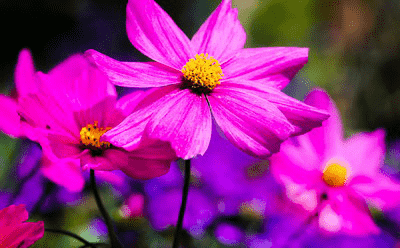
يمكنك تكوين الإعدادات المختلفة المتعلقة بشاشة التلفزيون مثل اللون والسطوع لجودة الصورة أو حجم الشاشة.
ملاحظة
- قد يختلف العرض الفعلي أو قد لا تتوفر بعض الإعدادات وفقًا للموديل/البلد/المنطقة الخاصة بك والمحتوى الذي تشاهده.
 |
 |
 |
اضغط على الزر  (الإعدادات السريعة) الموجود على وحدة التحكم عن بُعد، ثم حدد [الإعدادات] — [العرض والصوت] — الخيار المطلوب.
يمكنك تغيير الإعدادات التالية.
صورة
اضبط إعدادات الصورة كالسطوع واللون وتدرج اللون.
- وضع الصورة
- تغيير جودة الصورة وفقًا للمحتوى الذي تشاهده مثل الأفلام أو الرياضة.
- وضع الصورة التلقائية
- لتحديد وضع الصورة تلقائيًا بناءً على المحتوى القادم من أجهزة HDMI.
- مستشعر الضوء
- قم بتحسين السطوع لضوء المنطقة المحيطة بالتلفزيون.
- سطوع
- اضبط ضوء الخلفية لعرض ألوان الأبيض الأكثر سطوعًا وألوان الأسود الأغمق.
- لون
- قم بضبط منسوب تشبّع اللون.
- متقدمة
- يُمكنك ضبط ما يلي.
- سطوع
- يُمكنك ضبط ما يلي.
- سطوع
- اضبط مستوى سطوع الشاشة.
- تباين
- قم بضبط منسوب بياض الصورة.
- جاما
- قم بضبط توازن التفتيح والتعتيم. قم بزيادة السطوع أو تقليله بين الأبيض والأسود.
- مستوى السواد
- قم بضبط منسوب سواد الصورة.
- تعديل السواد
- قم بتعزيز اللون الأسود في الصور للحصول على تباين أقوى.
- محسن التباين المتقدم
- لضبط التباين تلقائيًا بناء على سطوع الصورة.
- معادل اللون الأسود
- تضيء المناطق الداكنة في الصورة لتسهّل التعرف على الأشخاص والأشياء. ينطبق عند ضبط [وضع الصورة] على [ألعاب] أو [لعبة Dolby Vision].
- التعتيم المحلي التلقائي
- لتحسين التباين عبر ضبط السطوع في أقسام فردية من الشاشة.
- أقصى لمعان لعرض ألوان
- اضبط أقصى لمعان لعرض ألوان الأبيض الأكثر سطوعًا.
- لون
- يُمكنك ضبط ما يلي.
- لون
- قم بضبط منسوب تشبّع اللون.
- تدرج اللون
- قم بضبط اللونين الأخضر والأحمر.
- درجة حرارة اللون
- قم بضبط حرارة اللون.
- درجة حرارة اللون المتقدمة
- قم بضبط حرارة اللون بالتفصيل.
- لون حيوي
- قم بتحسين حيوية الألوان.
- وضوح
- يُمكنك ضبط ما يلي.
- حدة
- قم بضبط تفصيل الصورة.
- إحداث الواقع
- يضبط النقاوة والضوضاء من أجل الحصول على صورة واقعية.
- تخفيض الضوضاء العشوائية
- قم بتخفيض الضوضاء العشوائية المتكررة.
- تخفيض الضوضاء الرقمية
- قم بتخفيض ضوضاء ضغط الفيديو.
- حركة
- يُمكنك ضبط ما يلي.
- الحد من ضبابية الحركة
- يضبط قوة الوضوح عن طريق إدخال إطار أسود لتقليل ضابية الحركة. ينطبق عند ضبط [وضع الصورة] على [ألعاب] أو [لعبة Dolby Vision].
- Motionflow
- يُنقي الصور المتحركة. يزيد من عدد إطارات الصور لعرض مقاطع الفيديو بسلاسة. إذا حددت [إعداد شخصي]، فيمكنك ضبط [النقاوة] و[الوضوح].
- وضع الفيلم
- تحسين جودة الصورة وفقًا لمحتوى الفيديو، مثل الأفلام ورسومات الكمبيوتر. يُعيد إنتاج حركة الصور التي تم تصويرها بصورة سلسة (صور مسجلة ذات 24 إطارًا في الثانية) مثل الأفلام.
- إشارة الفيديو
- يُمكنك ضبط ما يلي.
- وضع HDR
- الصورة الملائمة لإشارة النطاق الديناميكي العالي.
- نطاق فيديو HDMI
- قم باختيار مدى الإشارة لإدخال إشارات HDMI.
- إعادة ضبط
- يُمكنك ضبط ما يلي.
- إعادة ضبط
- أعد جميع إعدادات الصورة لوضع الصورة الحالي إلى إعداد المصنع الافتراضي.
شاشة
قم بضبط نسبة العرض ومنطقة الشاشة التي يمكن مشاهدتها.
- وضع عريض
- قم بضبط حجم الصورة.
-
تلميح
- عندما يكون الإدخال 4 096 x 2 160 بكسل وضُبط [وضع عريض] على [تلقائي]، تكون درجة دقة العرض 3 840 x 2 160 بكسل. للعرض بدرجة دقة 4 096 x 2 160 بكسل، قم بضبط إعداد [وضع عريض] على [أصلي].
- منطقة العرض
- قم بضبط منطقة الشاشة التي يمكن مشاهدتها. اضبط على [تلقائي] لضبط منطقة الشاشة التي يمكن مشاهدتها تلقائيًا بناءً على الإشارة.
- حجم الشاشة
- قم بضبط حجم الشاشة العمودي والأفقي.
- موضع الشاشة
- قم بضبط موضع الشاشة العمودي والأفقي.
- مشاهدة التلفزيون
- تغيير الصورة وجودة الصوت إلى تفضيلاتك
- ضبط جودة الصورة