


Videospielkonsolen
Um diesen Bildschirm zu schließen und zum Bildschirm Einstellungen zu springen, wählen Sie den folgenden Link.
 Zum Bildschirm Einstellungen springen
Verbinden
Verbinden Sie Ihre Videospielkonsole mit HDMI-Unterstützung mit Ihrem Fernsehgerät anhand eines HDMI-Kabels.
Um gleichzeitig einen Audioverstärker oder Soundbar anzuschließen, lesen Sie HDMI-Anschluss (eARC unterstützt) unter Anschließen eines Audiosystems.
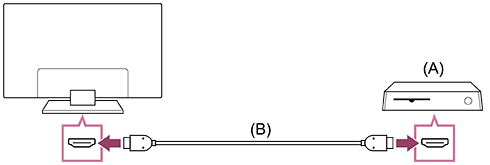
(A) Videospielkonsole
(B) HDMI-Kabel (separat erhältlich)
Tipp
- Premium Hochgeschwindigkeits‐HDMI™‐Kabel sind für allgemeine Zwecke geeignet. Wenn Sie jedoch eine Videospielkonsole mit Unterstützung von 4K 120 Hz anschließen möchten, verwenden Sie das mit der Spielkonsole mitgelieferte HDMI-Kabel oder ein Ultra High-Speed HDMI™-Kabel.
- Die Art und Position des HDMI-Anschlusses hängt von Ihrem Fernsehgerät ab. Lesen Sie die mit dem Fernsehgerät gelieferte Dokumentation.
Ändern der HDMI-Eingangseinstellungen
Stellen Sie nach dem Anschließen den angeschlossenen HDMI-Eingang ein.
Um die Leistung Ihres Fernsehgeräts und Ihrer Videospielkonsole zu maximieren, stellen Sie das [HDMI-Signalformat/VRR] ein.
Automatisches Einrichten
-
Schließen Sie die eingeschaltete Videospielkonsole mit einem HDMI-Kabel an das Fernsehgerät an.
Stellen Sie das Gerät ein, indem Sie die Anweisungen auf dem Fernsehbildschirm befolgen.
Manuelles Einrichten
-
Drücken Sie die Taste
 (Schnelleinstellungen)auf der Fernbedienung und wählen Sie der Reihe nach Folgendes.
[Einstellungen] — [Kanäle & Eingänge] — [Externe Eingänge] — [HDMI-Signalformat/VRR]
Zum Bildschirm Einstellungen springen
Wählen Sie das optimale Format für Ihre Videospielkonsole.
Tipp
- Wenn Sie eine Videospielkonsole mit Videoausgabeunterstützung von 4K 120 Hz anschließen, stellen Sie [Optimiertes Format (Erweitert)] ein.
- Wenn Sie eine Videospielkonsole mit VRR-Unterstützung anschließen, aktivieren Sie [Variable Aktualisierungsrate (VRR)].
Hinweis
-
Wenn Sie eine Videospielkonsole mit Unterstützung von 4K 120 Hz und VRR anschließen, prüfen Sie die Bezeichnung des HDMI-Eingangsanschlusses am Fernsehgerät, und verbinden Sie den HDMI-Eingang mit der Bezeichnung 4K 120Hz, oder stellen Sie eine Verbindung mit dem HDMI-Eingang her, der als [Variable Aktualisierungsrate (VRR)] für das [HDMI-Signalformat] angezeigt wird.
Das verfügbare [HDMI-Signalformat] hängt vom Modell ab. Je nach Modell/Region/Land können einige HDMI-Formate auch nicht unterstützt werden.
- Wenn [Variable Aktualisierungsrate (VRR)] aktiviert ist, können auf dem Fernsehbildschirm je nach Frequenz der von der angeschlossenen Videospielkonsole ausgegebenen Inhalte leichte Helligkeitsschwankungen (Flimmern) auftreten.
Anzeigen der Gaming-Multi-View
-
Wählen Sie im Game-Menü die Option [Gaming-Multi-View auf YouTube] oder geben Sie ein mit [YouTube-Schnellsuche] gesuchtes Video wieder.
HDMI-Inhalte werden links und YouTube-Inhalte werden rechts angezeigt.
Verwenden Sie die Fernbedienung, um YouTube-Inhalte zu steuern.
Tipp
-
Der Multi-View-Bildschirm wird nur angezeigt, wenn HDMI als Eingang festgelegt und [Inhaltstyp] unter [Einstellungen] auf [Spiel] eingestellt ist.
Verfügbare Einstellungen in der Gaming-Multi-View
-
Drücken Sie die Taste MENU an der Fernbedienung, um die Einstellungen zu ändern.
-
Drücken Sie die Tasten
 (Links) oder
 (Rechts) an der Fernbedienung, um zwischen Bildschirmen zu wechseln.
Der ausgewählte Bildschirm hat einen weißen Rahmen und das Menü wird unter auf dem Bildschirm angezeigt.
-
Drücken Sie die Taste
 (Abwärts) an der Fernbedienung, um zur Menüauswahl zu wechseln, und wählen Sie das Menü mit den Tasten
(Links) oder
(Rechts) an der Fernbedienung.
(Abwärts) an der Fernbedienung, um zur Menüauswahl zu wechseln, und wählen Sie das Menü mit den Tasten
(Links) oder
(Rechts) an der Fernbedienung.Audio-Mix
Sie können den Prozentsatz für die Tonausgabe auf dem linken und dem rechten Bildschirm ändern.
Bildschirmgröße ändern
Sie können die Größe des linken und rechten Bildschirms wählen.
Vollbild
Kehren Sie zum Vollbild zurück.
-
Drücken Sie die Taste
 (Eingabe) an der Fernbedienung, wenn der ausgewählte Bildschirm einen weißen Rahmen aufweist. Das Menü wird nicht mehr angezeigt und Sie können im ausgewählten Bildschirm wie gewünscht vorgehen.
Tipp
- Andere Methoden für die Rückkehr zum Vollbild.
-
Wenn das Menü Gaming-Multi-View angezeigt wird, drücken Sie die Taste
 (ZURÜCK) oder die Taste MENU, um das Menü auszublenden.
Drücken Sie die Taste
(ZURÜCK) erneut, um das Menü Ende anzuzeigen.Wählen Sie Ende im Menü Ende, um zum Vollbild zurückzukehren.
-
Wechseln Sie den Eingang, indem Sie die Taste
 (Auswahl der Eingangsquelle) an der Fernbedienung drücken.
-
Hinweis
- Wenn die Gaming-Multi-View angezeigt wird, nimmt die Verzögerung im Spiel zu.
- Die technischen Daten können sich ohne Ankündigung ändern.