


Videomängukonsoolid
Selle ekraani sulgemiseks ja Seaded ekraanile üleminekuks valige järgmine link.
 Avage Seaded ekraan.
Ühendamine
Ühendage HDMI-toega videomängukonsool oma teleriga HDMI-kaabli abil.
Helivõimendi või ribakõlari korraga ühendamiseks vaadake HDMI-ühendus (eARC-toega) jaotisest Helisüsteemi ühendamine.
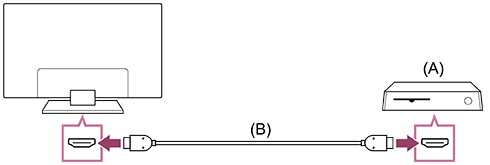
(A) Videomängukonsool
(B) HDMI-kaabel (müüakse eraldi)
Vihje
- Premium High Speed HDMI™ Cable(s) on üldotstarbeline, ent kui soovite ühendada videomängukonsooli, mis toetab väljundit 4K (120 Hz), kasutage mängukonsooliga kaasas olevat HDMI-kaablit või kaablit Ultra High Speed HDMI™ Cable.
- HDMI -pordi tüüp ja asukoht erinevad olenevalt telerist. Vaadake teleriga kaasasolevat dokumentatsiooni.
HDMI-sisendi sätete muutmine
Pärast ühendamist seadistage ühendatud HDMI-sisendi port.
Teleri ja videomängukonsooli jõudluse maksimeerimiseks määrake [HDMI-signaalivorming/VRR].
Automaatne seadistamine
-
Kui videomängukonsool on sisse lülitatud, ühendage see HDMI-kaabli abil teleriga.
Seadistage, järgides teleriekraanil kuvatavaid juhiseid.
Käsitsiseadistus
-
Vajutage kaugjuhtimispuldil nuppu
 (Kiirsätted) ja valige järjekorras alljärgnev.
[Seaded] — [Kanalid & Sisendid] — [Välised sisendid] — [HDMI-signaalivorming/VRR]
Valige oma videomängukonsooli jaoks optimaalne vorming.
Vihje
- Kui ühendate videomängukonsooli, mis toetab videoväljundit 4K (120 Hz), valige [Täiustatud vorming (täiustatud)].
- Kui ühendate VRR-d toetava videomängukonsooli, lubage [VRR (muutuv värskendussagedus)].
Märkus
-
Kui ühendate videomängukonsooli, mis toetab väljundit 4K (120 Hz) ja VRR, kontrollige teleri HDMI-sisendportide silti ja ühendage HDMI-sisendpordiga, millel on märgis 4K 120 Hz või ühendage HDMI-sisendpordiga, mis kuvatakse kui [VRR (muutuv värskendussagedus)] vormingu [HDMI-signaalivorming] jaoks.
Saadaolev [HDMI-signaalivorming] oleneb mudelist. Mõned HDMI vormingud ei pruugi ka olenevalt mudelist/regioonist/riigist olla toetatud.
- Kui [VRR (muutuv värskendussagedus)] on lubatud, võib olenevalt ühendatud videomängukonsoolist väljastatava sisu sagedusest esineda teleriekraanil kergeid heleduse kõikumisi (värelust).
Vaate Mitmevaateline mängimine kuvamine
-
Valige jaotises Mängumenüü käsk [Mitmevaateline mängimine YouTube'is] või esitage teenusega [YouTube'i kiirotsing] otsitud videot.
HDMI-sisu kuvatakse vasakul pool ja YouTube’i sisu kuvatakse paremal pool.
Kasutage YouTube’i sisu juhtimiseks kaugjuhtimispulti.
Vihje
-
Mitmevaateline kuva kuvatakse ainult siis, kui sisend on HDMI ja [Sisu tüüp] on jaotises [Seaded] seatud väärtusele [Mäng].
Vaates Mitmevaateline mängimine saadaolevad sätted
-
Vajutage sätete muutmiseks kaugjuhtimispuldi nuppu MENU.
-
Vajutage kuvade vahel vahetamiseks kaugjuhtimispuldi nuppe
 (Vasak) või
 (Parem).
Valitud kuval on valge raam ja kuva allosas kuvatakse menüü.
-
Vajutage kaugjuhtimispuldi nuppu
 (Alla), et minna üle menüüvalikusse, ja valige menüü kaugjuhtimispuldi nuppudega
(Vask) või
(Parem).
(Alla), et minna üle menüüvalikusse, ja valige menüü kaugjuhtimispuldi nuppudega
(Vask) või
(Parem).Audio segu
Saate muuta vasaku ja parema kuva heliväljundi protsenti.
Ekraani suuruse muutmine
Valige vasaku ja parema kuva suurus.
Täisekraan
Minge tagasi kuvale Täisekraan.
-
Kui valitud kuval on valge raam, vajutage kaugjuhtimispuldi nuppu
 (Sisesta). Menüü kaob ja saate tegutseda valitud kuval.
Vihje
- Muud meetodid kuvale Täisekraan naasmiseks.
-
Kui kuvatud on menüü Mitmevaateline mängimine, vajutage menüü peitmiseks nuppu
 (TAGASI) või nuppu MENU.
Vajutage menüü Välju kuvamiseks uuesti nuppu
(TAGASI).Valige kuvale Täisekraan naasmiseks menüüs Välju uuesti nuppu Välju.
-
Sisendi vahetamiseks vajutage kaugjuhtimispuldi nuppu
 (Sisendi valik).
-
Märkus
- Kui kuvatud on Mitmevaateline mängimine, suureneb mängusisene viivitus.
- Tehnilised andmed võivad muutuda ilma ette teatamata.