


Consoles de jeu
Pour fermer cet écran et passer à l’écran Paramètres, sélectionnez le lien suivant.
 Passez à l’écran Paramètres.
Connexion
Utilisez un câble HDMI pour connecter une console de jeu HDMI à votre téléviseur.
Pour connecter simultanément un amplificateur audio ou une barre de son, reportez-vous à la connexion HDMI (prenant en charge le format eARC) sous Connexion d’un système audio.
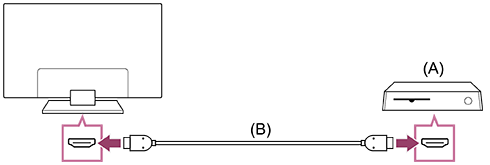
(A) Console de jeu
(B) Câble HDMI (vendu séparément)
Astuce
- Un Câble(s) HDMI™ grande vitesse haute qualité convient tout à fait pour une utilisation générale, mais si vous souhaitez connecter une console de jeu qui prend en charge le format 4K 120 Hz, utilisez plutôt le câble HDMI fourni avec la console ou un Câble HDMI™ ultra-haute vitesse.
- Le type et l’emplacement du port HDMI varient en fonction du téléviseur. Reportez-vous à la documentation fournie avec le téléviseur.
Modification des paramètres d’entrée HDMI
Une fois la connexion effectuée, définissez le port d’entrée HDMI connecté.
Pour optimiser les performances de votre téléviseur et de votre console de jeu, sélectionnez le [Format du signal HDMI/VRR].
Configuration automatique
-
Allumez la console de jeu et connectez-la au téléviseur à l’aide d’un câble HDMI.
Procédez comme indiqué sur l’écran du téléviseur.
Configuration manuelle
-
Appuyez sur la touche
 (Paramètres rapides) de la télécommande et sélectionnez les éléments suivants dans l’ordre.
[Paramètres] — [Chaînes & Entrées] — [Entrées externes] — [Format du signal HDMI/VRR]
Sélectionnez le format optimal pour votre console de jeu.
Astuce
- Si vous connectez une console de jeu qui prend en charge la sortie vidéo 4K 120 Hz, sélectionnez [Format amélioré (avancé)].
- Si vous connectez une console de jeu qui prend en charge la fonctionnalité VRR, activez l’option [VRR (fréquence de rafraîchissement variable)].
Note
-
Lors de la connexion d’une console de jeu qui prend en charge le format 4K 120 Hz et la fonctionnalité VRR, vérifiez l’étiquette des ports d’entrée HDMI du téléviseur et connectez la console au port d’entrée HDMI portant la mention 4K 120 Hz ou au port d’entrée HDMI affiché en tant que [VRR (fréquence de rafraîchissement variable)] pour le paramètre [Format du signal HDMI].
Le paramètre [Format du signal HDMI] disponible varie selon le modèle. Il est également possible que certains formats HDMI ne soient pas pris en charge selon le modèle/la région/le pays.
- Si l’option [VRR (fréquence de rafraîchissement variable)] est activée, de légères fluctuations de luminosité (papillotement) peuvent survenir à l’écran du téléviseur selon la fréquence de sortie du contenu de la console de jeu connectée.
Affichage de l’option Gaming Multi-fenêtre
-
Dans le Menu Jeux, sélectionnez [Gaming Multi-fenêtre sur YouTube] ou lisez une vidéo recherchée avec l’option [Recherche rapide YouTube].
Le contenu HDMI s’affiche sur le côté gauche et le contenu YouTube s’affiche sur le côté droit.
Utilisez la télécommande pour contrôler le contenu YouTube.
Astuce
-
L’écran multi-fenêtre ne s’affiche que lorsque l’entrée est HDMI et que l’option [Type de contenu] dans [Paramètres] est réglée sur [Jeu].
Paramètres disponibles dans l’option Gaming Multi-fenêtre
-
Appuyez sur la touche MENU de la télécommande pour modifier les paramètres.
-
Appuyez sur les touches
 (gauche) ou
 (droite) de la télécommande pour commuter entre les écrans.
L’écran sélectionné est encadré en blanc et le menu s’affiche en bas de l’écran.
-
Appuyez sur la touche
 (bas) de la télécommande pour passer à la sélection du menu et sélectionnez le menu à l’aide des touches
(gauche) ou
(droite) de la télécommande.
(bas) de la télécommande pour passer à la sélection du menu et sélectionnez le menu à l’aide des touches
(gauche) ou
(droite) de la télécommande.Mix audio
Vous pouvez modifier le pourcentage de son émis par les écrans gauche et droite.
Modifier la taille de l'écran
Vous pouvez choisir la taille des écrans de gauche et de droite.
Plein écran
Revenez à l’option Plein écran.
-
Appuyez sur la touche
 (Entrée) de la télécommande lorsque l’écran sélectionné est encadré en blanc. Le menu disparaît et vous pouvez agir dans l’écran sélectionné.
Astuce
- Autres méthodes pour revenir à l’option Plein écran.
-
Lorsque le menu Gaming Multi-fenêtre este affiché, appuyez sur la touche
 (RETOUR) ou sur la touche MENU pour masquer le menu.
Appuyez à nouveau sur la touche
(RETOUR) pour afficher le menu Quitter.Sélectionnez Quitter dans le menu Quitter pour revenir à Plein écran.
-
Changez d’entrée en appuyant sur la touche
 (sélection de l’entrée) de la télécommande.
-
Note
- Lorsque l’option Gaming Multi-fenêtre est affichée, le retard dans le jeu augmente.
- Les spécifications peuvent être modifiées sans notification préalable.