


Videospillkonsoller
For å lukke denne skjermen og gå til Innstillingerskjermen velges følgende lenke.
 Gå til Innstillinger-skjermen
Tilkobling
Koble en HDMI-støttet videospillkonsoll til TV-apparatet med en HDMI-kabel.
Se under HDMI-tilkobling (eARC-støttet) i Koble til et lydsystem for hvordan du kobler til en lydforsterker eller en lydplanke samtidig.
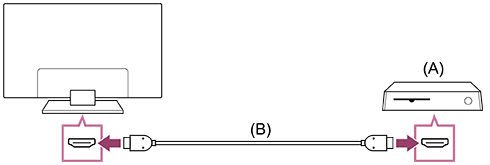
(A) Videospillkonsoll
(B) HDMI-kabel (selges separat)
Hint
- Premium høyhastighets HDMI™‐kabel(‐/kabler) er fine for generelle formål, men hvis du ønsker å kople til en videospillkonsoll som støtter 4K 120 Hz, må du bruke HDMI-kabelen som fulgte med spillkonsollen, eller en HDMI™-ultrahøyhastighetskabel.
- Typen og plasseringen av HDMI-porten varierer avhengig av TV-apparatet. Se dokumentasjonen som fulgte med TV-apparatet.
Endre innstillinger for HDMI-inngang
Etter tilkobling må du stille inn den tilkoblede HDMI-inngangsporten.
Du maksimerer ytelsen til TV-apparatet og videospillkonsollen ved å stille den inn på [HDMI-signalformat/VRR].
Automatisk oppsett
-
Koble den til TV-apparatet med en HDMI-kabel med videospillkonsollen slått på.
Still inn ved å følge instruksene på skjermen.
Manuelt oppsett
-
Trykk på
 (Hurtiginnstillinger)-knappen på fjernkontrollen og velg deretter følgende i rekkefølge.
[Innstillinger] — [Kanaler & Innganger] — [Eksterne innganger] — [HDMI-signalformat/VRR]
Velg det optimale formatet for din videospillkonsoll.
Hint
- Hvis du kobler til en videospillkonsoll som støtter 4K 120 Hz videoutgang, skal du stille den inn på [Forbedret format (avansert)].
- Hvis du kobler til en videospillkonsoll som støtter VRR, skal du aktivere [VRR (variabel oppdateringsfrekvens)].
Merknad
-
Når du kobler til en videospillkonsoll som støtter 4K 120 Hz og VRR, må du sjekke etiketten på HDMI-inngangene på TV-apparatet og koble til HDMI-inngangen som er merket 4K 120 Hz eller koble til HDMI-inngangen som vises som [VRR (variabel oppdateringsfrekvens)] for [HDMI-signalformat].
Hvilket [HDMI-signalformat] som er tilgjengelig, avhenger av modellen. Det kan også hende at noen HDMI-formater ikke støttes, avhengig av modell/region/land.
- Hvis [VRR (variabel oppdateringsfrekvens)] er aktivert, kan det oppstå små lysstyrkesvingninger (flimring) på TV-skjermen avhengig av frekvensen til innholdet som sendes fra den tilkoblede videospillkonsollen.
Visning av Gaming flervisning
-
I Spill-meny velges [Gaming flervisning på YouTube] eller avspilling av en video søkes med [YouTube-hurtigsøk].
HDMI-innholdet vil bli vist på venstre side og YouTube-innholdet vil bli vist på høyre side.
Bruk fjernkontrollen for å betjene YouTube-innholdet.
Hint
-
Multivisningsskjermen blir bare vist når inngangen er HDMI og [Innholdstype] i [Innstillinger] er innstilt på [Spill].
Tilgjengelige innstillinger i Gaming flervisning
-
Trykk på MENU-knappen på fjernkontrollen for å endre innstillingene.
-
Trykk på
 (Venstre)- eller
 (Høyre)-knappene på fjernkontrollen for å veksle mellom skjermbilder.
Det valgte skjermbildet har en hvit ramme, og menyen vil bli vist nederst på skjermen.
-
Trykk på
 (Ned)-knappen på fjernkontrollen for å veksle til menyvalg og velg menyen med
(Venstre)- eller
(Høyre)-knappene på fjernkontrollen.
(Ned)-knappen på fjernkontrollen for å veksle til menyvalg og velg menyen med
(Venstre)- eller
(Høyre)-knappene på fjernkontrollen.Lydmiks
Du kan endre prosenten for lydutgang fra de venstre og høyre skjermbildene.
Endre skjermstørrelse
Du kan velge størrelsen på de venstre og høyre skjermbildene.
Fullskjerm
Returner til Fullskjerm.
-
Trykk på
 (Enter)-knappen på fjernkontrollen når det valgte skjermbildet har en hvit ramme. Menyen forsvinner og du kan betjene innenfor det valgte skjermbildet.
Hint
- Andre metoder for å returnere til Fullskjerm.
-
Når Gaming flervisning-menyen vises, trykkes
 (Tilbake)-knappen eller MENU-knappen for å skjule menyen.
Trykk på
(Tilbake)-knappen igjen for å vise Avslutt-menyen.Velg Avslutt i Avslutt-menyen for å returnere til Fullskjerm.
-
Utfør veksling av inngang ved å trykke på
 (Inngangsvalg)-knappen på fjernkontrollen.
-
Merknad
- Når Gaming flervisning vises, øker forsinkelsen i spillet.
- Spesifikasjoner kan endres uten varsel.