


Игровые консоли
Чтобы закрыть этот экран и перейти на экран Настройки, нажмите следующую ссылку.
 Перейти на экран Настройки
Подключение
Подключите игровую консоль с поддержкой HDMI к телевизору с помощью кабеля HDMI.
Чтобы одновременно подключить усилитель звука или саундбар, см. раздел “Подключение HDMI” (с поддержкой eARC) в Подключение аудиосистемы.
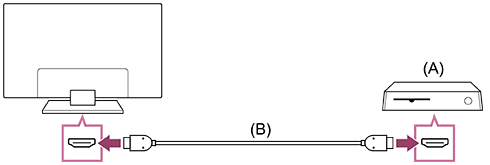
(A) Игровая консоль
(B) Кабель HDMI (продается отдельно)
Совет
- Кабели Улучшенный высокоскоростной HDMI™ кабель(‐и) подходят для общих целей, но, если вы хотите подключить игровую консоль, поддерживающую 4K при 120 Гц, используйте кабель HDMI, входящий в комплект поставки игровой консоли, или кабель Сверхвысокоскоростной кабель HDMI™.
- Тип и расположение порта HDMI зависят от модели вашего телевизора. См. документацию, прилагаемую в комплекте с телевизором.
Изменение настроек входа HDMI
После подключения настройте подключенный входной порт HDMI.
Чтобы максимально улучшить производительность вашего телевизора и игровой консоли, настройте [Формат сигнала HDMI/VRR].
Автоматическая настройка
-
После включения игровой консоли подключите ее к телевизору с помощью кабеля HDMI.
Настройте согласно инструкциям на экране телевизора.
Ручная настройка
-
Нажмите кнопку
 (Быстрые настройки) на пульте ДУ и выберите следующие параметры по порядку.
[Настройки] — [Каналы & Входы] — [Внешние входы] — [Формат сигнала HDMI/VRR]
Выберите оптимальный формат для игровой консоли.
Совет
- При подключении игровой консоли, которая поддерживает видеовыход 4K при 120 Гц, установите параметр [Расширенный формат (продвинутый)].
- При подключении игровой консоли, которая поддерживает VRR, включите [VRR (переменная частота обновления)].
Примечание
-
При подключении игровой консоли, которая поддерживает 4K при 120 Гц и VRR, проверьте маркировку входных портов HDMI на телевизоре и подключитесь к входному порту HDMI с маркировкой 4K при 120 Гц либо к входному порту HDMI, который отображается как [VRR (переменная частота обновления)] для [Формат сигнала HDMI].
Доступный [Формат сигнала HDMI] зависит от модели. Некоторые форматы HDMI могут не поддерживаться в зависимости от модели/региона/страны.
- Если параметр [VRR (переменная частота обновления)] включен, на экране телевизора могут возникать небольшие флуктуации яркости (мерцание) в зависимости от частоты выходного сигнала подключенной игровой консоли.
Просмотр Игровой многоэкранный режим
-
В Игровое меню выберите [Игровой многоэкранный режим (YouTube)] или воспроизведите видео, поиск которого осуществляется с помощью [Быстрый поиск YouTube].
Содержимое HDMI будет отображаться с левой стороны, а содержимое YouTube — с правой.
Используйте пульт ДУ для управления содержимым YouTube.
Совет
-
Просмотр в многоэкранном режиме будет доступен, только если используется входной разъем HDMI, а для параметра [Тип контента] в [Настройки] задано значение [Игра].
Доступные настройки в Игровой многоэкранный режим
-
Нажмите кнопку MENU на пульте ДУ для изменения параметров.
-
Для переключения между экранами нажимайте кнопки
 (влево) или
 (вправо) на пульте ДУ.
Выбранный экран будет иметь белую рамку, а в нижней части экрана будет отображаться меню.
-
Нажмите кнопку
 (вниз) на пульте ДУ для перехода к выбору меню и выберите меню с помощью кнопок
(влево) или
(вправо) на пульте ДУ.
(вниз) на пульте ДУ для перехода к выбору меню и выберите меню с помощью кнопок
(влево) или
(вправо) на пульте ДУ.Аудио микс
Можно изменить процентное соотношение звука, выводимого на левый и правый экраны.
Изменить размер экрана
Можно выбрать размер левого и правого экранов.
Широкоэкранный
Вернитесь в Широкоэкранный.
-
Нажмите кнопку
 (ввод) на пульте ДУ, когда выбранный экран будет заключен в белую рамку. Меню закроется, и можно будет работать в выбранном экране.
Совет
- Другие способы вернуться в Широкоэкранный.
-
При отображении меню Игровой многоэкранный режим нажмите кнопку
 (НАЗАД) или кнопку MENU, чтобы скрыть меню.
Повторно нажмите кнопку
(НАЗАД), чтобы отобразить меню Выход.В меню Выход выберите Выход, чтобы вернуться в Широкоэкранный.
-
Выполните переключение входа, нажав кнопку
 (Выбор источника входного сигнала) на пульте ДУ.
-
Примечание
- Если включен режим Игровой многоэкранный режим, задержка в игре увеличивается.
- Спецификации могут изменяться без предварительного уведомления.