


Spelkonsoler
För att stänga denna skärm och gå till Inställningar-skärmen, välj följande länk.
 Gå till Inställningar-skärmen
Ansluta
Anslut en spelkonsol med stöd för HDMI till TV:n med en HDMI-kabel.
Om du vill ansluta en ljudförstärkare eller soundbar på samma gång ska du se HDMI-anslutning (eARC-stödd) i Ansluta ett ljudsystem.
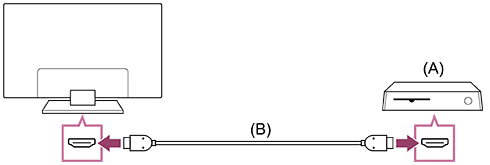
(A) Spelkonsol
(B) HDMI-kabel (säljs separat)
Tips
- En Premium HDMI™‐höghastighetskabel är bra för allmänna ändamål, men om du vill ansluta en spelkonsol som stöder 4K 120 Hz använder du använda HDMI-kabeln som medföljer spelkonsolen eller en HDMI™-kabel med ultrahög hastighet.
- HDMI-portarnas typ och placering varierar beroende på TV:n. Se dokumentationen som medföljer TV:n.
Ändra inställningar för HDMI-ingången
När du har anslutit ställer du in den anslutna HDMI-ingången.
Om du vill maximera prestandan på TV:n och spelkonsolen ställer du in [HDMI-signalformat/VRR].
Automatisk inställning
-
När spelkonsolen är påslagen ansluter du den till TV:n med en HDMI-kabel.
Ställ in genom att följa instruktionerna på TV-skärmen.
Manuell inställning
-
Tryck på
 (Snabbinställningar)-knappen på fjärrkontrollen och välj följande i ordning.
[Inställningar] — [Kanaler & Ingångar] — [Externa ingångar] — [HDMI-signalformat/VRR]
Välj det optimala formatet för din spelkonsol.
Tips
- Om du ansluter en spelkonsol med stöd för 4K 120 Hz-videoutgångar ska du ställa in [Förbättrat format (Avancerat)].
- Om du ansluter en spelkonsol som stöder VRR ska du aktivera [VRR (variabel uppdateringsfrekvens)].
OBS!
-
När du ansluter en spelkonsol med stöd för 4K 120 Hz och VRR kontrollerar du etiketten på HDMI-ingångarna på TV:n och ansluter till HDMI-ingången som är märkt 4K 120 Hz eller ansluter till HDMI-ingången som visas som [VRR (variabel uppdateringsfrekvens)] för [HDMI-signalformat].
De [HDMI-signalformat] som är tillgängliga beror på modellen. Vissa HDMI-format kanske inte heller stöds beroende på modell/region/land.
- Om [VRR (variabel uppdateringsfrekvens)] är aktiverat kan ljusstyrkan fluktuera en aning (flimmer) på TV-skärmen beroende på frekvensen i utdata från den anslutna spelkonsolen.
Visa Multivisning för spel
-
I Spelmeny, välj [Multivisning för spel på YouTube] eller spela en video som sökts med [YouTube Snabbsökning].
HDMI-innehåll visas på vänster sida och YouTube-innehållet visas på höger sida.
Använd fjärrkontrollen för att styra YouTube-innehåll.
Tips
-
Multi view-skärmen visas bara när ingång är HDMI och [Innehållstyp] i [Inställningar] är inställd på [Spel].
Tillgängliga inställningar i Multivisning för spel
-
Tryck på knappen MENU på fjärrkontrollen för att ändra inställningarna.
-
Tryck på
 (Vänster) eller
 (Höger)-knappen på fjärrkontrollen för att växla mellan skärmar.
Den valda skärmen har en vit ram och menyn visas längst ner på skärmen.
-
Tryck på
 (Ned)-knappen på fjärrkontrollen för att gå över till menyval och välj menyn med
(Vänster) eller
(Höger)-knappen på fjärrkontrollen.
(Ned)-knappen på fjärrkontrollen för att gå över till menyval och välj menyn med
(Vänster) eller
(Höger)-knappen på fjärrkontrollen.Ljudmix
Du kan ändra procentandelen av ljudutgången från de vänstra och högra skärmarna.
Ändra skärmstorlek
Du kan välja storleken på vänster och höger skärmar.
Helskärm
Återgå till Helskärm.
-
Tryck på
 (Bekräfta)-knappen på fjärrkontrollen när den valda skärmen har en vit ram. Menyn försvinner och du kan arbeta inom den valda skärmen.
Tips
- Andra sätt att återgå till Helskärm.
-
När Multivisning för spel-menyn visas, tryck på
 (TILLBAKA)-knappen eller MENU-knappen för att dölja menyn.
Tryck på
(TILLBAKA)-knappen igen för att visa Avbryt-menyn.Välj Avbryt i Avbryt-menyn för att återgå till Helskärm.
-
Utför ingångsomkoppling genom att trycka på
 (Ingångsval)-knappen på fjärrkontrollen.
-
OBS!
- När Multivisning för spel visas, utökas fördröjningen i spelet.
- Specifikationer kan ändras utan notifikation.