


เครื่องเล่นวิดีโอเกม
หากต้องการปิดหน้าจอนี้และไปยังหน้าจอ การตั้งค่า ให้เลือกลิงก์ต่อไปนี้
 ไปที่หน้าจอ การตั้งค่า
การเชื่อมต่อ
เชื่อมต่อเครื่องเล่นวิดีโอเกมที่รองรับ HDMI กับ TV ของคุณโดยใช้สา HDMI
ต่อแอมป์ลำโพงหรือซาวด์บาร์พร้อม ๆ กันได้ตามคำแนะนำในหัวข้อการเชื่อมต่อ HDMI (รองรับ eARC) ใน การเชื่อมต่อเครื่องเสียง
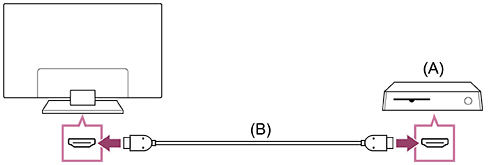
(A) เครื่องเล่นวิดีโอเกม
(B) สาย HDMI (จำหน่ายแยกต่างหาก)
คำแนะนำ
- Premium High Speed HDMI™ Cable(s) ใช้ได้กับการใช้งานทั่วไป แต่หากคุณต้องการเชื่อมต่อเครื่องเล่นวิดีโอเกมที่รองรับ 4K 120Hz ให้ใช้สาย HDMI ที่จัดมาให้กับเครื่องเล่นเกม หรือ Ultra High Speed HDMI™ Cable
- ประเภทและตำแหน่งของพอร์ต HDMI จะแตกต่างกันไปตาม TV รุ่นของคุณ ดูรายละเอียดได้จากเอกสารกำกับที่จัดมาให้พร้อมกับ TV
การปรับแต่งค่าสัญญาณ HDMI ขาเข้า
หลังทำการเชื่อมต่อ ให้ตั้งค่าพอร์ตสัญญาณขาเข้า HDMI ที่เชื่อมต่อไว้
เพื่อให้ TV และเครื่องเล่นเกมทำงานเต็มประสิทธิภาพ ให้ตั้งค่า [รูปแบบสัญญาณ HDMI/VRR]
ตั้งค่าอัตโนมัติ
-
ขณะเปิดเครื่องเล่นวิดีโอเกม ให้เชื่อมต่อเข้ากับ TV โดยใช้สาย HDMI
ตั้งค่าตามคำแนะนำในหน้าจอ TV
ตั้งค่าด้วยตัวเอง
-
กดปุ่ม
 (การตั้งค่าเร็ว) ที่รีโมทคอนโทรล แล้วเลือกคำสั่งต่อไปนี้ตามลำดับ
[การตั้งค่า] — [ช่อง & ช่องต่อเข้า] — [ช่องต่อเข้า] — [รูปแบบสัญญาณ HDMI/VRR]
เลือกฟอร์แมตที่เหมาะสมสำหรับเครื่องเล่นวิดีโอเกมของคุณ
คำแนะนำ
- หากคุณต่อเครื่องเล่นเกมที่รองรับสัญญาณวิดีโอ 4K 120 Hz ให้ตั้งค่า [รูปแบบที่ปรับปรุง (ขั้นสูง)]
- หากคุณต่อเครื่องเล่นเกมที่รองรับ VRR ให้เปิดใช้งาน [VRR (อัตราการฟื้นฟูผันแปร)]
หมายเหตุ
-
ขณะต่อเครื่องเล่นวิดีโอเกมที่รองรับการแสดงผล 4K 120 Hz และ VRR ให้ตรวจสอบฉลากพอร์ต HDMI ที่ TV แล้วทำการเชื่อมต่อกับพอร์ตสัญญาณขาเข้า HDMI ที่กำกับเป็น 4K 120 Hz หรือทำการเชื่อมต่อกับพอร์ตสัญญาณขาเข้า HDMI ที่แสดงข้อมูลเป็น [VRR (อัตราการฟื้นฟูผันแปร)] สำหรับ [รูปแบบสัญญาณ HDMI]
[รูปแบบสัญญาณ HDMI] ที่ใช้ได้จะขึ้นอยู่กับรุ่น HDMI บางตัวอาจไม่รองรับขึ้นอยู่กับรุ่น/ภูมิภาค/ประเทศ
- หากเปิด [VRR (อัตราการฟื้นฟูผันแปร)] ไว้ ความสว่างอาจกระเพื่อมเล็กน้อย (กะพริบ) ที่จอ TV ขึ้นอยู่กับความถี่ของสัญญาณขาออกจากเครื่องเล่นเกมที่เชื่อมต่ออยู่
การรับชม การเล่นเกมหลายมุมมอง
-
ใน เมนูเกม ให้เลือก [การเล่นเกมหลายมุมมองบน YouTube] หรือเล่นวิดีโอที่ค้นพบด้วย [การค้นหาด่วน YouTube]
ระบบจะแสดงเนื้อหาจาก HDMI บนด้านซ้าย และจะแสดงเนื้อหาจาก YouTube บนด้านขวา
ให้ใช้รีโมทคอนโทรลเพื่อควบคุมเนื้อหาบน YouTube
คำแนะนำ
-
ระบบจะแสดงหน้าจอรับชมหลายหน้าจอเมื่อรับสัญญาณเข้าจาก HDMI และมีการตั้งค่า [ประเภทเนื้อหา] ใน [การตั้งค่า] เป็น [เกมส์]
การตั้งค่าที่สามารถใช้งานได้ใน การเล่นเกมหลายมุมมอง
-
กดปุ่ม MENU บนรีโมทคอนโทรลเพื่อเปลี่ยนการตั้งค่า
-
กดปุ่ม
 (ซ้าย) หรือ
 (ขวา) บนรีโมทคอนโทรลเพื่อสลับหน้าจอไปมา
หน้าจอที่เลือกจะมีกรอบสีขาว และจะแสดงเมนูที่ด้านล่างของหน้าจอ
-
กดปุ่ม
 (ลง) บนรีโมทคอนโทรลเพื่อไปที่การเลือกเมนู และเลือกเมนูด้วยปุ่ม
(ซ้าย) หรือ
(ขวา) บนรีโมทคอนโทรล
(ลง) บนรีโมทคอนโทรลเพื่อไปที่การเลือกเมนู และเลือกเมนูด้วยปุ่ม
(ซ้าย) หรือ
(ขวา) บนรีโมทคอนโทรลมิกซ์เสียง
คุณสามารถเปลี่ยนเปอร์เซ็นต์ของสัญญาณออกเสียงจากหน้าจอทางด้านซ้ายและขวา
เปลี่ยนขนาดหน้าจอ
คุณสามารถเลือกขนาดของหน้าจอด้านซ้ายและด้านขวา
เต็มจอ
กลับไปที่ เต็มจอ
-
กดปุ่ม
 (ตกลง) บนรีโมทคอนโทรลเมื่อหน้าจอที่เลือกมีกรอบสีขาว เมนูจะหายไปและคุณจะสามารถใช้งานภายในหน้าจอที่เลือกได้
คำแนะนำ
- วิธีการอื่นเพื่อกลับไปที่ เต็มจอ
-
หากระบบแสดงเมนู การเล่นเกมหลายมุมมอง ให้กดปุ่ม
 (ย้อนกลับ) หรือปุ่ม MENU เพื่อซ่อนเมนู
กดปุ่ม
(ย้อนกลับ) อีกครั้งเพื่อแสดงเมนู เลิกใช้
เลือก เลิกใช้ ในเมนู เลิกใช้ เพื่อกลับไปที่ เต็มจอ
-
ทำการสลับสัญญาณขาเข้าโดยกดปุ่ม
 (เลือกสัญญาณขาเข้า) บนรีโมทคอนโทรล
-
หมายเหตุ
- เมื่อระบบแสดง การเล่นเกมหลายมุมมอง ในเกมจะมีความล่าช้ามากยิ่งขึ้น
- รายละเอียดทางเทคนิคอาจมีการเปลี่ยนแปลงโดยไม่ต้องแจ้งให้ทราบ