

- 開始使用之前
- 主目錄
主目錄
在遙控器上按 (主選單)按鈕時顯示的螢幕稱為主目錄。您可以從主目錄搜尋內容及選擇建議的內容、應用程式和設定。
主目錄上顯示的項目因是否在顯示器上設定Google帳戶而異。
(視型號/地區/國家而定,某些功能可能無法套用。圖像僅供參考。可能與實際螢幕略有不同。)
(A) 已在顯示器上設定Google帳戶時的主目錄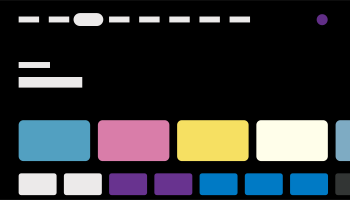
(B) 未在顯示器上設定Google帳戶時的主目錄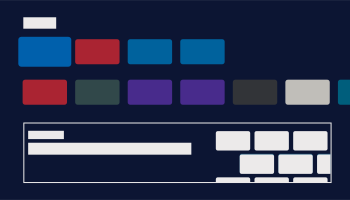
設定Google帳戶並欣賞顯示器
若將顯示器連接到網際網路並設定Google帳戶,即可在顯示器上安裝所要的應用程式,然後欣賞網際網路視訊以及用語音搜尋內容。
欣賞顯示器而不設定Google帳戶
即使未設定Google帳戶,您仍可觀賞來自顯示器外接裝置(例如藍光播放機)的內容。若將顯示器連接到網際網路,您亦可使用主目錄上顯示的網際網路串流服務。
注意
- 欲稍後再設定Google帳戶並即刻欣賞顯示器,請從主目錄或設定選單中設定Google帳戶。
- 一旦刪除Google帳戶,顯示器將還原為原廠預設設定。
提示
- 視顯示器設定而定,顯示器開啟時可能顯示主螢幕。如果變更下列設定,可將顯示器開啟時顯示的螢幕變更為顯示器關閉之前您在觀看的HDMI等外部輸入。
- 按遙控器上的
 (快速設定)按鈕。
 - 選擇[開機行為],然後選擇[上次使用的輸入來源]。
下次顯示器開啟時,會顯示顯示器關閉之前您在觀看的HDMI等外部輸入。
規格若有變更,恕不另行通知。
- 按遙控器上的
- 關於其他資訊,請參閱Sony支援網站上的“常見問題”。
故障排除的常見問題
- 開始使用之前
- 主目錄