


Система
Натиснете бутона OPTIONS на дистанционното управление, след което изберете [Настройки] — [Система] — желаната опция.
[Скрийнсейвър]
За да предотвратите прегаряне на екрана, можете да зададете изображение за скрийнсейвър и времето на неактивност, преди да се стартира.
[Включване и захранване]
Конфигурира настройките, свързани с пестеното на енергия и стартовия екран на LCD монитора/LCD дисплея.
[Информация]
Можете да проверите името на устройството и състоянието на работа на дисплея, както и информация за операционната система Android TV (версии, актуализации по сигурността и др.). Освен това можете да активирате известия за актуализации на софтуера през мрежата и при излизане на нови версии.
[Дата и час]
Конфигурира текущия час и автоматично показване на часовника.
[Език/Language]
Избира език на менюто.
[Клавиатура]
Конфигурира настройките на клавиатурата на екрана.
[Хранилище]
Променя настройките, свързани със съхранение на данни.
[Опции за разработчици]
Изберете [Enable developer options]. Когато тази функция е активирана, следните настройки стават достъпни.
За да активирате [Опции за разработчици]
-
Натиснете бутона OPTIONS на дистанционното управление и изберете следните в следната последователност.
[Настройки] — [Информация] — [Android TV OS build], след което натиснете бутона
 (Потвърждение) на дистанционното управление 10 пъти.
-
[Оставане в будно състояние]
Запазва екрана включен, докато се зарежда.
-
[HDCP checking]
Конфигурирайте поведението при проверка за HDCP. Изберете от следните:
-
[Never check]
Проверката за HDCP е деактивирана.
-
[Check for DRM content only]
Извършва проверка за HDCP само на защитено с DRM съдържание.
-
[Always check]
Извършва проверка за HDCP на всичкото съдържание.
-
[Bluetooth HCI snoop log]
Позволява прихващането на Bluetooth пакети. След като промените тази настройка, изключете и след това включете Bluetooth настройката.
[OEM unlock]
Позволява отключване на буутлоудъра. Нужно е за сложна разработка като инсталиране на персонализирани ROM-ове. Активирайте „OEM Unlock“, след като проверите интернет връзката си.
[Picture color mode]
Когато е активирана, тази настройка показва цветовете на изображението в sRGB.
ОТСТРАНЯВАНЕ НА ГРЕШКИ (БЪГОВЕ)
[USB debugging]
Активира отстраняването на грешки (бъгове) чрез USB връзка с помощта на инструменти за разработка като ADB (Android Debug Bridge).
[Wireless debugging]
Активира отстраняването на грешки през Wi-Fi. Инструменти за разработка като ADB (Android Debug Bridge) могат да се използват безжично.
[Select mock location app]
Посочете приложение за симулиране на местоположение за тестови цели. Конфигурирайте след инсталиране на приложението.
[Enable view attribute inspection]
Позволява на разработчиците да проверяват информация за атрибутите на елементи на потребителския интерфейс в приложенията. Използва се за отстраняването на грешки при разработка на приложения.
[Select debug app]
Задайте приложението за отстраняване на грешки (debug).
[Wait for debugger]
Когато тази настройка е активирана, LCD мониторът/LCD дисплеят изчаква дебъгерът да се свърже, преди да стартира приложението. Използва се за дебъгване на процеси непосредствено след стартиране на приложението.
[Verify apps over USB]
Когато е активирана, тази настройка проверява приложенията, инсталирани чрез ADB (Android Debug Bridge)/ADT (Android Development Tools), за злонамерено поведение.
[Logger buffer sizes]
Задава размера на паметта, в която временно се съхраняват журналите.
[Store logger data persistently on device]
Изберете кое съдържание на буферите за журнали да се съхранява постоянно: [Изкл.], [Всички], [All but Radio] или [Kernel Only].
Мрежа
[Wireless display certification]
Показва екран за потвърждение, когато бъде получена заявка за връзка.
[Enable Wi-Fi verbose logging]
Повишава нивото на Wi-Fi журналите, за да се показват SSID (името на мрежата) и RSSI (силата на приетия сигнал) в списъка с Wi-Fi мрежи. Използва се за отстраняване на грешки при проблеми с Wi-Fi връзката.
[Mobile data always active]
Поддържа мобилните данни активни дори при свързана Wi-Fi връзка.
[Select USB configuration]
Изберете режима на работа, когато е свързано USB устройство. Изберете от: [Зареждане], [MTP (Media Transfer Protocol)], [PTP (Picture Transfer Protocol)], [RNDIS (USB Ethernet)] или [MIDI].
ВХОД
[Show taps]
Когато е активирана, тази настройка показва кръг или точка на мястото на докосване. Така се вижда по-лесно къде се докосва екранът.
[Pointer location]
Когато е активирана, тази настройка наслагва подробна информация за докосванията, като координати и натиск на докосванията, върху екрана.
ЧЕРТАНЕ
[Show surface updates]
Когато тази настройка е активирана, актуализираната част премигва при всяко обновяване на екрана.
[Show layout bounds]
Показва границите и полетата на изрязванията.
[Force RTL layout direction]
Принуждава посоката на оформление на екрана да е RTL (отдясно наляво) за всички езици или региони. Използва се за тестване на оформления за езици с писане отдясно наляво като арабски и иврит.
[Window animation scale]
Настройва скоростта на анимациите при стартиране и затваряне на приложения. Изберете от 7 нива: [Animation Off] (0×) до максимално 10×.
[Transition animation scale]
Настройва скоростта на анимациите при преходи между екрани в приложенията. Изберете от 7 нива: [Animation Off] (0×) до максимално 10×.
[Animator duration scale]
Настройва скоростта на анимациите за фини елементи от потребителския интерфейс в приложенията. Изберете от 7 нива: [Animation Off] (0×) до максимално 10×.
[Simulate secondary displays]
Когато е активирана, тази настройка симулира виртуален външен дисплей върху екрана на LCD монитора/LCD дисплея. Позволява тестване на среди с множество дисплеи без физическо свързване на външен дисплей.
ХАРДУЕРНО УСКОРЕНО РЕНДИРАНЕ
[Show screen updates]
Осветява актуализираните области по време на рендиране на екрана.
[Show hardware layers updates]
Показва в зелено елементи на потребителския интерфейс, използващи хардуерни слоеве, когато се актуализират.
[Debug GPU overdraw]
Оцветява зоните, в които един и същ пиксел се изчертава многократно.
[Debug non-rectangular clip operations]
Визуализира операции по изрязване в неправоъгълни области.
[Force 4× MSAA]
Принудително активира заглаждане (MSAA) в приложения, използващи OpenGL ES 2.0.
[Disable HW overlays]
Деактивира хардуерните наслагвания и винаги използва GPU композиране.
[Simulate color space]
Симулира недостатъци във цветна слепота, за да провери външния вид на приложението.
МЕДИИ
[Disable USB audio routing]
Деактивира автоматичното превключване към USB аудио устройства.
АУДИО
[Record Audio]
Активира функцията за аудио запис по време на отстраняване на грешки (дебъгване).
СЛЕДЕНЕ
[Enable strict mode]
Предупреждава чрез премигване на екрана, когато в основната нишка се изпълняват операции, които отнемат много време.
[Profile HWUI rendering]
Показва графика на производителността на рендирането на екрана.
[Enable OpenGL traces]
Активира OpenGL проследяване за отстраняване на грешки в графичната производителност.
ПРИЛОЖЕНИЯ
[Don't Keep Activities]
Унищожава приложенията веднага при преместването им във фонов режим. Симулира условия на ниска памет.
[Background Process Limit]
Ограничава броя на фоновите процеси, които могат да се изпълняват едновременно.
[Show All ANRs]
Показва известия, когато фоновите приложения спрат да реагират (ANR).
[Standby Apps]
Поставя приложенията в режим на готовност и ограничава фоновата активност. Изберете приложение от списъка, за да го конфигурирате.
[Force allow apps on external]
Когато е активирана, тази настройка позволява на всички приложения да записват върху външна памет независимо от стойностите в манифеста.
[Force activities to be resizable]
Когато е активирана, тази настройка позволява всички дейности да бъдат преоразмерявани в режим на няколко прозореца независимо от стойностите в манифеста.
[Системни звуци]
Конфигурира системните звукови сигнали.
[Родителски контрол]
Активира/деактивира използването на външни входове и приложения.
[LED индикатор]
Активира/деактивира лампата (LED), която светва при работа с дисплея.
[Apple AirPlay & HomeKit]
Конфигурира настройките за Apple AirPlay & HomeKit.
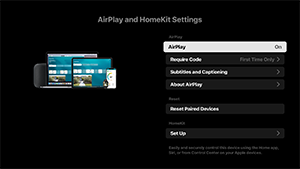
[AirPlay]
[ВКЛ.] (активирани) или [ИЗКЛ.] (деактивирани) връзки.
[Require Code]
Можете да изберете колко често да се изисква парола.
[Subtitles and Captioning]
Можете да включвате и изключвате субтитри, както и да задавате размер, цвят и други настройки на субтитрите.
Забележка
- Ако използвате AirPlay в Режим Pro, ви препоръчваме да използвате Възстановяване на настройките на AirPlay.
[Reset Paired Devices]
Можете да нулирате сдвоените устройства.
Настройки HomeKit
Можете да зададете стая, име, известия и други.
[Първоначална настройка]
Настройва основните функции, като мрежа и канали, при използването за първи път.
[Рестартиране]
Рестартира LCD монитора/LCD дисплея.