


Настройки за Pro
За LCD монитора/LCD дисплея основните елементи се конфигурират в [Home], а персонализираните настройки - чрез [Настройки за Pro].
Забележка
- Опциите, които можете да настройвате, се променят според ситуацията. Опциите, които не са достъпни, са сиви или не се показват.
Настройки: Конфигурирайте основни елементи като качество на картината и звука.
Настройки за Pro: Персонализирайте настройките според търговската среда.
Настройки за Pro представляват набор от функции за персонализиране на работата на LCD монитора/LCD дисплея според конкретната среда и начина на използване. Те включват управление на захранването, настройки при стартиране, сигурност и автоматично инсталиране на приложения от USB устройства. Конфигурирайте според нуждите, за да улесните инсталирането и работата.
Действия
[Стартиране на режим Pro]
Преминете от Нормален режим към Режим Pro.
Съвет
- Ако използвате Режим Pro, ви препоръчваме да активирате защита с ПИН код в [Заключване на режима Pro] в Настройки за Pro.
[Инициализиране на Pro настройки]
Изберете [Инициализиране на Pro настройки], за да се покаже екран за потвърждение. Изберете [OK], за да върнете само Настройки за Pro до настройките по подразбиране.
[Текущи настройки]
Можете да видите списък с текущите стойности на всеки елемент в Настройки за Pro.
[Експортиране на Pro настройки]
Можете да използвате USB устройство, за да експортирате Настройки и Настройки за Pro и да ги приложите към други LCD монитори/LCD дисплеи. [Експортиране на Pro настройки] може да се изпълнява само между един и същ регион, един и същ модел на продукта и една и съща версия на фърмуера.
Елементите, които могат да се експортират, са ограничени.
Забележка
-
За да инсталирате експортираните настройки на друг LCD монитор/LCD дисплей, активирайте [Импортиране на настройки] на целевия LCD монитор/LCD дисплей.
Процедура: [Настройки за Pro] → [Автоматично възпроизвеждане при USB хранилище] → [Импортиране на настройки]
-
При налична мрежова връзка можете да и зползвате и [BRAVIA Web Control UI].
Повече информация можете да намерите тук:
https://pro-bravia.sony.net/software-solutions/bravia-webcontrol-ui/

https://pro-bravia.sony.net/software-solutions/bravia-webcontrol-ui/
[Услуги при стартиране]
При необходимост може да се инсталира Услуги при стартиране (вградено приложение). Тъй като е вградено в LCD монитора/LCD дисплея, за инсталирането не е необходима интернет връзка.
Как да инсталирате
- Изберете приложението от списъка и активирайте Използване.
- Щракнете върху [Включи] и [Инсталирай], за да започне инсталирането.
- След приключване на инсталирането дисплеят се рестартира автоматично.
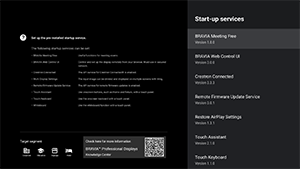
За наличните услуги при стартиране
вижте: https://pro-bravia.sony.net/software-solutions/

https://pro-bravia.sony.net/software-solutions/
-
BRAVIA Meeting Free
Софтуер за срещи, който ви позволява да започвате срещи по-гладно с опростено свързване.
-
BRAVIA Web Control UI
Удобен инструмент за дистанционно управление на LCD монитора/LCD дисплея и промяна на настройките чрез браузър.
-
Crestron Connected
Активира API услугата за Crestron Connected. Осигурява разширена свързаност за интегриране на LCD монитора/LCD дисплея с външни приложения и системи.
-
Remote Firmware Update Service
Услуга, която позволява актуализиране на фърмуера през мрежата от приложение.
-
Restore AirPlay Settings
Тази функция автоматично възстановява предварително конфигурираните в Настройки за Pro настройки на AirPlay, когато дисплеят бъде включен в Режим Pro.
-
Touch Assistant
Приложение, което позволява управление на LCD монитора/LCD дисплея чрез докосване, без използване на дистанционно управление. При рисуване или работа върху екрана показва бутоните
 /BACK и HOME. В зависимост от средата за въвеждане на символи може да е необходимо външна клавиатура или друго входно устройство.
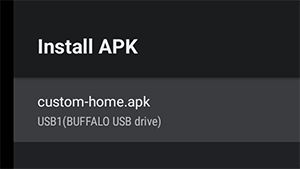
[Инсталиране на APK]
Можете да инсталирате приложения за Android (.apk) на LCD монитора/LCD дисплея, като използвате USB устройство.
Как да инсталирате
- Поставете USB устройството, съдържащо APK файла, в LCD монитора/LCD дисплея.
- Уверете се, че функцията [Инсталиране на APK] може да бъде избрана. Ако APK файлът не е запазен на USB устройството или USB устройството не е поставено правилно в дисплея, функцията няма да може да бъде избрана.
- Изберете [Инсталиране на APK], за да изберете APK файла, който да се инсталира.
Настройки
[Включено захранване]
Конфигурирайте състоянието на стартиране при включване на основното захранване на LCD монитора/LCD дисплея едновременно със свързана система като ключ за хотелска стая или система на магазин. Изберете от следните опции:
-
[Стандартно]
Ако екранът е включен, когато изключите основното захранване на свързаната система, той ще се включи автоматично следващия път, когато основното захранване бъде включено. Ако обаче изключите LCD монитора/LCD дисплея, преди да изключите основното захранване, екранът ще остане изключен при включване на основното захранване.
-
[Винаги включен ТВ]
При изключване и включване отново на основното захранване на свързаната система екранът винаги се включва.
-
[Изкл.]
При изключване и включване отново на основното захранване на свързаната система екранът винаги остава изключен.
[Събуждане при сигнал]
Функция, която автоматично включва LCD монитора/LCD дисплея и превключва входа, когато бъде свързан HDMI. Освен това можете да конфигурирате LCD монитора/LCD дисплея да се изключва, когато HDMI връзката бъде прекъсната. Тази настройка може да бъде активирана поотделно за всеки HDMI вход.
[Функция на бутона Home]
Можете да зададете конкретно фоново изображение или приложение за бутона HOME на дистанционното управление.
Налични са следните опции:
-
[Меню Home]
Показва началния екран по подразбиране.
-
[Уеб приложение]
Можете да зададете конкретно фоново изображение или базирано на уеб приложение съдържание за бутона HOME. За съдържание, базирано на уеб приложение, можете да посочите или съдържание, хоствано на външен сървър, или уеб приложение, инсталирано на дисплея.
-
[Уеб приложение/Меню Home]
Редува екрана [Home] и дадено уеб приложение върху LCD монитора/LCD дисплея.
-
[Начално приложение на Android]
Към бутона HOME можете да зададете инсталирано приложение за начален екран в Android или персонализирано приложение, съвместимо с Android Home.
[NTP сървър]
Можете да зададете IP адреса или името на хоста на NTP сървъра в LCD монитора/LCD дисплея, за да синхронизирате системата и приложенията с времето на LCD монитора/LCD дисплея.
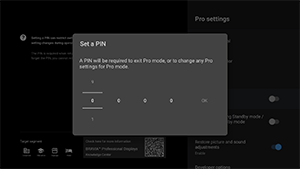
[Заключване на режима Pro]
Когато тази функция е активирана, можете да зададете 4-цифрен ПИН код. След като бъде зададен, ще бъдете подканени да въведете ПИН кода при превключване от Режим Pro към Нормален режим. Ако забравите ПИН кода, няма да можете да промените режима на работа. Пазете ПИН кода на сигурно място.
[Зареждане на USB в режим Готовност / Готовност с мрежа]
Позволява зареждане на свързани чрез USB устройства дори при изключен LCD монитор/LCD дисплей. Тази настройка деактивира режима на заспиване на LCD монитора/LCD дисплея.
[Възстановяване на настройките на картината и звука]
Когато работите в режим Режим Pro, можете да конфигурирате LCD монитора/LCD дисплея да възстановява настройките за качество на картината и звука, ако гост ги е променил, до първоначалните им стойности, когато основното захранване на LCD монитора/LCD дисплея бъде изключено и включено отново. Стойността по подразбиране е [ИЗКЛ.]. При необходимост променете тази настройка.
-
[ВКЛ.]
Възстановява качеството на картината и звука до първоначалните им настройки, когато LCD мониторът/LCD дисплеят бъде изключен и включен отново.
-
[ИЗКЛ.]
Деактивира функцията.
[Опции за разработчици]
Налични са следните настройки за приложения за Android.
За да активирате [Опции за разработчици]
-
Натиснете бутона OPTIONS на дистанционното управление и изберете следните в следната последователност.
[Настройки] — [Информация] — [Android TV OS build], след което натиснете бутона
 (Потвърждение) на дистанционното управление 10 пъти.
-
[Включването/изключването се контролира от приложенията]
Тази функция ви позволява да управлявате състоянието на захранването на LCD монитора/LCD дисплея чрез изпращане на намерение за излъчване.
Налични контроли
- Рестартиране
- ИЗКЛЮЧЕНО захранване (ИЗКЛЮЧЕН екран)
- ВКЛЮЧЕНО захранване (ВКЛЮЧЕН екран)
Пример: Рестартиране
“com.sony.dtv.b2b.intent.action.REBOOT”
Intent intent = new Intent(“com.sony.dtv.b2b.intent.action.REBOOT”); sendBroadcast(intent):
Пример: ИЗКЛЮЧЕНО захранване (ИЗКЛЮЧЕН екран)
“com.sony.dtv.b2b.intent.action.POWER_OFF”
Intent intent = new Intent("com.sony.dtv.b2b.intent.action.POWER_OFF"); sendBroadcast(intent):
Пример: ВКЛЮЧЕНО захранване (ВКЛЮЧЕН екран)
“com.sony.dtv.b2b.intent.action.POWER_ON”
Intent intent = new Intent("com.sony.dtv.b2b.intent.action.POWER_ON"); sendBroadcast(intent);
[Точа за Wi-Fi достъп]
Можете да конфигурирате следните настройки на точка за достъп до Wi‑Fi.
-
[Точа за Wi-Fi достъп]
Задайте дали да се използва Wi-Fi.
-
[SSID]
Задайте SSID.
-
[Защита]
Изберете [WPA2-PSK (AES)] или [Отворена мрежа].
-
[Парола (WPA ключ)]
Задайте WPA ключа (8-63 знака).
[Парола за администратор]
Задава парола за удостоверяване при отдалечено администриране. Трябва да бъде между 8 и 32 знака и да съдържа букви и цифри.
[Автоматично възпроизвеждане при USB хранилище]
Можете да конфигурирате разрешения за инсталиране и автоматично изпълнение, когато в LCD монитора/LCD дисплея бъде поставено USB устройство. Това може да се използва като мярка за сигурност, за да се предотвратят нежелани действия и изпълнение на неоторизирано съдържание.
-
[Импортиране на настройки]
Позволява автоматично импортиране на Настройки и Настройки за Pro от USB устройство.
-
[Инсталиране на BPK]
Позволява автоматично инсталиране, когато в LCD монитора/LCD дисплея бъде поставено USB устройство, съдържащо BPK (BRAVIA Professional Display Package).
-
[Стартиране на уеб приложение]
Позволява автоматично стартиране на уеб приложения. Активирайте тази настройка, за да стартирате HTML5 приложения от USB устройство или да прехвърляте съдържание от USB устройство към вътрешната памет на LCD монитора/LCD дисплея.
-
[Инсталиране на уеб приложение]
Позволява автоматично инсталиране на уеб приложения.
[HTML5 платформа]
HTML5 платформата е специална среда за изпълнение и управление на HTML5 приложения на LCD монитора/LCD дисплея. След инсталиране можете да конфигурирате следните настройки:
Забележка
-
Конфигурацията на HTML5 приложенията може да се различава в зависимост от средата на инсталиране.
Повече информация можете да намерите тук.
https://pro-bravia.sony.net/software-solutions/building-html5-apps/

https://pro-bravia.sony.net/software-solutions/building-html5-apps/
Сертификат
-
[Главни сертификати]
Регистрирайте коренния сертификат за SSL/TLS комуникация.
-
[Клиентски сертификати]
Конфигурирайте сертификата за удостоверяване на клиента.
-
[Потвърждаване на сертификати на сървъри]
Конфигурирайте дали да се проверяват сертификатите на сървъра.
Разрешения
-
[Уеб разрешения]
Управлява разрешенията за всяко уеб приложение. Тази настройка управлява и разрешенията за USB камери и микрофони.
Свързани Функции
-
[Автоматично възстановяване]
Активирайте автоматично възстановяване, когато в уеб приложение възникне грешка.
-
[Изискване на ПИН, за стартиране на уеб приложение по време на използване на режим Pro]
Когато функцията Заключване на режима Pro е включена и е зададен ПИН код, активирането на тази настройка ще предизика появата на прозорец за въвеждане на ПИН, когато се стартира или инсталира уеб приложение от USB устройство.
-
[Ориентация на уеб приложение]
Конфигурирайте ориентацията на дисплея на уеб приложението. Може да се настрои да дава предимство на настройките на манифеста или на фиксирана ориентация.
[Име на хост DHCP]
Можете да включите или изключите изпращането на името на хоста на устройството до DHCP сървъра.
Когато тази функция е включена, освен това можете да редактирате името на хоста, което ще бъде изпратено.
Първоначален източник и сила на звука
[Начален входен източник]
Задайте екрана, който да се показва при включване на LCD монитора/LCD дисплея. Изберете основния източник от долните възможности.
Броят на наличните терминали и настройките по подразбиране може да се различават в зависимост от версията на фърмуера.
Възможните начални входове се различават в зависимост от модела и региона.
-
[Подразбиране]
Показва [Home], при включване на LCD монитора/LCD дисплея.
-
[Външни входове]
За да се покаже външен вход, изберете желания вход (напр. HDMI 1).
-
[Приложение при пускане]
Ако зададете URL адрес на HTML5 приложение, при включване на LCD монитора/LCD дисплея ще се показва този URL адрес.
-
[Приложение за Android]
Показва зададеното приложение за Android.
Забележка
-
Приложенията за Android, настроени на [Enabled with restrictions] в [Приложения] в Настройки за Pro, не могат да бъдат задавани като начален вход.
За да зададете приложение за Android като начален вход, го настройте на [Използване].
Съвет
-
За да зададете приложение на USB устройство, трябва отделно да зададете “auid” в manifest.json. Запазете HTML5 приложението на USB устройство и включете LCD монитора/LCD дисплея.
Повече информация можете да намерите тук.
https://pro-bravia.sony.net/software-solutions/building-html5-apps/
https://pro-bravia.sony.net/software-solutions/building-html5-apps/
[Първоначална и максимална сила на звука]
Можете да зададете началната сила на звука при включване на LCD монитора/LCD дисплея, както и максималната сила на звука по време на използване. При всяко стартиране силата на звука се връща към зададената начална стойност независимо от предишните настройки на потребителя.
[Таймери]
Конфигурирайте времето за автоматично включване, изключване или рестартиране на дисплея. Планирайте по дни от седмицата и часове за редовна работа. Планирането на редовни рестартирания с тази функция осигурява стабилна работа дори при продължително използване.
Ограничения на функцията
[Активност на бутоните на монитора/дистанционното]
Можете да деактивирате главните бутони на LCD монитора/LCD дисплея и действията с дистанционно управление в Режим Pro. Това предотвратява неочаквани действия от неупълномощени потребители.
[Външни входове]
В Режим Pro можете да ограничите показването и използването на информация, свързана с [Входове] → [Външни входове] в Настройки. Конфигурирайте настройките поотделно за всеки HDMI вход, докато е свързан. Изберете от следните опции:
-
[Използване с етикети]
По подразбиране цялата входна информация се показва и е достъпна за използване.
-
[Използване без етикети]
Избраният вход е скрит, но остава достъпен за ползване.
-
[Не се използва]
Както показването на входна информация, така и използването на външния вход са деактивирани.
[Приложения]
Можете да активирате или деактивирате настройките на функции като Професионални настройки, Езикови настройки и Настройки за дата и час в Режим Pro. Изберете приложение от списъка, за да конфигурирате настройките му.
Забележка
- Инсталиране на приложение за Android в Режим Pro може да е възможно в зависимост от вашата конфигурация. За да използвате приложението в Режим Pro обаче, първо превключете в Нормален режим и го активирайте в настройките [Приложения].
[Входове]
Конфигурирайте как да се показва менюто за избор на вход в Режим Pro. За да редактирате имената на входовете, които се показват в менюто (напр. HDMI 1), натиснете бутона
 (Избор на вход) на дистанционното управление, за да се покаже списъкът с входове, след което изберете [Редактиране].
-
[Изглед по подразбиране]
Когато натиснете бутона
(Избор на вход) на дистанционното управление в Режим Pro, се показва стандартното меню за избор на вход. -
[Основен изглед]
Когато натиснете бутона
(Избор на вход) на дистанционното управление в Режим Pro, се показва опростено меню за избор на вход. -
[Персонализиране на Mеню Входове]
Персонализирайте какво да се показва при натискане на бутона
(Избор на вход) на дистанционното управление в Режим Pro. Можете да активирате или деактивирате външни входове, AirPlay, приложения и други.
Съвет
- За да управлявате превключването на входовете от уеб приложение, изберете [Основен изглед].
Забележка
- Редактирането на менюто за избор на вход е възможно само в [Изглед по подразбиране]. Не може да се редактира в [Основен изглед].
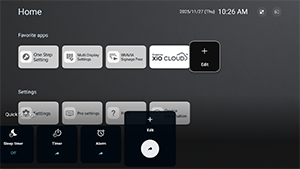
[Бързи настройки]
Настройки, които могат да се променят от менюто [Бързи настройки] в Режим Pro. Потребителите могат да променят настройки като качество на картината, докато гледат видео.
-
[Изглед по подразбиране]
При натискане на бутона OPTIONS на дистанционното управление в Режим Pro се показва същото меню [Бързи настройки], както в Нормален режим. Потребителите могат да променят менюто [Бързи настройки] в Режим Pro.
-
[Основен изглед]
При натискане на бутона OPTIONS на дистанционното управление в Режим Pro се показва опростено меню [Бързи настройки]. Менюто няма бутони за редактиране и настройките не могат да бъдат променяни в Режим Pro.
-
[Изкл.]
Бутонът OPTIONS на дистанционното управление не работи в Режим Pro.
Забележка
- Някои функции на Бързи настройки може да не работят правилно в Режим Pro. Препоръчваме използването на [Основен изглед] при работа в Режим Pro.