


Systém
Stiskněte tlačítko OPTIONS na dálkovém ovládání a poté vyberte položku [Nastavení] — [Systém] — požadovanou možnost.
[Spořič obrazovky]
Chcete-li zabránit vypálení obrazovky, můžete nastavit obrázek spořiče obrazovky a dobu nečinnosti před spuštěním.
[Výkon a energie]
Konfiguruje nastavení související s úsporou energie a s úvodní obrazovkou LCD monitoru/LCD displeje.
[O zařízení]
Můžete zkontrolovat název zařízení a provozní stav displeje, stejně jako informace o operačním systému Android TV (verze, bezpečnostní záplaty atd.). Můžete také nastavit upozornění na aktualizace softwaru přes síť a při vydání nových verzí.
[Datum a čas]
Konfiguruje zobrazení aktuálního času a automatické zobrazení hodin.
[Jazyk/Language]
Zvolí jazyk nabídky.
[Klávesnice]
Konfiguruje nastavení klávesnice na obrazovce.
[Úložiště]
Mění nastavení související s ukládáním dat.
[Vývojářská volba]
Vyberte možnost [Enable developer options]. Když je tato možnost povolena, budou k dispozici následující nastavení.
Pro povolení [Vývojářská volba]
-
Stiskněte tlačítko OPTIONS na dálkovém ovládání a poté proveďte výběr v následujícím pořadí.
[Nastavení] — [O zařízení] — [Android TV OS build] a poté 10krát stiskněte tlačítko
 (Zadat) na dálkovém ovládání.
-
[Zůstat vzhůru]
Při nabíjení ponechá obrazovku zapnutou.
-
[HDCP checking]
Nakonfigurujte chování kontroly HDCP. Vyberte z následujících možností:
-
[Never check]
Kontrola HDCP je zakázána.
-
[Check for DRM content only]
Provádí kontrolu HDCP pouze pro obsah chráněný DRM.
-
[Always check]
Provádí kontrolu HDCP pro veškerý obsah.
-
DEBUGGING / ODLADĚNÍ
[Bluetooth HCI snoop log]
Umožňuje zachycení paketů Bluetooth. Po změně tohoto nastavení VYPNĚTE nastavení Bluetooth a poté ZAPNĚTE.
[OEM unlock]
Umožňuje odemknutí zaváděcího programu. Vyžaduje se pro pokročilé vývojové práce, jako je instalace vlastních pamětí ROM. Po ověření připojení k Internetu povolte odemknutí OEM.
[Picture color mode]
Když je tato možnost povolena, zobrazí barvy obrazu v barvách sRGB.
[USB debugging]
Umožňuje odladění přes připojení USB pomocí vývojových nástrojů, jako je ADB (Android Debug Bridge).
[Wireless debugging]
Umožňuje odladění přes síť Wi-Fi. Vývojové nástroje, jako je ADB (Android Debug Bridge), lze použít bezdrátově.
[Select mock location app]
Pro testovací účely zadejte fiktivní aplikaci pro určování polohy. Konfigurace po instalaci aplikace.
[Enable view attribute inspection]
Umožňuje vývojářům kontrolovat informace o atributech pro prvky uživatelského rozhraní v aplikacích. Používá se pro ladění během vývoje aplikace.
[Wait for debugger]
Když je tato možnost povolena, LCD monitor/LCD displej čeká na připojení ladicího programu před spuštěním aplikace. Používá se pro odladění procesů ihned po spuštění aplikace.
[Verify apps over USB]
Když je tato možnost povolena, ověří aplikace nainstalované přes ADB (Android Debug Bridge)/ADT (Android Development Tools) pro škodlivé chování.
[Logger buffer sizes]
Nastavuje velikost oblasti paměti, kde jsou protokoly dočasně uloženy.
[Store logger data persistently on device]
Vyberte, který obsah vyrovnávací paměti protokolu se má trvale ukládat: [Vše], [All but Radio] nebo [Kernel Only].
Síť
[Wireless display certification]
Při příjmu požadavku na připojení se zobrazí obrazovka s potvrzením.
[Enable Wi-Fi verbose logging]
Zvyšuje úroveň protokolu sítě Wi-Fi pro zobrazení SSID (název sítě) a RSSI (síla přijatého signálu) ve výběru sítě Wi-Fi. Slouží k odladění problémů s připojením sítě Wi-Fi.
[Mobile data always active]
Udržuje mobilní datové připojení aktivní, i když je připojena síť Wi-Fi.
[Select USB configuration]
Zvolte provozní režim, když je připojeno USB. Vyberte z: [Nabíjení], [MTP (Media Transfer Protocol)], [PTP (Picture Transfer Protocol)], [RNDIS (USB Ethernet)] nebo [MIDI].
VSTUP
[Show taps]
Když je tato možnost povolena, zobrazí se kruh nebo tečka v místě klepnutí, takže je snadné zjistit, kde se dotýkáte obrazovky.
[Pointer location]
Když je tato možnost povolena, překryje podrobné dotykové informace, jako jsou souřadnice a tlak dotyku na obrazovce.
VÝKRES
[Show surface updates]
Když je tato možnost povolena, bliká aktualizovaná část při každém obnovení obrazovky.
[Show layout bounds]
Zobrazí hranice a okraje klipu.
[Force RTL layout direction]
Vynutí směr rozvržení obrazovky na RTL (zprava doleva) pro všechny jazyky nebo oblasti. Používá se k testování rozvržení pro jazyky se zápisem zprava doleva, jako je arabština a hebrejština.
[Window animation scale]
Upravuje rychlost animace při spuštění a zavření aplikací. Vyberte si ze 7 úrovní: [Animation Off] (0×) až maximálně 10×.
[Transition animation scale]
Upravuje rychlost animace pro přechody obrazovky v rámci aplikací. Vyberte si ze 7 úrovní: [Animation Off] (0×) až maximálně 10×.
[Animator duration scale]
Upravuje rychlost animace pro jemné prvky uživatelského rozhraní v aplikacích. Vyberte si ze 7 úrovní: [Animation Off] (0×) až maximálně 10×.
[Simulate secondary displays]
Když je tato možnost povolena, simuluje virtuální externí displej na LCD monitoru/LCD displeji. Umožňuje testování prostředí s více displeji bez fyzického připojení externího displeje.
HARDWAROVĚ AKCELEROVANÉ VYKRESLOVÁNÍ
[Show screen updates]
Zvýrazní aktualizované oblasti během vykreslování obrazovky.
[Show hardware layers updates]
Při aktualizaci zobrazuje prvky uživatelského rozhraní v zelené barvě pomocí hardwarových vrstev.
[Debug GPU overdraw]
Barevné kódy oblastí, kde je stejný pixel kreslen vícekrát.
[Debug non-rectangular clip operations]
Vizualizuje ořezové operace v neobdélníkových oblastech.
[Force 4× MSAA]
Vynucuje aktivaci vícevzorkového antialiasingu (MSAA) v aplikacích OpenGL ES 2.0.
[Disable HW overlays]
Zakáže překrývání hardwaru a vždy používá kompozici grafického procesoru.
[Simulate color space]
Simuluje nedostatky barevného vidění pro ověření vzhledu aplikace.
MÉDIA
[Disable USB audio routing]
Zakáže automatické přepínání na zvuková zařízení USB.
AUDIO
[Record Audio]
Povolí funkci záznamu zvuku během odladění.
MONITOROVÁNÍ
[Enable strict mode]
Varování blikáním obrazovky při provádění časově náročných operací v hlavním vlákně.
[Profile HWUI rendering]
Zobrazí graf výkonu vykreslování na obrazovce.
[Enable OpenGL traces]
Povolí trasování OpenGL pro odladění grafického výkonu.
APLIKACE
[Don't Keep Activities]
Aplikace se okamžitě ukončí, jakmile se přesunou na pozadí. Simuluje stavy s nízkou pamětí.
[Background Process Limit]
Omezuje počet procesů na pozadí, které mohou probíhat současně.
[Show All ANRs]
Zobrazí oznámení, když aplikace na pozadí přestanou reagovat (ANR).
[Standby Apps]
Nastaví aplikace do pohotovostního režimu a omezí aktivitu na pozadí. Vyberte aplikaci ze seznamu, kterou chcete konfigurovat.
[Force allow apps on external]
Pokud je tato možnost povolena, umožňuje všem aplikacím zapisovat do externího úložiště bez ohledu na hodnoty manifestu.
[Force activities to be resizable]
Když je tato možnost povolena, umožňuje změnit velikost všech aktivit v režimu více oken bez ohledu na hodnoty manifestu.
[Systémové zvuky]
Slouží ke konfiguraci systémových zvuků.
[Rodičovská kontrola]
Povolí/zakáže použití vnějších vstupů a aplikací.
[Main unit lamp (LED)]
Aktivuje/deaktivuje kontrolku (LED), která se rozsvítí při provozu displeje.
[Apple AirPlay a HomeKit]
Konfiguruje nastavení pro Apple AirPlay a HomeKit.
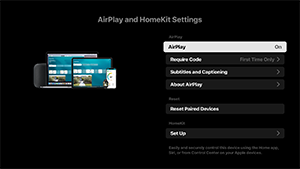
[AirPlay]
Připojení [ZAP] (povoleno) nebo [VYP] (zakázáno).
[Require Code]
Můžete si vybrat, jak často budete vyžadovat přístupový kód.
[Subtitles and Captioning]
Můžete povolit nebo zakázat titulky a nastavit velikost titulků, barvu a další.
Poznámka
- Pokud používáte AirPlay v Režim Pro, doporučujeme použít Obnovení nastavení AirPlay.
Nastavení sady HomeKit
Můžete nastavit místnost, název, oznámení a další.
[Počáteční nastavení]
Nastavuje základní funkce, jako je síť a kanály, pro první použití.
[Restartovat]
Restartuje LCD monitor/LCD displej.