


Pro nastavení
Pro LCD monitor/LCD displej nakonfigurujete základní položky v [Home] a přizpůsobíte nastavení pomocí [Pro nastavení].
Poznámka
- Možnosti, které můžete upravit, se budou lišit v závislosti na situaci. Nedostupné možnosti jsou zašedlé nebo se nezobrazují.
Nastavení: Nakonfigurujte základní položky, jako je kvalita obrazu a zvuku.
Pro nastavení: Přizpůsobte si nastavení podle svého komerčního prostředí.
Pro nastavení je sada funkcí pro přizpůsobení provozu LCD monitoru/LCD displeje na základě vašeho prostředí a případu použití. Zahrnují ovládání napájení, nastavení spouštění, zabezpečení a automatickou instalaci aplikací z USB disků. Podle potřeby nakonfigurujte pro zjednodušení instalace a provozu.
Akce
[Zahájit režim Pro]
Přesuňte se z Normální režim do Režim Pro.
Tip
- Pokud používáte Režim Pro, doporučujeme povolit ochranu PIN kódem v [Zámek režimu Pro] pod Pro nastavení.
[Inicializovat Pro nastavení]
Výběrem možnosti [Inicializovat Pro nastavení] zobrazte potvrzovací obrazovku. Výběrem možnosti [OK] resetujete pouze výchozí hodnoty Pro nastavení.
[Aktuální nastavení]
Můžete zobrazit seznam aktuálních hodnot pro každou položku Pro nastavení.
[Export Pro nastavení]
Jednotku USB můžete použít k exportu Nastavení a Pro nastavení a aplikovat je na jiné LCD monitory/LCD displeje. [Export Pro nastavení] lze spustit pouze mezi stejnou oblastí, stejným modelem produktu a stejnou verzí firmwaru.
Položky, které lze exportovat, jsou omezené.
Poznámka
-
Chcete-li exportovaná nastavení nainstalovat na jiný LCD monitor/LCD displej, povolte na cílovém LCD monitoru/LCD displeji funkci [Importovat nastavení].
Postup: [Pro nastavení] → [Automatický provoz jednotky USB] → [Importovat nastavení]
-
Pokud je k dispozici připojení k síti, můžete také použít [BRAVIA Web Control UI].
Viz následující:
https://pro-bravia.sony.net/software-solutions/bravia-webcontrol-ui/

https://pro-bravia.sony.net/software-solutions/bravia-webcontrol-ui/
[Služby po spuštění]
Služby po spuštění (vestavěná aplikace) lze nainstalovat podle potřeby. Vzhledem k tomu, že je vestavěna do LCD monitoru/LCD displeje, není pro instalaci vyžadováno připojení k Internetu.
Způsob instalace
- V seznamu vyberte aplikaci a povolte Používat.
- Instalaci spustíte kliknutím na položky [Povolit] a [Nainstalovat].
- Po dokončení instalace se displej automaticky restartuje.
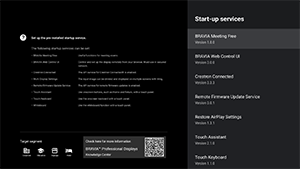
Jsou k dispozici následující spouštěcí služby.
Viz následující: https://pro-bravia.sony.net/software-solutions/

https://pro-bravia.sony.net/software-solutions/
-
BRAVIA Meeting Free
Software pro podporu schůzek, který umožňuje bezproblémové zahájení schůzek s jednoduchým připojením.
-
BRAVIA Web Control UI
Pohodlný nástroj pro správu pro dálkové ovládání LCD monitoru/LCD displeje a změnu nastavení prostřednictvím prohlížeče.
-
Crestron Connected
Povolí službu API pro Crestron Connected. Poskytuje rozšířenou konektivitu pro integraci LCD monitoru/LCD displeje s externími aplikacemi a systémy.
-
Remote Firmware Update Service
Služba, která umožňuje aktualizace firmwaru v síti z aplikace.
Tato služba vyžaduje aplikaci s vestavěným rozhraním REST API. Viz následující.
https://pro-bravia.sony.net/remote-display-control/rest-api/

https://pro-bravia.sony.net/remote-display-control/rest-api/
-
Touch Assistant
Aplikace, která umožňuje dotykové ovládání LCD monitoru/LCD displeje bez použití dálkového ovládání. Při kreslení nebo práci na obrazovce se zobrazí tlačítka
 /BACK a HOME. V závislosti na prostředí pro zadávání znaků může být vyžadována externí klávesnice nebo vstupní zařízení.
Whiteboard
Funkce digitální tabule pro psaní přímo na LCD monitor/LCD displej. Tato funkce vyžaduje dotykový panel nebo dotykové pero (prodává se zvlášť).
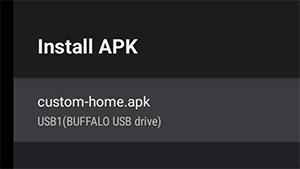
[Instalovat APK]
Aplikace pro Android (.apk) můžete nainstalovat do LCD monitoru/LCD displeje pomocí jednotky USB.
Způsob instalace
- Vložte USB disk obsahující soubor APK do LCD monitoru/LCD displeje.
- Potvrďte, že lze vybrat [Instalovat APK]. Pokud soubor APK není uložen na jednotce USB nebo není jednotka USB vložena správně do displeje, nelze tuto možnost vybrat.
- Výběrem položky [Instalovat APK] vyberte soubor APK, který chcete nainstalovat.
Nastavení
[Zapnutí napájení]
Nakonfigurujte stav spuštění, když je hlavní napájení LCD monitoru/LCD displeje zapnuto ve spojení s propojeným systémem, jako je klíč od hotelového pokoje nebo systém úložiště. Vyberte jednu z následujících možností:
-
[Standardní]
Pokud je při vypnutí hlavního napájení připojeného systému obrazovka zapnuta, při příštím zapnutí hlavního napájení se obrazovka automaticky zapne. Pokud však vypnete LCD monitor/LCD displej před vypnutím hlavního napájení, obrazovka zůstane vypnutá i po zapnutí hlavního napájení.
-
[Vždy zapnuto]
Když je hlavní napájení připojeného systému vypnuto a znovu zapnuto, obrazovka se vždy zapne.
-
[Vyp]
Když je hlavní napájení vypnuto a znovu zapnuto, obrazovka vždy zůstane vypnutá.
[Probudit při signálu]
Funkce, která automaticky zapíná LCD monitor/LCD displej a přepíná vstup při připojení HDMI. LCD monitor/LCD displej můžete také nakonfigurovat tak, aby se vypínal při odpojení HDMI. Toto nastavení lze povolit jednotlivě pro každý vstup HDMI.
[Chování tlačítka Home]
K tlačítku HOME na dálkovém ovládání můžete přiřadit konkrétní obrázek na pozadí nebo aplikaci.
K dispozici jsou následující možnosti:
-
[Nabídka Home]
Zobrazí výchozí úvodní obrazovku.
-
[Webová aplikace]
K tlačítku HOME můžete přiřadit konkrétní obrázek na pozadí nebo obsah založený na webové aplikaci. Obsah je načítán z externího serveru přes Internet.
-
[Webová aplikace / nabídka Home]
Alternativně zobrazí obrazovku [Home] a zadanou webovou aplikaci na LCD monitoru/LCD displeji.
-
[Aplikace Home pro Android]
K tlačítku HOME můžete přiřadit nainstalovanou domácí aplikaci pro Android nebo vlastní aplikaci kompatibilní s Android Home.
[NTP Server]
IP adresu nebo název hostitele NTP serveru můžete nastavit na LCD monitoru/LCD displeji pro synchronizaci systému a aplikací s časem LCD monitoru/LCD displeje.
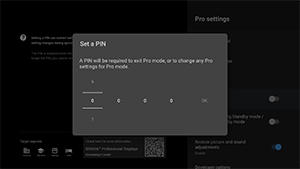
[Zámek režimu Pro]
Když je tato možnost povolena, můžete zadat 4místný kód PIN. Po nastavení budete vyzváni k zadání kódu PIN při přepínání z Režim Pro na Normální režim. Pokud zapomenete kód PIN, nebudete moci změnit provozní režim. Kód PIN uschovejte na bezpečném místě.
[Nabít USB zařízení během pohotovostního režimu / síťového pohotovostního režimu]
Umožňuje nabíjení zařízení připojených přes USB, i když je LCD monitor/LCD displej vypnutý. Toto nastavení vypne režim pozastavení LCD monitoru/LCD displeje.
[Obnovení nastavení obrazu a zvuku]
Při provozu v Režim Pro můžete nakonfigurovat LCD monitor/LCD displej tak, aby obnovil nastavení kvality obrazu a zvuku změněné hosty na jejich původní hodnoty, když je hlavní napájení LCD monitoru/LCD displeje vypnuto a znovu zapnuto. Výchozí hodnota je [VYP]. Podle potřeby změňte toto nastavení.
-
[ZAP]
Po vypnutí a opětovném zapnutí LCD monitoru/LCD displeje obnoví kvalitu obrazu a zvuku na původní nastavení.
-
[VYP]
Vypne tuto funkci.
[Vývojářská volba]
Pro Android aplikace jsou k dispozici následující nastavení.
Pro povolení [Vývojářská volba]
-
Stiskněte tlačítko OPTIONS na dálkovém ovládání a poté proveďte výběr v následujícím pořadí.
[Nastavení] — [O zařízení] — [Android TV OS build] a poté 10krát stiskněte tlačítko
 (Zadat) na dálkovém ovládání.
-
[Řízení stavu napájení aplikacemi]
Tato funkce umožňuje ovládat stav napájení LCD monitoru/LCD displeje odesláním vysílacího záměru.
Dostupná ovládání
- Restartovat
- Napájení VYPNUTO (Obrazovka VYPNUTA)
- Napájení ZAPNUTO (Obrazovka ZAPNUTA)
Příklad: Restartovat
“com.sony.dtv.b2b.intent.action.REBOOT”
Intent intent = new Intent(“com.sony.dtv.b2b.intent.action.REBOOT”); sendBroadcast(intent):
Příklad: Napájení VYPNUTO (Obrazovka VYPNUTA)
“com.sony.dtv.b2b.intent.action.POWER_OFF”
Intent intent = new Intent("com.sony.dtv.b2b.intent.action.POWER_OFF"); sendBroadcast(intent):
Příklad: Napájení ZAPNUTO (Obrazovka ZAPNUTA)
“com.sony.dtv.b2b.intent.action.POWER_ON”
Intent intent = new Intent("com.sony.dtv.b2b.intent.action.POWER_ON"); sendBroadcast(intent);
[Přístupový bod Wi-Fi]
Následující nastavení přístupového bodu sítě Wi-Fi můžete nakonfigurovat.
-
[Přístupový bod Wi-Fi]
Nastavte, zda se má používat síť Wi-Fi.
-
[SSID]
Nastavte SSID.
-
[Zabezpečení]
Vyberte možnost [WPA2-PSK (AES)] nebo [Otevřená síť].
-
[Heslo (klíč WPA)]
Nastavte klíč WPA (8–63 znaků).
[Heslo správce]
Nastavuje heslo pro ověření vzdálené správy. Musí mít 8–32 znaků a obsahovat písmena i číslice.
[Automatický provoz jednotky USB]
Oprávnění k instalaci a automatickému provádění můžete nakonfigurovat při vložení jednotky USB do LCD monitoru/LCD displeje. To může být použito jako bezpečnostní opatření, aby se zabránilo nechtěným operacím a spouštění neoprávněného obsahu.
-
[Importovat nastavení]
Umožňuje automatický import Nastavení a Pro nastavení z USB disku.
-
[Instalovat BPK]
Umožňuje automatickou instalaci při vložení USB disku obsahujícího BPK (BRAVIA Professional Display Package) do LCD monitoru/LCD displeje.
-
[Spustit webovou aplikaci]
Umožňuje automatické spouštění webových aplikací. Povolte toto nastavení pro spouštění HTML5 aplikací z USB disku nebo pro přenos obsahu z USB disku do interního úložiště LCD monitoru/LCD displeje.
-
[Instalovat webovou aplikaci]
Umožňuje automatickou instalaci webových aplikací.
[Platforma HTML5]
Platforma HTML5 je vyhrazené runtime prostředí pro spouštění a správu aplikací HTML5 na LCD monitoru/LCD displeji. Po instalaci můžete nakonfigurovat následující nastavení:
Poznámka
-
Konfigurace aplikace HTML5 se liší podle instalačního prostředí.
Viz následující.
https://pro-bravia.sony.net/software-solutions/building-html5-apps/

https://pro-bravia.sony.net/software-solutions/building-html5-apps/
Certifikát
[Kořenové (root) certifikáty]
Zaregistrujte kořenový certifikát pro komunikaci SSL/TLS.
[Certifikáty klientů]
Nakonfigurujte certifikát pro ověření klienta.
[Potvrdit certifikáty serveru]
Nakonfigurujte, zda se mají ověřovat certifikáty serveru.
Povolení
[Povolení webu]
Konfigurace přístupových oprávnění k LCD monitoru/LCD displeji.
Související Funkce
[Auto obnovení]
Povolit automatické obnovení, když webová aplikace narazí na chybu.
[Vyžadovat kód PIN ke spuštění webové aplikace při použití zámku režimu Pro]
Umožňuje spuštění specifikovaných webových aplikací v Režim Pro chráněném PIN a to zadáním kódu PIN.
[Orientace webové aplikace]
Konfigurace orientace zobrazení webové aplikace. Může být nastaveno tak, aby upřednostňovalo nastavení manifestu nebo pevnou orientaci.
[Název hostitele DHCP]
Můžete nastavit zapnutí nebo vypnutí odesílání názvu hostitele zařízení na server DHCP.
Když je funkce zapnutá, můžete také upravit jméno hostitele, které bude odesláno.
[Povolení webu]
Konfigurace přístupových oprávnění k LCD monitoru/LCD displeji.
Související Funkce
[Auto obnovení]
Povolit automatické obnovení, když webová aplikace narazí na chybu.
[Vyžadovat kód PIN ke spuštění webové aplikace při použití zámku režimu Pro]
Pokud je povoleno [Zámek režimu Pro] a je nakonfigurován kód PIN, vložení zařízení USB a spuštění nebo instalace webové aplikace spustí dialog pro zadání kódu PIN.
[Orientace webové aplikace]
Konfigurace orientace zobrazení webové aplikace. Může být nastaveno tak, aby upřednostňovalo nastavení manifestu nebo pevnou orientaci.
[Název hostitele DHCP]
Můžete nastavit zapnutí nebo vypnutí odesílání názvu hostitele zařízení na server DHCP.
Když je funkce zapnutá, můžete také upravit jméno hostitele, které bude odesláno.
Počáteční zdroj a hlasitost
[Výchozí vstupní zdroj]
Nastavte obrazovku, která se zobrazí při zapnutí LCD monitoru/LCD displeje. Vyberte primární zdroj z následujících možností.
Počet dostupných terminálů a výchozí nastavení se mohou lišit v závislosti na verzi firmwaru.
Dostupné možnosti počátečního zadávání se liší v závislosti na modelu a oblasti.
[Výchozí]
Zobrazí [Home] při zapnutí LCD monitoru/LCD displeje.
[Externí vstupy]
Chcete-li zobrazit externí vstup, vyberte požadovaný vstup (např. HDMI 1).
[Aplikace po spuštění]
Pokud zadáte adresu URL aplikace HTML5, tato adresa URL se zobrazí při zapnutí LCD monitoru/LCD displeje.
[Aplikace Android]
Zobrazí zadanou Android aplikaci.
Poznámka
-
Aplikace pro Android nastavené na [Enabled with restrictions] v [Aplikace] pod Pro nastavení nelze nastavit jako počáteční vstup.
Chcete-li nastavit Android aplikaci jako počáteční vstup, nastavte ji na [Používat].
Tip
-
Chcete-li specifikovat aplikaci na USB disku, musíte specifikovat „auid“ v manifest.json samostatně. Uložte aplikaci HTML5 na USB disk a zapněte LCD monitor/LCD displej.
Viz následující.
https://pro-bravia.sony.net/software-solutions/building-html5-apps/
https://pro-bravia.sony.net/software-solutions/building-html5-apps/
[Počáteční a maximální hlasitost]
Můžete nastavit počáteční hlasitost, když je LCD monitor/LCD displej zapnutý a maximální hlasitost během používání. Hlasitost je vždy nastavena na zadanou hodnotu při spuštění, bez ohledu na předchozí nastavení uživatele.
[Časovače]
Nakonfigurujte čas automatického zapnutí, vypnutí nebo restartování displeje. Naplánujte dle dne v týdnu a času pro pravidelný provoz. Naplánováním pravidelných restartů můžete pomocí této funkce zajistit stabilní provoz i při dlouhodobém používání.
Omezení funkcí
[Displej/Dálková ovládání]
Tlačítka hlavní jednotky LCD monitoru/LCD displeje a funkce dálkového ovládání můžete vypnout v Režim Pro. Tím se zabrání neočekávaným operacím neoprávněných uživatelů. K dispozici jsou následující možnosti.
[Probudit dotykovým panelem]
Umožňuje automatické zapnutí LCD monitoru/LCD displeje v reakci na operace s dotykovým panelem*. Když je tato možnost povolena, dotykem na dotykový panel se automaticky zapne LCD monitor/LCD displej. Při vypnutí zůstane LCD monitor/LCD displej vypnutý, i když se dotknete dotykového panelu.
* Vyžaduje dotykový panel (prodává se zvlášť).
* Vyžaduje volitelný panel.
Poznámka
- Když je LCD monitor/LCD displej v režimu pozastavení, automaticky se nezapne, i když je nastaven na [Povolit]. Kliknutím sem zjistíte, jak vypnout režim pozastavení.
[Externí vstupy]
V Režim Pro můžete omezit zobrazování a používání informací týkajících se [Vstupy] → [Externí vstupy] v části Nastavení. Konfigurujte samostatně pro každý vstup HDMI při připojení. Vyberte jednu z následujících možností:
-
[Použít se štítky]
Všechny vstupní informace jsou zobrazeny a jsou k dispozici pro použití ve výchozím nastavení.
-
[Použít bez štítků]
Určený vstup je skrytý, ale zůstává k dispozici pro použití.
-
[Nepoužívat]
Zobrazení vstupních informací i použití externího vstupu jsou zakázány.
[Aplikace]
V Režim Pro můžete zapnout nebo vypnout nastavení funkcí, jako jsou nastavení Pro, nastavení jazyka a nastavení data a času. Vyberte aplikaci ze seznamu a nakonfigurujte její nastavení.
Poznámka
- V závislosti na vaší konfiguraci může být v Režim Pro možná instalace aplikace pro Android. Chcete-li však aplikaci používat v Režim Pro, nejprve přepněte na Normální režim a povolte ji v nastavení [Aplikace].
[Vstupy]
Nakonfigurujte zobrazení nabídky výběru vstupu v Režim Pro. Chcete-li upravit názvy vstupů zobrazené v nabídce (např. HDMI 1), stiskněte tlačítko
 (Výběr vstupu) na dálkovém ovládání pro zobrazení seznamu vstupů a poté vyberte možnost [Změnit].
-
[Výchozí zobrazení]
Po stisknutí tlačítka
(Výběr vstupu) na dálkovém ovládání v Režim Pro se zobrazí nabídka pro standardní výběr vstupu. -
[Základní zobrazení]
Po stisknutí tlačítka
(Výběr vstupu) na dálkovém ovládání v Režim Pro se zobrazí zjednodušené menu pro výběr vstupu. -
[Přizpůsobení nabídky vstupů]
Přizpůsobte, co se zobrazuje po stisknutí tlačítka
(Výběr vstupu) na dálkovém ovládání v Režim Pro. Můžete povolit nebo zakázat externí vstupy, AirPlay, aplikace a další.
Tip
- Chcete-li ovládat přepínání vstupů z webové aplikace, vyberte položku [Základní zobrazení].
Poznámka
- Úprava nabídky výběru vstupu je povolena pouze v položce [Výchozí zobrazení]. Nelze jej upravovat v [Základní zobrazení].
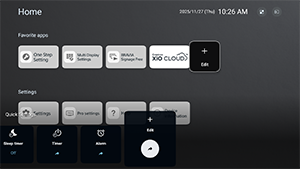
[Rychlá nastavení]
Nastavení, která lze změnit pomocí nabídky [Rychlá nastavení] v části Režim Pro. Uživatelé mohou při sledování videí upravit nastavení, například kvalitu obrazu.
-
[Výchozí zobrazení]
Stisknutím tlačítka OPTIONS na dálkovém ovládání v Režim Pro se zobrazí stejná nabídka [Rychlá nastavení] jako v Normální režim. Uživatelé mohou upravit nabídku [Rychlá nastavení] v Režim Pro.
-
[Základní zobrazení]
Stisknutím tlačítka OPTIONS na dálkovém ovládání v Režim Pro se zobrazí zjednodušená nabídka [Rychlá nastavení]. Nabídka nemá žádná tlačítka pro úpravy a nastavení nelze v Režim Pro změnit.
-
[Vyp]
V Režim Pro nepracuje tlačítko OPTIONS na dálkovém ovládání.
Poznámka
- Některé funkce Rychlá nastavení nemusí v prostředí Režim Pro pracovat správně. Při provozu v Režim Pro doporučujeme použít [Základní zobrazení].