


Netzwerk & Internet
- Drücken Sie die Taste OPTIONS auf der Fernbedienung, und wählen Sie dann die Liste [Einstellungen] — [Netzwerk] — [Netzwerk & Internet] aus.
[WLAN]
Sie können das integrierte Wi-Fi ein- oder ausschalten und auswählen, mit welchen Wi-Fi-Netzwerken Sie sich verbinden möchten. Sie können auch private Wi-Fi-Netzwerke hinzufügen, wenn Sie sich mit diesen verbinden möchten.
[Scanning always available]
Stellen Sie diese Option ein, um den Standortdiensten von Google und anderen Apps zu ermöglichen, bei ausgeschaltetem Wi-Fi eine Netzwerksuche durchzuführen.
[ETHERNET]
Zeigt „Verbunden“ und die MAC-Adresse an, wenn die Verbindung erfolgreich hergestellt wurde.
[Proxy-Einstellungen]
Geben Sie den Servernamen und die Portnummer manuell ein, wenn Sie einen Proxy-Server verwenden.
Hinweis
- Der HTTP-Proxy gilt nur für Webbrowser, nicht für andere Apps.
[IP settings]
Sie können auswählen, wie die IP-Adresse ermittelt wird. Für manuelle Einstellungen wählen Sie [Static] aus und geben Sie eine gültige IP-Adresse ein. Zu diesem Zeitpunkt können Sie den DNS-Server einstellen. Für automatische Einstellungen aktivieren Sie [DHCP].
[Netzwerkstatus]
Zeigt den aktuellen Netzwerkstatus an. Sie können eine Verbindungsdiagnose durchführen, indem Sie die Taste
 (Eingabe) auf der Fernbedienung drücken.
[Fernbedienungsgeräteeinstellungen]
Konfigurieren Sie die Einstellungen, um die Anzeigesteuerung über Apps auf Mobilgeräten zu aktivieren.
[Einstellungen für das lokale Netzwerk]
Um die Anzeige von einem externen Gerät im lokalen Netzwerk aus zu steuern, nehmen Sie die folgenden Einstellungen vor.
[Serverdiagnose]
Diagnostiziert, ob das Gerät eine Verbindung zu einem Server im lokalen Netzwerk herstellen kann.
[DLNA Player]
Wenn diese Option aktiviert ist, können Sie aufgezeichnete Daten oder Musikdaten wiedergeben, die auf anderen Geräten im lokalen Netzwerk gespeichert sind.
[IP-Steuerung]
Legen Sie die erforderlichen Einstellungen fest, um Anzeige und externe Anwendungen oder Software mit demselben Netzwerk zu verbinden und sie mithilfe der vom BRAVIA Professional Display bereitgestellten APIs und Protokolle zu steuern.
Stammzertifikat
Sie können den Namen des Ausstellers, den Namen der Organisation, die Zertifizierungsstelle und den SHA256-Fingerabdruck des Stammzertifikats überprüfen.
Root Certificate Export
Sie können das Stammzertifikat auf einen USB-Stick exportieren.
Authentifizierung
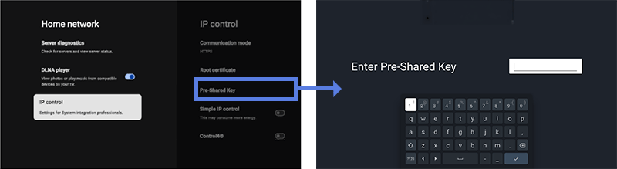
Die Kommunikationsmethode ist HTTPS, und die Authentifizierungsmethode ist auf „Vorinstallierter Schlüssel” eingestellt. Wenn diese Option aktiviert ist, wird das Einstellungsfenster „Vorinstallierter Schlüssel“ angezeigt. Geben Sie den 16 bis 20 Zeichen langen Schlüssel an.
[Einfache IP-Steuerung]
Einfache IP-Steuerung ist ein kostenloses TCP-basiertes Low-Level-Protokoll. Aktivieren Sie diese Option, wenn Sie sie verwenden möchten.
[Control4®]
Das BRAVIA Professional Display ist mit der integrierten Steuerungsplattform „Control4” kompatibel, sodass Sie die Anzeige steuern und in andere Smarthome-Geräte aus dem Control4®-System integrieren können. Aktivieren Sie diese Option, wenn Sie sie verwenden möchten.