


Pro-Einstellungen
Für den LCD-Monitor/das LCD-Display können Sie grundlegende Elemente unter [Home] konfigurieren und Einstellungen über [Pro-Einstellungen] anpassen.
Hinweis
- Die Optionen, die Sie anpassen können, sind abhängig von der jeweiligen Situation. Nicht verfügbare Optionen werden grau dargestellt oder nicht angezeigt.
Einstellungen: Konfigurieren Sie grundlegende Elemente wie Bild- und Tonqualität.
Pro-Einstellungen: Passen Sie die Einstellungen an Ihr Geschäftsumfeld an.
Die Pro-Einstellungen bieten eine Reihe von Funktionen zum Anpassen des LCD-Monitors/LCD-Displays an Ihre Umgebung und Ihren Anwendungsfall. Dazu gehören die Leistungsregelung, Starteinstellungen, Sicherheit und automatische Installation von Anwendungen von USB-Laufwerken. Konfigurieren Sie die Einstellungen nach Bedarf, um Installation und Bedienung zu vereinfachen.
Aktionen
[Pro-Modus starten]
Wechseln Sie vom Normaler Modus zum Pro-Modus.
Tipp
- Wenn Sie den Pro-Modus nutzen, empfehlen wir, den PIN-Code-Schutz unter [Pro-Modussperre] in den Pro-Einstellungen zu aktivieren.
[Pro-Einstellungen initialisieren]
Wählen Sie [Pro-Einstellungen initialisieren], um einen Bestätigungsbildschirm anzuzeigen. Wählen Sie [OK], um nur die Pro-Einstellungen auf die Standardwerte zurückzusetzen.
[Aktuelle Einstellungen]
Sie können eine Liste der aktuellen Werte für jedes Element der Pro-Einstellungen anzeigen.
[Pro-Einstellungen exportieren]
Sie können ein USB-Laufwerk verwenden, um Einstellungen und Pro-Einstellungen zu exportieren und auf andere LCD-Monitore/LCD-Displays anzuwenden. [Pro-Einstellungen exportieren] kann nur zwischen derselben Region, demselben Produktmodell und derselben Firmware-Version ausgeführt werden.
Die exportierbaren Elemente sind begrenzt.
Hinweis
-
Um die exportierten Einstellungen auf einem anderen LCD-Monitor/LCD-Display zu installieren, aktivieren Sie [Einstellungen importieren] auf dem LCD-Zielmonitor/LCD-Zieldisplay.
Vorgehensweise: [Pro-Einstellungen] → [Autowiedergabe USB-Laufwerk] → [Einstellungen importieren]
-
Wenn eine Netzwerkverbindung verfügbar ist, können Sie auch die [BRAVIA Web Control UI] verwenden.
Näheres dazu finden Sie unter:
https://pro-bravia.sony.net/software-solutions/bravia-webcontrol-ui/

https://pro-bravia.sony.net/software-solutions/bravia-webcontrol-ui/
[Start-up-Dienste]
Die integrierte Anwendung Start-up-Dienste kann bei Bedarf installiert werden. Da sie in den LCD-Monitor/das LCD-Display integriert ist, ist für die Installation keine Internetverbindung erforderlich.
Installation
- Wählen Sie die App aus der Liste aus und aktivieren Sie Verwenden.
- Wählen Sie [Aktivieren] und [Installieren] aus, um die Installation zu starten.
- Nach Abschluss der Installation wird die Anzeige automatisch neu gestartet.
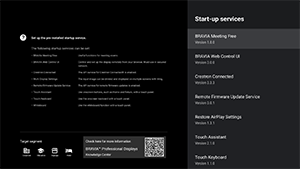
Die folgenden Startdienste sind verfügbar.
Näheres dazu finden Sie unter: https://pro-bravia.sony.net/software-solutions/

https://pro-bravia.sony.net/software-solutions/
-
BRAVIA Meeting Free
Software zur Meeting-Unterstützung, mit der Sie Besprechungen dank einfacher Konnektivität reibungslos starten können.
-
BRAVIA Web Control UI
Ein praktisches Verwaltungstool zur Fernsteuerung des LCD-Monitors/LCD-Displays und zur Änderung von Einstellungen über einen Browser.
-
Crestron Connected
Aktiviert den API-Dienst für Crestron Connected. bietet erweiterte Konnektivität für die Integration des LCD-Monitors/LCD-Displays in externe Anwendungen und Systeme.
-
Remote Firmware Update Service
Ein Dienst, der Firmware-Updates über das Netzwerk von einer App aus ermöglicht.
-
Restore AirPlay Settings
Diese Funktion stellt automatisch die in Pro-Einstellungen vorkonfigurierten AirPlay-Einstellungen wieder her, wenn das Display im Pro-Modus eingeschaltet wird.
-
Touch Assistant
Eine App, die die Touch-Steuerung des LCD-Monitors/LCD-Displays ohne Fernbedienung ermöglicht. Zeigt die Tasten
 /BACK und HOME beim Zeichnen oder bei Vorgängen auf dem Bildschirm an. Je nach Zeicheneingabeumgebung ist ggf. eine externe Tastatur oder ein externes Eingabegerät erforderlich.
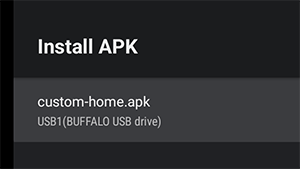
[APK installieren]
Sie können Android-Apps (.apk) auf dem LCD-Monitor/LCD-Display installieren.
Installation
- Stecken Sie das USB-Laufwerk mit der APK-Datei in den LCD-Monitor/das LCD-Display.
- Vergewissern Sie sich, dass [APK installieren] ausgewählt werden kann. Wenn die APK-Datei nicht auf dem USB-Laufwerk gespeichert ist oder das USB-Laufwerk nicht richtig in der Anzeige eingesteckt ist, kann die Option nicht ausgewählt werden.
- Wählen Sie [APK installieren] aus, um die zu installierende APK-Datei auszuwählen.
Einstellungen
[Stromversorgung ein]
Konfigurieren Sie den Startzustand, wenn die Hauptstromversorgung des LCD-Monitors/LCD-Displays in Verbindung mit einem verbundenen System wie einem Hotelzimmerschlüssel oder einem Ladensystem eingeschaltet wird. Wählen Sie aus den folgenden Optionen:
-
[Standard]
Wenn der Bildschirm beim Ausschalten der Hauptstromversorgung des verbundenen Systems eingeschaltet ist, schaltet sich der Bildschirm beim nächsten Einschalten der Hauptstromversorgung automatisch ein. Wenn Sie jedoch den LCD-Monitor/das LCD-Display vor dem Ausschalten der Hauptstromversorgung ausschalten, bleibt der Bildschirm ausgeschaltet, wenn die Hauptstromversorgung eingeschaltet wird.
-
[Immer ein]
Wenn die Hauptstromversorgung des verbundenen Systems ausgeschaltet und wieder eingeschaltet wird, schaltet sich der Bildschirm immer ein.
-
[Aus]
Wenn die Hauptstromversorgung ausgeschaltet und wieder eingeschaltet wird, bleibt der Bildschirm immer ausgeschaltet.
[Bei Signal aufwecken]
Eine Funktion, durch die der LCD-Monitor/das LCD-Display automatisch eingeschaltet und der Eingang gewechselt wird, wenn HDMI angeschlossen ist. Sie können den LCD-Monitor/das LCD-Display auch so konfigurieren, dass sich das Anzeigegerät beim Trennen der HDMI-Verbindung ausschaltet. Diese Einstellung kann für jeden HDMI-Eingang einzeln aktiviert werden.
[Verhalten der Home-Taste]
Sie können der Taste HOME auf der Fernbedienung ein bestimmtes Hintergrundbild oder eine bestimmte App zuweisen.
Die folgenden Optionen stehen zur Verfügung:
-
[Home-Menü]
Zeigt den Standard-Startbildschirm an.
-
[Web-App]
Sie können der Taste HOME ein bestimmtes Hintergrundbild oder einen bestimmten Web-App-basierten Inhalt zuweisen. Für Web-basierte Inhalte können Sie entweder Inhalte, die auf einem externen Server gehostet werden, oder eine auf dem Display installierte Web-App festlegen.
-
[Web-App/Home-Menü]
Zeigt abwechselnd den Bildschirm [Home] und die angegebene Web-App auf dem LCD-Monitor/LCD-Display an.
-
[Android-Home-App]
Sie können der Taste HOME eine installierte Android Home-App oder eine mit Android Home kompatible benutzerdefinierte App zuweisen.
[NTP-Server]
Sie können die IP-Adresse oder den Hostnamen des NTP-Servers auf dem LCD-Monitor/LCD-Display einstellen, um das System und die Apps mit der Uhrzeit des LCD-Monitors/LCD-Displays zu synchronisieren.
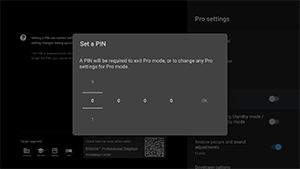
[Pro-Modussperre]
Wenn diese Option aktiviert ist, können Sie einen 4-stelligen PIN-Code festlegen. Nach der Einstellung werden Sie beim Wechsel vom Pro-Modus zum Normaler Modus zur Eingabe des PIN-Codes aufgefordert. Wenn Sie den PIN-Code vergessen, können Sie den Betriebsmodus nicht ändern. Bewahren Sie den PIN-Code an einem sicheren Ort auf.
[USB-Gerät im Standby-Modus / Netzwerk-Standby-Modus laden]
Aktiviert das Laden von USB-angeschlossenen Geräten, auch wenn der LCD-Monitor/das LCD-Display ausgeschaltet ist. Diese Einstellung deaktiviert den Ruhemodus des LCD-Monitors/LCD-Displays.
[Bild- und Toneinstellungen wiederherstellen]
Im Pro-Modus können Sie den LCD-Monitor/das LCD-Display so konfigurieren, dass die von Gästen geänderten Bild- und Tonqualitätseinstellungen auf ihre ursprünglichen Werte zurückgesetzt werden, wenn die Hauptstromversorgung des LCD-Monitors/LCD-Displays ausgeschaltet und wieder eingeschaltet wird. Der Standardwert ist [AUS]. Ändern Sie diese Einstellung nach Bedarf.
-
[EIN]
Setzt die Bild- und Tonqualität auf die ursprünglichen Einstellungen zurück, wenn der LCD-Monitor/das LCD-Display ausgeschaltet und wieder eingeschaltet wird.
-
[AUS]
Deaktiviert die Funktion.
[Entwickleroption]
Die folgenden Einstellungen sind für Android-Apps verfügbar.
So aktivieren Sie [Entwickleroption]
-
Drücken Sie die Taste OPTIONS auf der Fernbedienung und wählen Sie der Reihe nach Folgendes.
[Einstellungen] — [Info] — [Android TV OS build]. Drücken Sie anschließend
 (Eingabe) 10 Mal auf der Fernbedienung.
-
[Leistungsregelung durch Apps einschalten]
Mit dieser Funktion können Sie die Stromversorgung des LCD-Monitors/LCD-Displays durch Senden eines Broadcast-Intents steuern.
Verfügbare Steuerelemente
- Neu starten
- Ausschalten (Bildschirm AUS)
- Einschalten (Bildschirm EIN)
Beispiel: Neu starten
“com.sony.dtv.b2b.intent.action.REBOOT”
Intent intent = new Intent(“com.sony.dtv.b2b.intent.action.REBOOT”); sendBroadcast(intent):
Beispiel: Ausschalten (Bildschirm AUS)
“com.sony.dtv.b2b.intent.action.POWER_OFF”
Intent intent = new Intent("com.sony.dtv.b2b.intent.action.POWER_OFF"); sendBroadcast(intent):
Beispiel: Einschalten (Bildschirm EIN)
“com.sony.dtv.b2b.intent.action.POWER_ON”
Intent intent = new Intent("com.sony.dtv.b2b.intent.action.POWER_ON"); sendBroadcast(intent);
[Wi-Fi-Zugriffspunkt]
Sie können die folgenden Einstellungen für Wi-Fi-Zugangspunkte konfigurieren.
-
[Wi-Fi-Zugriffspunkt]
Legen Sie fest, ob Wi-Fi verwendet werden soll.
-
[SSID]
Legen Sie die SSID fest.
-
[Sicherheit]
Wählen Sie entweder [WPA2-PSK (AES)] oder [Netzwerk öffnen] aus.
-
[Passwort (WPA-Schlüssel)]
Legen Sie den WPA-Schlüssel (8–63 Zeichen) fest.
[Administratorpasswort]
Dient zur Festlegung des Passworts zur Authentifizierung für die Fernverwaltung. Das Passwort muss 8 bis 32 Zeichen lang sein und aus Buchstaben und Zahlen bestehen.
[Autowiedergabe USB-Laufwerk]
Sie können Berechtigungen zur Installation und automatischen Ausführung konfigurieren, wenn ein USB-Laufwerk in den LCD-Monitor/das LCD-Display eingesteckt wird. Dies kann als eine Sicherheitsmaßnahme dienen, um unbeabsichtigte Vorgänge und die unabsichtliche Ausführung unzulässiger Inhalte zu verhindern.
-
[Einstellungen importieren]
Ermöglicht den automatischen Import der Einstellungen und Pro-Einstellungen von einem USB-Laufwerk.
-
[BPK installieren]
Ermöglicht die automatische Installation, wenn ein USB-Laufwerk mit einer BPK-Datei (BRAVIA Professional Display Package) in den LCD-Monitor/das LCD-Display eingesteckt wird.
-
[Web-App starten]
Ermöglicht den automatischen Start von Web-Apps. Aktivieren Sie diese Einstellung, um HTML5-Apps von einem USB-Laufwerk zu starten oder Inhalte von einem USB-Laufwerk auf den internen Speicher des LCD-Monitors/LCD-Displays zu übertragen.
-
[Web-App installieren]
Ermöglicht die automatische Installation von Web-Apps.
[HTML5-Plattform]
Bei der HTML5-Plattform handelt es sich um eine dedizierte Runtime-Umgebung zum Ausführen und Verwalten von HTML5-Apps auf dem LCD-Monitor/LCD-Display. Nach der Installation können Sie folgende Einstellungen konfigurieren:
Hinweis
-
Die Konfiguration der HTML5-Apps ist von der jeweiligen Installationsumgebung abhängig.
Näheres dazu finden Sie unter:
https://pro-bravia.sony.net/software-solutions/building-html5-apps/

https://pro-bravia.sony.net/software-solutions/building-html5-apps/
Zertifikat
-
[Stammzertifikate]
Registrieren Sie das Stammzertifikat zwecks SSL/TLS-Kommunikation.
-
[Client-Zertifikate]
Konfigurieren Sie das Zertifikat zwecks Client-Authentifizierung.
-
[Serverzertifikate bestätigen]
Konfigurieren Sie, ob Serverzertifikate verifiziert werden sollen.
Berechtigungen
-
[Web-Berechtigungen]
Verwaltet Berechtigungen für jede Web-App. Diese Einstellung verwaltet auch die Berechtigungen für USB-Kameras und Mikrofone.
Verwandte Funktionen
-
[Autom. Wiederherstellung]
Aktivieren Sie die automatische Wiederherstellung, wenn Fehler bei einer Web-App auftreten.
-
[Eine PIN ist erforderlich, um eine Web-App zu starten, wenn die Pro-Modussperre verwendet wird]
Wenn Pro-Modussperre aktiviert ist und ein PIN-Code festgelegt wurde, führt das Aktivieren dieser Einstellung zu einem Dialog zur Eingabe des PIN-Codes, wenn eine App von einem USB-Stick gestartet oder installiert wird.
-
[Web-App-Ausrichtung]
Konfigurieren Sie die Ausrichtung der Anzeige von Web-Apps. Kann so eingestellt werden, dass Manifest-Einstellungen oder eine feste Ausrichtung priorisiert werden.
[DHCP-Hostname]
Sie können festlegen, ob der Hostname des Geräts an den DHCP-Server gesendet wird oder nicht.
Wenn Sie sich dafür entscheiden, können Sie den Hostnamen, der übermittelt wird, zudem bearbeiten.
Anfangsquelle und -Lautstärke
[Anfangseingangsquelle]
Legen Sie den Bildschirm fest, der beim Einschalten des LCD-Monitors/LCD-Displays angezeigt wird. Wählen Sie die primäre Quelle aus den folgenden Optionen aus.
Die Anzahl der verfügbaren Anschlüsse und die Standardeinstellungen können je nach Firmware-Version variieren.
Die verfügbaren anfänglichen Eingangsoptionen variieren je nach Modell und Region.
-
[Vorwahl]
Zeigt [Home] an, wenn der LCD-Monitor/das LCD-Display eingeschaltet wird.
-
[Externe Eingänge]
Um einen externen Eingang anzuzeigen, wählen Sie den gewünschten Eingang (z. B. HDMI 1).
-
[Start-up-App]
Wenn Sie eine HTML5-App-URL angeben, wird diese URL beim Einschalten des LCD-Monitors/LCD-Displays angezeigt.
-
[Android-App]
Zeigt die angegebene Android-App an.
Hinweis
-
Android-Apps, die auf [Enabled with restrictions] unter [Apps] in den Pro-Einstellungen eingestellt sind, können nicht als anfängliche Eingangsquelle festgelegt werden.
Um eine Android-App als anfängliche Eingangsquelle festzulegen, stellen Sie die App auf [Verwenden] ein.
Tipp
-
Um eine App auf einem USB-Laufwerk anzugeben, müssen Sie die „auid“ in der Datei „manifest.json“ separat angeben. Speichern Sie die HTML5-App auf einem USB-Laufwerk und schalten Sie den LCD-Monitor/das LCD-Display ein.
Näheres dazu finden Sie unter:
https://pro-bravia.sony.net/software-solutions/building-html5-apps/
https://pro-bravia.sony.net/software-solutions/building-html5-apps/
[Anfangs- und maximale Lautstärke]
Sie können die Anfangslautstärke beim Einschalten des LCD-Monitors/LCD-Displays und die maximale Lautstärke während der Nutzung festlegen. Die Lautstärke wird beim Start immer auf den festgelegten Wert eingestellt, unabhängig von den vorherigen Einstellungen des Anwenders.
[Timer]
Konfigurieren Sie die Zeit, zu der die Anzeige automatisch eingeschaltet, ausgeschaltet oder neu gestartet werden soll. Planen Sie den regulären Betrieb nach Wochentagen und Uhrzeiten. Durch die Planung regelmäßiger Neustarts mit dieser Funktion können Sie auch bei langfristiger Nutzung einen stabilen Betrieb sicherstellen.
Funktionseinschränkungen
[Display/Fernbedienung]
Sie können die Hauptgerätetasten des LCD-Monitors/LCD-Displays und die Fernbedienungsfunktionen im Pro-Modus deaktivieren. Dadurch werden unerwartete Bedienvorgänge durch unbefugte Anwender verhindert.
[Externe Eingänge]
Im Pro-Modus können Sie die Anzeige und die Nutzung von Informationen zu [Eingänge] → [Externe Eingänge] unter Einstellungen beschränken. Konfigurieren Sie jeden HDMI-Eingang separat, während er angeschlossen ist. Wählen Sie aus den folgenden Optionen:
-
[Mit Zeichen verwenden]
Alle Eingangsinformationen werden standardmäßig angezeigt und sind zur Verwendung verfügbar.
-
[Ohne Zeichen verwenden]
Der angegebene Eingang wird ausgeblendet, bleibt aber weiterhin zur Verwendung verfügbar.
-
[Nicht verwenden]
Sowohl die Anzeige der Eingangsinformationen als auch die Verwendung des externen Eingangs sind deaktiviert.
[Apps]
Sie können die Einstellungen für Funktionen wie Pro-Einstellungen, Spracheinstellungen und Datums-/Uhrzeiteinstellungen im Pro-Modus aktivieren oder deaktivieren. Wählen Sie eine App aus der Liste aus, um ihre Einstellungen zu konfigurieren.
Hinweis
- Die Installation von Android-Apps im Pro-Modus ist je nach Konfiguration möglich. Um die App im Pro-Modus jedpch zu verwenden, schalten Sie zuerst in den Normaler Modus und aktivieren Sie ihn in den [Apps]-Einstellungen.
[Eingänge]
Konfigurieren Sie die Anzeige des Eingangsauswahlmenüs in Pro-Modus. Zum Bearbeiten der im Menü angezeigten Eingangsnamen (z. B. HDMI 1) drücken Sie die Taste
 (Auswahl der Eingangsquelle) auf der Fernbedienung, um die Eingangsliste anzuzeigen, und wählen Sie dann [Editieren].
-
[Standardansicht]
Wenn Sie die Taste
(Auswahl der Eingangsquelle) auf der Fernbedienung in Pro-Modus drücken, wird das Standardmenü zur Auswahl des Eingangs angezeigt. -
[Basisansicht]
Wenn Sie die Taste
(Auswahl der Eingangsquelle) auf der Fernbedienung in Pro-Modus drücken, wird ein vereinfachtes Menü zur Auswahl des Eingangs angezeigt. -
[Anpassung des Eingabemenüs]
Anpassen der Darstellung, wenn Sie die Taste
(Auswahl der Eingangsquelle) auf der Fernbedienung in Pro-Modus drücken. Sie können externe Eingänge, AirPlay, Apps und mehr aktivieren oder deaktivieren.
Tipp
- Um die Eingangsumschaltung über eine Web-App zu steuern, wählen Sie [Basisansicht].
Hinweis
- Das Bearbeiten des Menüs zur Auswahl des Eingangs ist nur in [Standardansicht] möglich. Es kann in [Basisansicht] nicht bearbeitet werden.
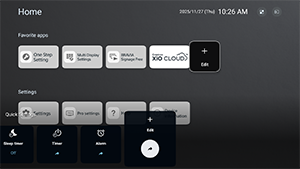
[Schnelleinstellungen]
Einstellungen, die über das Menü [Schnelleinstellungen] in Pro-Modus geändert werden können. Benutzer können Einstellungen wie die Bildqualität während der Wiedergabe von Videos anpassen.
-
[Standardansicht]
Durch Drücken der Taste OPTIONS auf der Fernbedienung in Pro-Modus wird dasselbe Menü [Schnelleinstellungen] wie in Normaler Modus angezeigt. Benutzer können das Menü [Schnelleinstellungen] in Pro-Modus ändern.
-
[Basisansicht]
Durch Drücken der Taste OPTIONS auf der Fernbedienung in Pro-Modus wird ein vereinfachtes [Schnelleinstellungen]-Menü angezeigt. Das Menü verfügt über keine Bearbeitungstasten, und die Einstellungen können in Pro-Modus nicht geändert werden.
-
[Aus]
Die Taste OPTIONS auf der Fernbedienung funktioniert in Pro-Modus nicht.
Hinweis
- Einige Schnelleinstellungen-Funktionen können in der Pro-Modus-Umgebung nicht korrekt genutzt werden. Wir empfehlen die Verwendung des [Basisansicht], wenn der Pro-Modus genutzt wird.