


System
Drücken Sie die Taste OPTIONS auf der Fernbedienung und wählen Sie dann [Einstellungen] — [System] — die gewünschte Option.
[Bildschirmschoner]
Um ein Einbrennen des Bildschirms zu verhindern, können Sie das Bildschirmschonerbild und die Dauer der Inaktivität vor der Aktivierung des Bildschirmschoners einstellen.
[Stromversorgung & Energie]
Konfiguriert die Einstellungen für das Energiesparen und den Startbildschirm des LCD-Monitors/LCD-Displays.
[Info]
Sie können den Gerätenamen und den Betriebsstatus der Anzeige sowie Informationen zum Android TV-Betriebssystem (Versionen, Sicherheitspatches usw.) überprüfen. Sie können auch Benachrichtigungen für Software-Updates über das Netzwerk und bei Veröffentlichung neuer Versionen einstellen.
[Datum & Uhrzeit]
Konfiguriert die aktuelle Uhrzeit und die automatische Uhranzeige.
[Sprache/Language]
Zum Auswählen der Menüsprache.
[Tastatur]
Zum Konfigurieren der Einstellungen für die Bildschirmtastatur.
[Speicher]
Zum Vornehmen von Einstellungen für die Datenspeicherung.
[Entwickleroption]
Wählen Sie [Enable developer options]. Wenn diese Option aktiviert ist, stehen die folgenden Einstellungen zur Verfügung.
So aktivieren Sie [Entwickleroption]
-
Drücken Sie die Taste OPTIONS auf der Fernbedienung und wählen Sie der Reihe nach Folgendes.
[Einstellungen] — [Info] — [Android TV OS build]. Drücken Sie anschließend
 (Eingabe) 10 Mal auf der Fernbedienung.
-
[Aktiviert bleiben]
Sorgt dafür, dass der Bildschirm während des Ladevorgangs eingeschaltet bleibt.
-
[HDCP checking]
Konfigurieren Sie das Verhalten bei der HDCP-Prüfung. Wählen Sie aus den folgenden Optionen:
-
[Never check]
Die HDCP-Prüfung ist deaktiviert.
-
[Check for DRM content only]
Führt die HDCP-Prüfung nur für DRM-geschützte Inhalte durch.
-
[Always check]
Führt die HDCP-Prüfung für alle Inhalte durch.
-
[Bluetooth HCI snoop log]
Aktiviert die Bluetooth-Paketerfassung. Schalten Sie nach dem Ändern dieser Einstellung die Bluetooth-Einstellung AUS und dann wieder EIN.
[OEM unlock]
Ermöglicht das Entsperren des Bootloaders. Erforderlich für fortgeschrittene Entwicklungsarbeiten wie die Installation benutzerdefinierter ROMs. Aktivieren Sie die OEM-Entsperrung, nachdem Sie Ihre Internetverbindung überprüft haben.
[Picture color mode]
Wenn diese Option aktiviert ist, werden Bildfarben in sRGB angezeigt.
DEBUGGING
[USB debugging]
Aktiviert das Debugging über eine USB-Verbindung mit Entwicklungstools wie ADB (Android Debug Bridge).
[Wireless debugging]
Aktiviert das Debugging über Wi-Fi. Entwicklungstools wie ADB (Android Debug Bridge) können drahtlos verwendet werden.
[Select mock location app]
Geben Sie eine Mock Location-App für Testzwecke an. Führen Sie nach der Installation der App eine Konfiguration durch.
[Enable view attribute inspection]
Ermöglicht Entwicklern, Attributinformationen für UI-Elemente in Apps zu überprüfen. Wird zum Debuggen während der App-Entwicklung verwendet.
[Select debug app]
Legt die Debugging-Anwendung fest.
[Wait for debugger]
Wenn diese Option aktiviert ist, wartet der LCD-Monitor/das LCD-Display auf die Verbindung des Debuggers, bevor die App gestartet wird. Wird zum Debuggen von Prozessen unmittelbar nach dem Start der App verwendet.
[Verify apps over USB]
Wenn diese Option aktiviert ist, werden Apps, die über ADB (Android Debug Bridge)/ADT (Android Development Tools) installiert wurden, auf bösartiges Verhalten überprüft.
[Logger buffer sizes]
Legt die Größe des Speicherbereichs fest, in dem Protokolle vorübergehend gespeichert werden.
[Store logger data persistently on device]
Wählen Sie aus, welche Inhalte des Protokollpuffers dauerhaft gespeichert werden sollen: [Aus], [Alle], [All but Radio] oder [Kernel Only].
Netzwerk
[Wireless display certification]
Zeigt einen Bestätigungsbildschirm an, wenn eine Verbindungsanfrage eingeht.
[Enable Wi-Fi verbose logging]
Erhöht die Wi-Fi-Protokollstufe, um SSID (Netzwerkname) und RSSI (empfangene Signalstärke) in der Wi-Fi-Auswahl anzuzeigen. Wird zum Debuggen von Wi-Fi-Verbindungsproblemen verwendet.
[Mobile data always active]
Hält die mobile Datenverbindung auch dann aktiv, wenn eine Wi-Fi-Verbindung besteht.
[Select USB configuration]
Wählen Sie den Betriebsmodus, wenn eine USB-Verbindung besteht. Wählen Sie aus folgenden Optionen: [Aufladen], [MTP (Media Transfer Protocol)], [PTP (Picture Transfer Protocol)], [RNDIS (USB Ethernet)] oder [MIDI].
EINGABE
[Show taps]
Wenn diese Option aktiviert ist, wird an der Tippstelle ein Kreis oder Punkt angezeigt, sodass leicht zu erkennen ist, wo der Bildschirm berührt wird.
[Pointer location]
Wenn diese Option aktiviert ist, werden detaillierte Touch-Informationen wie Touch-Koordinaten und Touch-Druck auf dem Bildschirm eingeblendet.
ZEICHNEN
[Show surface updates]
Wenn diese Option aktiviert ist, blinkt der aktualisierte Bereich bei jeder Bildschirmaktualisierung.
[Show layout bounds]
Zeigt Clip-Grenzen und -Ränder an.
[Force RTL layout direction]
Erzwingt die Ausrichtung des Bildschirms von rechts nach links (RTL, Right-to-Left) für alle Sprachen oder Regionen. Wird zum Testen von Layouts für Sprachen mit Rechts-nach-Links-Schreibweise wie Arabisch und Hebräisch verwendet.
[Window animation scale]
Passt die Animationsgeschwindigkeit beim Starten und Schließen von Apps an. Wählen Sie aus 7 Stufen: [Animation Off] (0×) bis maximal 10×.
[Transition animation scale]
Passt die Animationsgeschwindigkeit für Bildschirmübergänge innerhalb von Apps an. Wählen Sie aus 7 Stufen: [Animation Off] (0×) bis maximal 10×.
[Animator duration scale]
Passt die Animationsgeschwindigkeit für feine UI-Elemente innerhalb von Apps an. Wählen Sie aus 7 Stufen: [Animation Off] (0×) bis maximal 10×.
[Simulate secondary displays]
Wenn diese Option aktiviert ist, wird eine virtuelle externe Anzeige auf dem Bildschirm des LCD-Monitors/LCD-Displays simuliert. Ermöglicht das Testen von Umgebungen mit mehreren Bildschirmen, ohne dass ein externes Anzeigegerät physisch angeschlossen werden muss.
HARDWARE-BESCHLEUNIGTES RENDERING
[Show screen updates]
Hebt aktualisierte Bereiche bei der Bildschirmdarstellung hervor.
[Show hardware layers updates]
Zeigt UI-Elemente mithilfe von Hardware-Ebenen in Grün an, wenn sie aktualisiert werden.
[Debug GPU overdraw]
Farb-codierte Bereiche, in denen derselbe Pixel mehrfach gezeichnet wird.
[Debug non-rectangular clip operations]
Visualisiert Clipping-Vorgänge in nicht rechteckigen Bereichen.
[Force 4× MSAA]
Erzwingt die Aktivierung von Multisample Antialiasing (MSAA) in OpenGL ES 2.0-Apps.
[Disable HW overlays]
Deaktiviert Hardware-Overlays und verwendet immer GPU-Compositing.
[Simulate color space]
Simuliert Farbsehschwächen, um das Erscheinungsbild der App zu überprüfen.
MEDIEN
[Disable USB audio routing]
Deaktiviert die automatische Umschaltung auf USB-Audiogeräte.
AUDIO
[Record Audio]
Aktiviert die Audioaufzeichnungsfunktion beim Debugging.
ÜBERWACHUNG
[Enable strict mode]
Warnt durch Aufblinken des Bildschirms, wenn zeitaufwändige Vorgänge im Hauptthread ausgeführt werden.
[Profile HWUI rendering]
Zeigt ein Diagramm zur Zeichnungsleistung auf dem Bildschirm an.
[Enable OpenGL traces]
Aktiviert OpenGL-Tracing zum Debuggen der Grafikleistung.
APPS
[Don't Keep Activities]
Beendet Apps sofort, wenn sie in den Hintergrund verschoben werden. Simuliert Bedingungen mit geringem Speicherplatz.
[Background Process Limit]
Begrenzt die Anzahl der Hintergrundprozesse, die gleichzeitig ausgeführt werden können.
[Show All ANRs]
Zeigt Benachrichtigungen an, wenn Hintergrund-Apps nicht mehr reagieren (ANR).
[Standby Apps]
Versetzt Apps in den Standby-Modus und schränkt Hintergrundaktivitäten ein. Wählen Sie eine App aus der Liste aus, um sie zu konfigurieren.
[Force allow apps on external]
Wenn diese Option aktiviert ist, können alle Apps unabhängig von den Manifestwerten in den externen Speicher schreiben.
[Force activities to be resizable]
Wenn diese Option aktiviert ist, können alle Aktivitäten im Multi-Fenster-Modus unabhängig von den Manifestwerten neu dimensioniert werden.
[Systemtöne]
Konfiguriert die System-Sounds.
[Kindersicherung]
Aktiviert/deaktiviert die Verwendung externer Eingänge und Apps.
[LED-Anzeige]
Aktiviert/deaktiviert die Leuchte (LED), die beim Betrieb der Anzeige aufleuchtet.
[Apple AirPlay & HomeKit]
Konfiguriert die Einstellungen für Apple AirPlay & HomeKit.
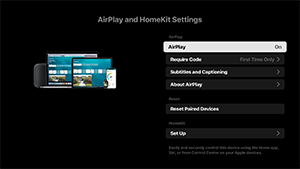
[AirPlay]
[EIN] (aktivierte) oder [AUS] (deaktivierte) Verbindungen.
[Require Code]
Sie können auswählen, wie oft ein Passwort abgefragt werden soll.
[Subtitles and Captioning]
Sie können Untertitel aktivieren oder deaktivieren und die Untertitelgröße, Farbe usw. einstellen.
Hinweis
- Wenn Sie AirPlay im Pro-Modus verwenden, empfehlen wir, die Option „AirPlay-Einstellungen wiederherstellen” auszuwählen.
[Reset Paired Devices]
Sie können die gekoppelten Geräte zurücksetzen.
HomeKit-Einstellungen
Sie können den Raum, den Namen, Benachrichtigungen und mehr einstellen.
[Erstkonfiguration]
Die Basisfunktionen wie Netzwerk und Kanäle werden für den erstmaligen Gebrauch eingestellt.
[Neu starten]
Startet den LCD-Monitor/das LCD-Display neu.