


Ρυθμίσεις Pro
Για την Οθόνη LCD , διαμορφώνετε βασικά στοιχεία στο στοιχείο [Home] και προσαρμόζετε ρυθμίσεις μέσω του στοιχείου [Ρυθμίσεις Pro].
Σημείωση
- Οι επιλογές που μπορείτε να ρυθμίσετε ποικίλλουν ανάλογα με την περίπτωση. Οι μη διαθέσιμες επιλογές εμφανίζονται με γκρι χρώμα ή δεν εμφανίζονται καθόλου.
Ρυθμίσεις: Διαμορφώστε βασικά στοιχεία, όπως η ποιότητα εικόνας και ήχου.
Ρυθμίσεις Pro: Προσαρμόστε τις ρυθμίσεις σύμφωνα με το εμπορικό σας περιβάλλον.
Το στοιχείο Ρυθμίσεις Pro είναι ένα σύνολο χαρακτηριστικών για την προσαρμογή της λειτουργίας της Οθόνης LCD με βάση το περιβάλλον και την περίπτωση χρήσης σας. Περιλαμβάνουν έλεγχο ισχύος, ρυθμίσεις εκκίνησης, ασφάλεια και αυτόματη εγκατάσταση εφαρμογών από μονάδες USB. Διαμορφώστε όπως απαιτείται για να απλοποιήσετε την εγκατάσταση και τη λειτουργία.
Ενέργειες
[Έναρξη λειτουργίας Pro]
Μεταβείτε από την Κανονική λειτουργία στη Λειτουργία Pro.
Υπόδειξη
- Εάν χρησιμοποιείτε τη Λειτουργία Pro, συνιστούμε να ενεργοποιήσετε την προστασία κωδικού PIN στο στοιχείο [Κλείδωμα λειτουργίας Pro] στην επιλογή Ρυθμίσεις Pro.
[Προετοιμασία ρυθμίσεων Pro]
Επιλέξτε το στοιχείο [Προετοιμασία ρυθμίσεων Pro] για να εμφανίσετε μια οθόνη επιβεβαίωσης. Επιλέξτε το στοιχείο [OK] για να επαναφέρετε μόνο το στοιχείο Ρυθμίσεις Pro στις προεπιλεγμένες τιμές.
[Τρέχουσες ρυθμίσεις]
Μπορείτε να προβάλετε μια λίστα με τις τρέχουσες τιμές για κάθε στοιχείο στην επιλογή Ρυθμίσεις Pro.
[Εξαγωγή ρυθμίσεων Pro]
Μπορείτε να χρησιμοποιήσετε μια μονάδα USB για την εξαγωγή των στοιχείων Ρυθμίσεις και Ρυθμίσεις Pro και να τα εφαρμόσετε σε άλλες Οθόνες LCD . Το στοιχείο [Εξαγωγή ρυθμίσεων Pro] μπορεί να εκτελεστεί μόνο μεταξύ της ίδιας περιοχής, του ίδιου μοντέλου προϊόντος και της ίδιας έκδοσης υλικολογισμικού.
Τα εξαγώγιμα στοιχεία είναι περιορισμένα.
Σημείωση
-
Για να εγκαταστήσετε τις εξαχθείσες ρυθμίσεις σε άλλη Οθόνη LCD , ενεργοποιήστε το στοιχείο [Εισαγωγή ρυθμίσεων] στην Οθόνη LCD προορισμού.
Διαδικασία: [Ρυθμίσεις Pro] → [Αυτόματη εκτέλεσης μονάδας USB] → [Εισαγωγή ρυθμίσεων]
-
Εάν υπάρχει διαθέσιμη σύνδεση δικτύου, μπορείτε επίσης να χρησιμοποιήσετε το στοιχείο [BRAVIA Web Control UI].
Ανατρέξτε στην παρακάτω διεύθυνση:
https://pro-bravia.sony.net/software-solutions/bravia-webcontrol-ui/

https://pro-bravia.sony.net/software-solutions/bravia-webcontrol-ui/
[Υπηρεσίες έναρξης]
Το στοιχείο Υπηρεσίες έναρξης (ενσωματωμένη εφαρμογή) μπορεί να εγκατασταθεί κατά περίπτωση. Δεδομένου ότι είναι ενσωματωμένη στην Οθόνη LCD , δεν απαιτείται σύνδεση στο Internet για την εγκατάσταση.
Τρόπος εγκατάστασης
- Επιλέξτε την εφαρμογή από τη λίστα και ενεργοποιήστε το στοιχείο Χρήση.
- Κάντε κλικ στα στοιχεία [Ενεργό] και [Εγκατάσταση] για να ξεκινήσει η εγκατάσταση.
- Όταν ολοκληρωθεί η εγκατάσταση, η οθόνη επανεκκινείται αυτόματα.
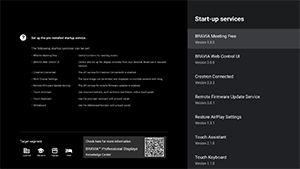
Είναι διαθέσιμες οι ακόλουθες υπηρεσίες εκκίνησης.
Ανατρέξτε στην παρακάτω διεύθυνση: https://pro-bravia.sony.net/software-solutions/

https://pro-bravia.sony.net/software-solutions/
-
BRAVIA Meeting Free
Λογισμικό υποστήριξης συσκέψεων που σας επιτρέπει να ξεκινήσετε τις συσκέψεις ομαλά με απλή συνδεσιμότητα.
-
BRAVIA Web Control UI
Ένα εύχρηστο εργαλείο διαχείρισης για τον απομακρυσμένο έλεγχο της Οθόνης LCD και την αλλαγή ρυθμίσεων μέσω προγράμματος περιήγησης.
-
Crestron Connected
Ενεργοποιεί την υπηρεσία API για το στοιχείο Crestron Connected. Παρέχει εκτεταμένη συνδεσιμότητα για την ενσωμάτωση της Οθόνης LCD με εξωτερικές εφαρμογές και συστήματα.
-
Remote Firmware Update Service
Μια υπηρεσία που επιτρέπει ενημερώσεις υλικολογισμικού μέσω του δικτύου από μια εφαρμογή.
-
Restore AirPlay Settings
Αυτή η λειτουργία επαναφέρει αυτόματα τις ρυθμίσεις AirPlay που έχουν προδιαμορφωθεί στο στοιχείο Ρυθμίσεις Pro όταν η οθόνη ενεργοποιείται σε Λειτουργία Pro.
-
Touch Assistant
Μια εφαρμογή που επιτρέπει τον χειρισμό μέσω αφής της Οθόνης LCD χωρίς τη χρήση τηλεχειριστηρίου. Εμφανίζει τα κουμπιά
 /BACK και HOME κατά τη σχεδίαση ή τη λειτουργία στην οθόνη. Ενδέχεται να απαιτείται εξωτερικό πληκτρολόγιο ή συσκευή εισόδου ανάλογα με το περιβάλλον εισόδου χαρακτήρων.
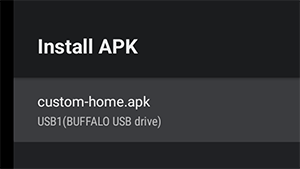
[Εγκατάσταση APK]
Μπορείτε να εγκαταστήσετε εφαρμογές Android (.apk) στην Οθόνη LCD χρησιμοποιώντας μια μονάδα USB.
Τρόπος εγκατάστασης
- Τοποθετήστε τη μονάδα USB που περιέχει το αρχείο APK στην Οθόνη LCD .
- Επιβεβαιώστε ότι μπορεί να επιλεγεί το στοιχείο [Εγκατάσταση APK]. Εάν το αρχείο APK δεν είναι αποθηκευμένο στη μονάδα USB ή η μονάδα USB δεν έχει εισαχθεί σωστά στην οθόνη, δεν είναι δυνατή η επιλογή.
- Επιλέξτε το στοιχείο [Εγκατάσταση APK] για να επιλέξετε το αρχείο APK που θα εγκαταστήσετε.
Ρυθμίσεις
[Ενεργοποίηση AC]
Ρυθμίστε την κατάσταση εκκίνησης όταν ενεργοποιείται η κύρια τροφοδοσία της Οθόνης LCD σε συνδυασμό με ένα συνδεδεμένο σύστημα, όπως ένα κλειδί δωματίου ξενοδοχείου ή ένα σύστημα καταστήματος. Επιλέξτε από τα ακόλουθα:
-
[Κανονικό]
Εάν η οθόνη είναι ενεργοποιημένη όταν απενεργοποιείτε την κύρια τροφοδοσία του συνδεδεμένου συστήματος, η οθόνη θα ενεργοποιηθεί αυτόματα την επόμενη φορά που θα ενεργοποιηθεί η κύρια τροφοδοσία. Ωστόσο, εάν απενεργοποιήσετε την Οθόνη LCD πριν απενεργοποιήσετε την κύρια τροφοδοσία, η οθόνη θα παραμείνει απενεργοποιημένη όταν ενεργοποιηθεί η κύρια τροφοδοσία.
-
[Πάντα ενεργοποιημένο]
Όταν η κύρια τροφοδοσία του συνδεδεμένου συστήματος απενεργοποιηθεί και ενεργοποιηθεί ξανά, η οθόνη ενεργοποιείται πάντα.
-
[Όχι]
Όταν η κύρια τροφοδοσία απενεργοποιηθεί και ενεργοποιηθεί ξανά, η οθόνη παραμένει πάντα απενεργοποιημένη.
[Σήμα ενεργοποίησης]
Μια λειτουργία που ενεργοποιεί αυτόματα την Οθόνη LCD και αλλάζει την είσοδο όταν είναι συνδεδεμένο το HDMI. Μπορείτε επίσης να ρυθμίσετε την Οθόνη LCD να απενεργοποιείται όταν αποσυνδέεται το HDMI. Αυτή η ρύθμιση μπορεί να ενεργοποιηθεί ξεχωριστά για κάθε είσοδο HDMI.
[Συμπεριφορά πλήκτρου Home]
Μπορείτε να αντιστοιχίσετε μια συγκεκριμένη εικόνα φόντου ή εφαρμογή στο κουμπί HOME στο τηλεχειριστήριο.
Είναι διαθέσιμες οι ακόλουθες επιλογές:
-
[Μενού Home]
Εμφανίζει την προεπιλεγμένη αρχική οθόνη.
-
[Εφαρμογή Web]
Μπορείτε να αντιστοιχίσετε μια συγκεκριμένη εικόνα φόντου ή περιεχόμενο βασισμένο σε εφαρμογή web στο κουμπί HOME. Για περιεχόμενο βασισμένο σε εφαρμογή web, μπορείτε να καθορίσετε είτε περιεχόμενο που φιλοξενείται σε έναν εξωτερικό διακομιστή είτε μια εφαρμογή web που είναι εγκατεστημένη στην οθόνη.
-
[Εφαρμογή Web/Μενού Home]
Εμφανίζει εναλλάξ την οθόνη [Home] και την καθορισμένη εφαρμογή web στην Οθόνη LCD .
-
[Εφαρμογή Android στο μενού Home]
Μπορείτε να αντιστοιχίσετε μια εγκατεστημένη εφαρμογή Android Home ή μια προσαρμοσμένη εφαρμογή συμβατή με το Android Home στο κουμπί HOME.
[Διακομιστής NTP]
Μπορείτε να ορίσετε τη διεύθυνση IP του διακομιστή NTP ή το όνομα κεντρικού υπολογιστή στην Οθόνη LCD για τον συγχρονισμό του συστήματος και των εφαρμογών με την ώρα της Οθόνης LCD .
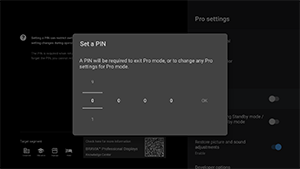
[Κλείδωμα λειτουργίας Pro]
Όταν ενεργοποιηθεί, μπορείτε να καθορίσετε έναν τετραψήφιο κωδικό PIN. Μόλις οριστεί, θα σας ζητηθεί να εισαγάγετε τον κωδικό PIN κατά τη μετάβαση από τη Λειτουργία Pro στην Κανονική λειτουργία. Εάν ξεχάσετε τον κωδικό PIN, δεν θα μπορείτε να αλλάξετε τον τρόπο λειτουργίας. Φυλάξτε τον κωδικό PIN σε ασφαλές μέρος.
[Φόρτιση USB στην κατάσταση αναμονής / κατάσταση αναμονής σε δίκτυο]
Επιτρέπει τη φόρτιση συσκευών συνδεδεμένων με USB ακόμη και όταν η Οθόνη LCD είναι απενεργοποιημένη. Αυτή η ρύθμιση απενεργοποιεί τη λειτουργία αναστολής της Οθόνης LCD .
[Επαναφορά ρυθμίσεων εικόνας και ήχου]
Όταν εκτελείτε ενέργειες στη Λειτουργία Pro, μπορείτε να διαμορφώσετε την Οθόνη LCD ώστε να γίνεται επαναφορά των ρυθμίσεων ποιότητας εικόνας και ήχου που άλλαξαν οι επισκέπτες στις αρχικές τους τιμές, όταν η κύρια τροφοδοσία της Οθόνης LCD απενεργοποιείται και κατόπιν ενεργοποιείται. Η προεπιλεγμένη τιμή είναι [ΌΧΙ]. Αλλάξτε αυτή τη ρύθμιση κατά περίπτωση.
-
[ΝΑΙ]
Επαναφέρει την ποιότητα εικόνας και ήχου στις αρχικές ρυθμίσεις όταν η Οθόνη LCD απενεργοποιείται και κατόπιν ενεργοποιείται.
-
[ΌΧΙ]
Απενεργοποιεί τη δυνατότητα.
[Επιλογή προγραμματιστή]
Οι παρακάτω ρυθμίσεις είναι διαθέσιμες για εφαρμογές Android.
Για να ενεργοποιήσετε το στοιχείο [Επιλογή προγραμματιστή]
-
Πιέστε το κουμπί OPTIONS στο τηλεχειριστήριο και κατόπιν επιλέξτε τα ακόλουθα με τη σειρά.
[Ρυθμίσεις] — [Πληροφορίες] — [Android TV OS build], κατόπιν πιέστε το κουμπί
 (Enter) στο τηλεχειριστήριο 10 φορές.
-
[Έλεγχος κατάστασης ισχύος από εφαρμογές]
Αυτή η λειτουργία σάς επιτρέπει να ελέγχετε την κατάσταση τροφοδοσίας της Οθόνης LCD στέλνοντας μια πρόθεση μετάδοσης.
Διαθέσιμα στοιχεία ελέγχου
- Επανεκκίνηση
- Απενεργοποίηση (Απενεργοποίηση οθόνης)
- Ενεργοποίηση (Ενεργοποίηση οθόνης)
Παράδειγμα: Επανεκκίνηση
“com.sony.dtv.b2b.intent.action.REBOOT”
Intent intent = new Intent(“com.sony.dtv.b2b.intent.action.REBOOT”); sendBroadcast(intent):
Παράδειγμα: Απενεργοποίηση (Απενεργοποίηση οθόνης)
“com.sony.dtv.b2b.intent.action.POWER_OFF”
Intent intent = new Intent("com.sony.dtv.b2b.intent.action.POWER_OFF"); sendBroadcast(intent):
Παράδειγμα: Ενεργοποίηση (Ενεργοποίηση οθόνης)
“com.sony.dtv.b2b.intent.action.POWER_ON”
Intent intent = new Intent("com.sony.dtv.b2b.intent.action.POWER_ON"); sendBroadcast(intent);
[Σημείο πρόσβασης Wi-Fi]
Μπορείτε να διαμορφώσετε τις παρακάτω ρυθμίσεις του σημείου πρόσβασης Wi-Fi.
-
[Σημείο πρόσβασης Wi-Fi]
Ρυθμίστε αν θα χρησιμοποιείται Wi-Fi.
-
[SSID]
Ρυθμίστε το SSID.
-
[Ασφάλεια]
Επιλέξτε είτε [WPA2-PSK (AES)] είτε [Ανοιχτό δίκτυο].
-
[Κωδικός πρόσβασης (κλειδί WPA)]
Ορίστε το κλειδί WPA (8-63 χαρακτήρες).
[Κωδικός πρόσβασης διαχειριστή]
Ορίζει τον κωδικό πρόσβασης για τον έλεγχο ταυτότητας απομακρυσμένης διαχείρισης. Πρέπει να είναι 8-32 χαρακτήρες και να περιλαμβάνει γράμματα και αριθμούς.
[Αυτόματη εκτέλεσης μονάδας USB]
Μπορείτε να διαμορφώσετε τα δικαιώματα εγκατάστασης και αυτόματης εκτέλεσης όταν μια μονάδα USB εισάγεται στην Οθόνη LCD . Αυτό μπορεί να χρησιμοποιηθεί ως μέτρο ασφαλείας για την πρόληψη ακούσιων λειτουργιών και εκτέλεσης μη εξουσιοδοτημένου περιεχομένου.
-
[Εισαγωγή ρυθμίσεων]
Επιτρέπει την αυτόματη εισαγωγή των στοιχείων Ρυθμίσεις και Ρυθμίσεις Pro από μονάδα USB.
-
[Εγκατάσταση BPK]
Επιτρέπει την αυτόματη εγκατάσταση ,όταν μια μονάδα USB που περιέχει BPK (BRAVIA Professional Display Package) εισάγεται στην Οθόνη LCD .
-
[Εκκίνηση εφαρμογής Web]
Επιτρέπει την αυτόματη εκκίνηση εφαρμογών web. Ενεργοποιήστε αυτή τη ρύθμιση για την εκκίνηση εφαρμογών HTML5 από μια μονάδα USB ή για τη μεταφορά περιεχομένου από μια μονάδα USB στον εσωτερικό χώρο αποθήκευσης της Οθόνης LCD .
-
[Εγκατάσταση εφαρμογής Web]
Επιτρέπει την αυτόματη εγκατάσταση εφαρμογών web.
[Πλατφόρμα HTML5]
Η πλατφόρμα HTML5 είναι ένα ειδικό περιβάλλον χρόνου εκτέλεσης για την εκτέλεση και τη διαχείριση εφαρμογών HTML5 στην Οθόνη LCD . Μετά την εγκατάσταση, μπορείτε να διαμορφώσετε τις ακόλουθες ρυθμίσεις:
Σημείωση
-
Η διαμόρφωση της εφαρμογής HTML5 διαφέρει ανάλογα με το περιβάλλον εγκατάστασης.
Ανατρέξτε στην παρακάτω διεύθυνση.
https://pro-bravia.sony.net/software-solutions/building-html5-apps/

https://pro-bravia.sony.net/software-solutions/building-html5-apps/
Πιστοποιητικό
-
[Πιστοποιητικά ρίζας]
Καταχωρήστε το πιστοποιητικό βάσης για επικοινωνία SSL /TLS.
-
[Πιστοποιητικά πελάτη]
Διαμορφώστε το πιστοποιητικού για έλεγχο ταυτότητας πελάτη.
-
[Επιβεβαίωση πιστοποιητικών διακομιστή]
Διαμορφώστε αν θα γίνεται επαλήθευση των πιστοποιητικών διακομιστή.
Άδειες
-
[Άδειες Web]
Διαχειρίζεται τα δικαιώματα για κάθε εφαρμογή web. Αυτή η ρύθμιση διαχειρίζεται επίσης τα δικαιώματα για κάμερες και μικρόφωνα USB.
Σχετικές Λειτουργίες
-
[Αυτόματη επαναφορά]
Ενεργοποιήστε την αυτόματη ανάκτηση όταν μια εφαρμογή web αντιμετωπίζει ένα σφάλμα.
-
[Να απαιτείται PIN για την εκκίνηση μιας εφαρμογής Web όταν χρησιμοποιείται το Κλείδωμα λειτουργίας Pro]
Όταν το στοιχείο Κλείδωμα λειτουργίας Pro είναι ενεργοποιημένο και έχει οριστεί ένας κωδικός PIN, η ενεργοποίηση αυτής της ρύθμισης προκαλεί την εμφάνιση ενός παράθυρου διαλόγου εισαγωγής PIN κατά την έναρξη ή την εγκατάσταση μιας εφαρμογής web από μια μονάδα USB.
-
[Προσανατολισμός εφαρμογής Web]
Διαμορφώστε τον προσανατολισμό εμφάνισης εφαρμογών web. Μπορεί να ρυθμιστεί ώστε να δίνεται προτεραιότητα στις ρυθμίσεις μανιφέστου ή στον σταθερό προσανατολισμό.
[Όνομα κεντρικού υπολογιστή DHCP]
Μπορείτε να ενεργοποιήσετε ή να απενεργοποιήσετε την αποστολή του ονόματος κεντρικού υπολογιστή της συσκευής στον διακομιστή DHCP.
Όταν ενεργοποιηθεί, μπορείτε επίσης να επεξεργαστείτε το όνομα κεντρικού υπολογιστή που θα σταλεί.
Πηγή έναρξης και έντασης ήχου
[Πηγή εισόδου κατά την έναρξη]
Ρυθμίστε την οθόνη που εμφανίζεται όταν ενεργοποιείται η Οθόνη LCD . Επιλέξτε την κύρια πηγή από τα παρακάτω.
Ο αριθμός των διαθέσιμων υποδοχών και των προεπιλεγμένων ρυθμίσεων ενδέχεται να διαφέρει ανάλογα με την έκδοση υλικολογισμικού.
Οι διαθέσιμες επιλογές αρχικής εισόδου διαφέρουν ανάλογα με το μοντέλο και την περιοχή.
-
[Προεπιλογή]
Εμφανίζει το στοιχείο [Home] όταν ενεργοποιείται η Οθόνη LCD .
-
[Εξωτερικές είσοδοι]
Για να εμφανίσετε μια εξωτερική είσοδο, επιλέξτε την επιθυμητή είσοδο (π.χ. HDMI 1).
-
[Εφαρμογή εκκίνησης]
Εάν καθορίσετε μια διεύθυνση URL εφαρμογής HTML5, αυτή η διεύθυνση URL εμφανίζεται όταν ενεργοποιείται η Οθόνη LCD .
-
[Εφαρμογή Android]
Εμφανίζει την καθορισμένη εφαρμογή Android.
Σημείωση
-
Οι εφαρμογές Android που έχουν οριστεί σε [Enabled with restrictions] στο στοιχείο [Εφαρμογές] στην επιλογή Ρυθμίσεις Pro δεν μπορούν να οριστούν ως αρχική είσοδος.
Για να ορίσετε μια εφαρμογή Android ως αρχική είσοδο, ρυθμίστε την εφαρμογή σε [Χρήση].
Υπόδειξη
-
Για να καθορίσετε μια εφαρμογή σε μια μονάδα USB, πρέπει να καθορίσετε ξεχωριστά το "auid" στο manifest.json. Αποθηκεύστε την εφαρμογή HTML5 σε μονάδα USB και ενεργοποιήστε την Οθόνη LCD .
Ανατρέξτε στην παρακάτω διεύθυνση.
https://pro-bravia.sony.net/software-solutions/building-html5-apps/
https://pro-bravia.sony.net/software-solutions/building-html5-apps/
[Αρχική και μέγιστη ένταση ήχου]
Μπορείτε να καθορίσετε την αρχική ένταση όταν ενεργοποιείται η Οθόνη LCD και τη μέγιστη ένταση κατά τη χρήση. Η ένταση ήχου ρυθμίζεται πάντα στην καθορισμένη τιμή κατά την εκκίνηση, ανεξάρτητα από τις προηγούμενες ρυθμίσεις του χρήστη.
[Χρονοδιακόπτες]
Ρυθμίστε την ώρα για την αυτόματη ενεργοποίηση, απενεργοποίηση ή επανεκκίνηση της οθόνης. Προγραμματίστε ανά ημέρα της εβδομάδας και ώρα για κανονική λειτουργία. Προγραμματίζοντας τακτικές επανεκκινήσεις με αυτή τη λειτουργία, μπορείτε να διασφαλίσετε σταθερή λειτουργία ακόμη και κατά τη διάρκεια μακροχρόνιας χρήσης.
Περιορισμοί λειτουργιών
[Οθόνη/Τηλεχειριστήρια]
Μπορείτε να απενεργοποιήσετε τα πλήκτρα της κύριας μονάδας και τις λειτουργίες τηλεχειρισμού της Οθόνης LCD στη Λειτουργία Pro. Αυτό αποτρέπει απροσδόκητους χειρισμούς από μη εξουσιοδοτημένους χρήστες.
[Εξωτερικές είσοδοι]
Στη Λειτουργία Pro, μπορείτε να περιορίσετε την εμφάνιση και τη χρήση πληροφοριών που σχετίζονται με [Είσοδοι] → [Εξωτερικές είσοδοι] στο στοιχείο Ρυθμίσεις. Διαμορφώστε ξεχωριστά για κάθε είσοδο HDMI ενώ είναι συνδεδεμένη. Επιλέξτε από τα ακόλουθα:
-
[Χρήση με ετικέτες]
Εμφανίζονται όλες οι πληροφορίες εισόδου και είναι διαθέσιμες για χρήση από προεπιλογή.
-
[Χρήση χωρίς ετικέτες]
Η καθορισμένη είσοδος είναι κρυφή αλλά παραμένει διαθέσιμη για χρήση.
-
[Χωρίς χρήση]
Τόσο η εμφάνιση των πληροφοριών εισόδου όσο και η χρήση της εξωτερικής εισόδου είναι απενεργοποιημένες.
[Εφαρμογές]
Μπορείτε να ενεργοποιήσετε ή να απενεργοποιήσετε τις ρυθμίσεις για λειτουργίες όπως οι ρυθμίσεις Pro, οι ρυθμίσεις γλώσσας και οι ρυθμίσεις ημερομηνίας και ώρας στη Λειτουργία Pro. Επιλέξτε μια εφαρμογή από τη λίστα για να διαμορφώσετε τις ρυθμίσεις της.
Σημείωση
- Η εγκατάσταση εφαρμογών Android μπορεί να είναι δυνατή στη Λειτουργία Pro ανάλογα με τη διαμόρφωσή σας. Ωστόσο, για να χρησιμοποιήσετε την εφαρμογή σε Λειτουργία Pro, μεταβείτε πρώτα σε Κανονική λειτουργία και ενεργοποιήστε τη στις ρυθμίσεις [Εφαρμογές].
[Είσοδοι]
Διαμορφώστε την οθόνη μενού επιλογής εισόδου στη Λειτουργία Pro. Για να επεξεργαστείτε τα ονόματα εισόδου που εμφανίζονται στο μενού (π.χ. HDMI 1), πιέστε το κουμπί
 (Επιλογή εισόδου) στο τηλεχειριστήριο για να εμφανιστεί η λίστα εισόδου και, στη συνέχεια, επιλέξτε [Επεξεργασία].
-
[Προεπιλεγμένη προβολή]
Όταν πιέσετε το κουμπί
(Επιλογή εισόδου) στο τηλεχειριστήριο σε Λειτουργία Pro, εμφανίζεται το τυπικό μενού επιλογής εισόδου. -
[Βασική προβολή]
Όταν πιέσετε το κουμπί
(Επιλογή εισόδου) στο τηλεχειριστήριο σε Λειτουργία Pro, εμφανίζεται ένα απλοποιημένο μενού επιλογής εισόδου. -
[Διαμόρφωση μενού εισόδων]
Προσαρμόστε τις επιλογές που εμφανίζονται όταν πιέζετε το κουμπί
(Επιλογή εισόδου) στο τηλεχειριστήριο σε Λειτουργία Pro. Μπορείτε να ενεργοποιήσετε ή να απενεργοποιήσετε εξωτερικές εισόδους, το AirPlay, τις εφαρμογές και πολλά άλλα.
Υπόδειξη
- Για να ελέγξετε την εναλλαγή εισόδου από μια εφαρμογή web, επιλέξτε [Βασική προβολή].
Σημείωση
- Η επεξεργασία του μενού επιλογής εισόδου είναι ενεργοποιημένη μόνο στην [Προεπιλεγμένη προβολή]. Δεν είναι δυνατή η επεξεργασία του στη [Βασική προβολή].
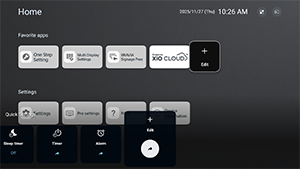
[Γρήγορες ρυθμίσεις]
Ρυθμίσεις που μπορούν να αλλάξουν μέσω του μενού [Γρήγορες ρυθμίσεις] στη Λειτουργία Pro. Οι χρήστες μπορούν να προσαρμόσουν ρυθμίσεις όπως η ποιότητα εικόνας κατά την παρακολούθηση βίντεο.
-
[Προεπιλεγμένη προβολή]
Πατώντας το κουμπί OPTIONS στο τηλεχειριστήριο σε Λειτουργία Pro εμφανίζεται το ίδιο μενού [Γρήγορες ρυθμίσεις] όπως στην Κανονική λειτουργία. Οι χρήστες μπορούν να τροποποιήσουν το μενού [Γρήγορες ρυθμίσεις] στη Λειτουργία Pro.
-
[Βασική προβολή]
Πατώντας το κουμπί OPTIONS στο τηλεχειριστήριο σε Λειτουργία Pro εμφανίζεται ένα απλοποιημένο μενού [Γρήγορες ρυθμίσεις]. Το μενού δεν έχει κουμπιά επεξεργασίας και οι ρυθμίσεις δεν μπορούν να αλλάξουν στη Λειτουργία Pro.
-
[Όχι]
Το κουμπί OPTIONS στο τηλεχειριστήριο δεν λειτουργεί σε Λειτουργία Pro.
Σημείωση
- Ορισμένες δυνατότητες Γρήγορες ρυθμίσεις ενδέχεται να μην λειτουργούν σωστά στο περιβάλλον Λειτουργία Pro. Συνιστούμε να χρησιμοποιείτε τη [Βασική προβολή] όταν εκτελείτε ενέργειες στη Λειτουργία Pro.