


Sistema
Pulse el botón OPTIONS del mando a distancia y seleccione [Ajustes] — [Sistema] — la opción deseada.
[Salvapantallas]
Para evitar que la pantalla se queme (burn-in), puede establecer la imagen del protector de pantalla y la cantidad de tiempo de inactividad para que se active.
[Alimentación y energía]
Configura los ajustes relacionados con el ahorro de energía y la pantalla de inicio del Monitor LCD/Pantalla LCD.
[Información]
Puede consultar el nombre del dispositivo y el estado operativo del monitor, así como información del sistema operativo Android TV (versiones, parches de seguridad, etc.). También puede establecer notificaciones para actualizaciones de software sobre la red y cuándo se publican nuevas versiones.
[Fecha y hora]
Configura la hora actual y la visualización automática del reloj.
[Idioma/Language]
Selecciona el idioma del menú.
[Teclado]
Configura los ajustes del teclado en pantalla.
[Almacenamiento]
Cambia los ajustes relacionados con el almacenamiento de datos.
[Opción del desarrollador]
Seleccione [Enable developer options]. Si se activa, los siguientes ajustes pasan a estar disponibles.
Para activar [Opción del desarrollador]
-
Pulse el botón OPTIONS del mando a distancia y seleccione las siguientes opciones en orden.
[Ajustes] — [Información] — [Android TV OS build] y pulse el botón
 (Intro) en el mando a distancia 10 veces.
-
[Permanecer activo]
Mantiene la pantalla encendida mientras se carga.
-
[HDCP checking]
Configure el comportamiento de comprobación de HDCP. Seleccione entre las siguientes opciones:
-
[Never check]
La comprobación de HDCP está desactivada.
-
[Check for DRM content only]
Ejecuta la comprobación de HDCP solo para el contenido protegido por DRM.
-
[Always check]
Ejecuta la comprobación de HDCP para todo el contenido.
-
[Bluetooth HCI snoop log]
Habilita la captura de paquetes Bluetooth. Tras cambiar este ajuste, active y, a continuación, desactive el ajuste de Bluetooth.
[OEM unlock]
Permite desbloquear el gestor de arranque. Necesario para tareas de desarrollo avanzadas, como instalar ROM personalizadas. Active el desbloqueo de OEM tras verificar su conexión a Internet.
[Picture color mode]
Si se activa, muestra los colores de la imagen en sRGB.
DEPURACIÓN
[USB debugging]
Activa la depuración a través de conexión USB mediante herramientas de desarrollo, como ADB (Android Debug Bridge).
[Wireless debugging]
Activa la depuración sobre Wi-Fi. Las herramientas de desarrollo, como ADB (Android Debug Bridge), se pueden utilizar de forma inalámbrica.
[Select mock location app]
Especifique una aplicación de ubicación de simulación para realizar pruebas. Configure la aplicación una vez instalada.
[Enable view attribute inspection]
Permite a los desarrolladores inspeccionar la información de atributos para elementos de la IU en aplicaciones. Se utiliza para la depuración durante el desarrollo de aplicaciones.
[Select debug app]
Configure la aplicación de depuración.
[Wait for debugger]
Si se activa, el Monitor LCD/Pantalla LCD espera a que el depurador se conecte antes de iniciar la aplicación. Se utiliza para procesos de depuración inmediatamente después de iniciar la aplicación.
[Verify apps over USB]
Si se activa, verifica las aplicaciones instaladas a través de ADB (Android Debug Bridge)/ADT (Android Development Tools) para detectar comportamiento malicioso.
[Logger buffer sizes]
Establece el tamaño del área de memoria donde se almacenan temporalmente los registros.
[Store logger data persistently on device]
Seleccione qué contenido del búfer de registros se almacenará de forma persistente: [No], [Todos], [All but Radio] o [Kernel Only].
Red
[Wireless display certification]
Muestra una pantalla de confirmación cuando se recibe una solicitud de conexión.
[Enable Wi-Fi verbose logging]
Aumenta el nivel de registro Wi-Fi para mostrar SSID (nombre de la red) y RSSI (intensidad de la señal recibida) en el selector Wi-Fi. Se utiliza para depurar problemas de conexión Wi-Fi.
[Mobile data always active]
Mantiene activa la conexión de datos móviles, incluso cuando la Wi-Fi está conectada.
[Select USB configuration]
Seleccione el modo operativo cuando el USB está conectado. Elija entre: [Cargando], [MTP (Media Transfer Protocol)], [PTP (Picture Transfer Protocol)], [RNDIS (USB Ethernet)] o [MIDI].
ENTRADA
[Show taps]
Si se activa, muestra un círculo o un punto en la ubicación del toque; de esta manera, se ve más fácilmente donde se toca la pantalla.
[Pointer location]
Si se activa, superpone la información detallada de acciones táctiles, como las coordinadas de toque o la presión de toque en la pantalla.
DIBUJAR
[Show surface updates]
Si se activa, parpadea la parte actualizada cada vez que se refresca la pantalla.
[Show layout bounds]
Muestra los márgenes y los límites de los recortes.
[Force RTL layout direction]
Fuerza la dirección de distribución de la pantalla a RTL (de derecha a izquierda) para todos los idiomas o regiones. Se utiliza para probar diseños para idiomas de derecha a izquierda, como el árabe y el hebreo.
[Window animation scale]
Ajusta la velocidad de animación cuando las aplicaciones se inician y se cierran. Seleccione entre 7 niveles: [Animation Off] (0×) a 10× como máximo.
[Transition animation scale]
Ajusta la velocidad de animación para transiciones de pantalla en las aplicaciones. Seleccione entre 7 niveles: [Animation Off] (0×) a 10× como máximo.
[Animator duration scale]
Ajusta la velocidad de animación para elementos delicados de la IU en las aplicaciones. Seleccione entre 7 niveles: [Animation Off] (0×) a 10× como máximo.
[Simulate secondary displays]
Si se activa, simula un monitor virtual externo en la pantalla del Monitor LCD/Pantalla LCD. Permite probar entornos con múltiples monitores sin tener que conectar físicamente un monitor externo.
RENDERIZACIÓN ACELERADA POR HARDWARE
[Show screen updates]
Resalta las áreas actualizadas durante la renderización de la pantalla.
[Show hardware layers updates]
Muestra elementos de la IU mediante capas de hardware en verde cuando se actualizan.
[Debug GPU overdraw]
Áreas codificadas por colores donde se dibuja el mismo píxel varias veces.
[Debug non-rectangular clip operations]
Visualiza las operaciones de recorte en áreas no rectangulares.
[Force 4× MSAA]
Fuerza la activación del MSAA (Multisample Anti-Aliasing) en aplicaciones OpenGL ES 2.0.
[Disable HW overlays]
Desactiva las superposiciones de hardware y utiliza siempre la composición de GPU.
[Simulate color space]
Simula deficiencias de visión de color para verificar la apariencia de la aplicación.
MULTIMEDIA
[Disable USB audio routing]
Desactiva el cambio automático a dispositivos de audio USB.
AUDIO
[Record Audio]
Activa la funcionalidad de grabación de audio durante la depuración.
MONITORIZACIÓN
[Enable strict mode]
Avisa haciendo parpadear la pantalla cuando se ejecutan operaciones que consumen mucho tiempo en el proceso principal.
[Profile HWUI rendering]
Muestra un gráfico de rendimiento de dibujo en la pantalla.
[Enable OpenGL traces]
Activa el rastreo de OpenGL para depurar el rendimiento gráfico.
APLICACIONES
[Don't Keep Activities]
Destruye aplicaciones inmediatamente cuando se mueven al fondo. Simula condiciones de poca memoria.
[Background Process Limit]
Limita el número de procesos de fondo que se pueden ejecutar simultáneamente.
[Show All ANRs]
Muestra notificaciones cuando las aplicaciones de fondo no responden (ANR).
[Standby Apps]
Establece las aplicaciones en modo de espera y restringe la actividad de fondo. Seleccione una aplicación de la lista para configurar.
[Force allow apps on external]
Si se activa, permite a las aplicaciones escribir en el almacenamiento externo independientemente de los valores del manifiesto.
[Force activities to be resizable]
Si se activa, permite redimensionar todas las actividades en el modo de varias ventanas independientemente de los valores del manifiesto.
[Sonidos del sistema]
Configura los sonidos del sistema.
[Controles parentales]
Activa/desactiva el uso de aplicaciones y entradas externas.
[Indicador LED]
Activa/desactiva la lámpara (LED) que se enciende al operar el monitor.
[AirPlay de Apple y HomeKit]
Configura los ajustes de AirPlay de Apple y HomeKit.
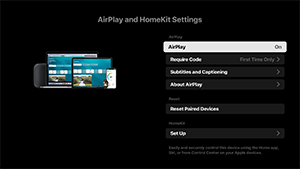
[AirPlay]
Conexiones de [SÍ] (activado) o [NO] (desactivado).
[Require Code]
Puede elegir con qué frecuencia se solicita una clave de acceso.
[Subtitles and Captioning]
Puede elegir entre activar o desactivar los subtítulos y establecer su tamaño, color y más parámetros de los subtítulos.
Nota
- Si utiliza AirPlay en Modo Pro, recomendamos utilizar Restablecer ajustes de AirPlay.
[Reset Paired Devices]
Puede restablecer los dispositivos emparejados.
Ajustes de HomeKit
Puede establecer el espacio, el nombre, las notificaciones y más.
[Configuración inicial]
Configura las funciones básicas, como la red y los canales, la primera vez que se usa el televisor.
[Reiniciar]
Reinicia el Monitor LCD/Pantalla LCD.