


Ajustes de Pro
Para el Monitor LCD/Pantalla LCD, puede configurar los elementos básicos en [Inicio] y personalizar los ajustes a través de [Ajustes de Pro].
Nota
- Las opciones que puede ajustar varían en función de la situación. Las opciones no disponibles aparecen en gris o no se muestran.
Ajustes: Configure los elementos básicos, como la calidad del sonido y de la imagen.
Ajustes de Pro: Personalice los ajustes en función de su entorno comercial.
Ajustes de Pro son un conjunto de funciones para personalizar el funcionamiento del Monitor LCD/Pantalla LCD en función de su entorno y caso de uso. Incluyen el control de alimentación, los ajustes de inicio, la seguridad y la instalación automática de aplicaciones desde unidades USB. Configure según sea necesario para simplificar la instalación y el manejo.
Acciones
[Iniciar modo Pro]
Pase del Modo normal al Modo Pro.
Sugerencia
- Si utiliza Modo Pro, recomendamos activar la protección con código PIN en [Bloqueo del modo Pro] desde Ajustes de Pro.
[Iniciar ajustes de Pro]
Seleccione [Iniciar ajustes de Pro] para visualizar una pantalla de conformación. Seleccione [Aceptar] para restablecer únicamente los Ajustes de Pro a los valores predeterminados.
[Ajustes actuales]
Puede ver una lista de los valores actuales para cada elemento de los Ajustes de Pro.
[Exportar ajustes de Pro]
Puede utilizar una unidad USB para exportar Ajustes y Ajustes de Pro y aplicarlos a otros Monitores LCD/Pantallas LCD. [Exportar ajustes de Pro] solo se puede ejecutar entre la misma región, el mismo modelo de producto y la misma versión de firmware.
Los elementos exportables son limitados.
Nota
-
Para instalar los ajustes exportados en otro Monitor LCD/Pantalla LCD, active [Importar ajustes] en el Monitor LCD/Pantalla LCD de destino.
Procedimiento: [Ajustes de Pro] → [Ejecución automática de unidad USB] → [Importar ajustes]
-
Si hay disponible una conexión de red, también puede utilizar [BRAVIA Web Control UI].
Consulte lo siguiente:
https://pro-bravia.sony.net/software-solutions/bravia-webcontrol-ui/

https://pro-bravia.sony.net/software-solutions/bravia-webcontrol-ui/
[Servicios de arranque]
Servicios de arranque (aplicación) se puede instalar según sea necesario. Como está integrado en el Monitor LCD/Pantalla LCD, no se requiere conexión a Internet para la instalación.
Cómo se instala
- Seleccione la aplicación de la lista y active Usar.
- Haga clic en [Habilitar] y [Instalar] para iniciar la instalación.
- Una vez completada la instalación, el monitor se reinicia automáticamente.
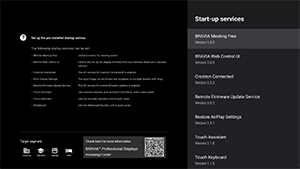
Están disponibles los siguientes servicios de inicio.
Consulte lo siguiente: https://pro-bravia.sony.net/software-solutions/

https://pro-bravia.sony.net/software-solutions/
-
BRAVIA Meeting Free
Software de soporte a reuniones que le permite iniciar reuniones fácilmente con una conectividad simple.
-
BRAVIA Web Control UI
Una cómoda herramienta de gestión para controlar el Monitor LCD/Pantalla LCD de forma remota y cambiar los ajustes mediante un navegador.
-
Crestron Connected
Activa el servicio API para Crestron Connected. Amplia la conectividad para integrar el Monitor LCD/Pantalla LCD con aplicaciones y sistemas externos.
-
Remote Firmware Update Service
Un servicio que habilita actualizaciones de firmware sobre la red desde una aplicación.
-
Restore AirPlay Settings
Esta función restaura automáticamente los ajustes preconfigurados de AirPlay en Ajustes de Pro cuando la pantalla está encendida en el Modo Pro.
-
Touch Assistant
Una aplicación que habilita el control táctil del Monitor LCD/Pantalla LCD sin utilizar un mando a distancia. Muestra los botones
 /BACK y HOME al dibujar u operar en la pantalla. Es posible que se requiera un teclado externo o un dispositivo de entrada en función del entorno de entrada de caracteres.
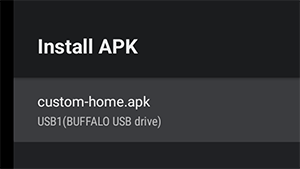
[Instalar APK]
Puede instalar aplicaciones Android (.apk) en el Monitor LCD/Pantalla LCD mediante una unidad USB.
Cómo se instala
- Inserte la unidad USB que contenga el archivo APK en el Monitor LCD/Pantalla LCD.
- Confirme que se puede seleccionar [Instalar APK]. Si no se guarda el archivo APK en la unidad USB o si la unidad USB no se inserta correctamente en el monitor, esta opción no se puede seleccionar.
- Seleccione [Instalar APK] para elegir el archivo APK que se instalará.
Ajustes
[Encendido de la alimentación]
Configure el estado de inicio cuando se conecte la alimentación principal del Monitor LCD/Pantalla LCD junto con un sistema vinculado, como una llave de habitación de hotel o un sistema de almacenamiento. Seleccione entre las siguientes opciones:
-
[Estándar]
Si la pantalla está encendida cuando desconecte la alimentación principal del sistema vinculado, la pantalla se encenderá automáticamente la próxima vez que se conecte la alimentación principal. Sin embargo, si apaga el Monitor LCD/Pantalla LCD antes de desconectar la alimentación principal, la pantalla permanecerá apagada cuando se conecte la alimentación principal.
-
[Siempre activado]
Cuando se desconecta y se vuelve a conectar la alimentación principal del sistema vinculado, la pantalla siempre se enciende.
-
[No]
Cuando se desconecta y se vuelve a conectar la alimentación principal, la pantalla siempre permanece apagada.
[Señal de activación]
Una función que enciende automáticamente el Monitor LCD/Pantalla LCD y cambia la entrada cuando se conecta HDMI. También puede configurar el Monitor LCD/Pantalla LCD para que se apague cuando se desconecta HDMI. Este ajuste se puede activar individualmente para cada entrada HDMI.
[Funcionamiento de la tecla HOME]
Puede asignar una aplicación o una imagen de fondo específica para el botón HOME del mando a distancia.
Están disponibles las siguientes opciones:
-
[Menú Inicio]
Muestra la pantalla de inicio predeterminada.
-
[Aplicación web]
Puede asignar una imagen de fondo específica o contenido basado en una aplicación web al botón HOME. Para contenido basado en aplicación web, puede indicar contenido alojado en un servidor externo o una aplicación web instalada en la pantalla.
-
[Aplicación web/menú Inicio]
De modo alternativo, muestra la pantalla [Inicio] y la aplicación web específica en el Monitor LCD/Pantalla LCD.
-
[Aplicación inicial de Android]
Puede asignar una aplicación de inicio de Android instalada o una aplicación personalizada compatible con el Inicio de Android al botón HOME.
[Servidor NTP]
Puede establecer un nombre de host o una dirección IP de servidor NTP en el Monitor LCD/Pantalla LCD para sincronizar el sistema y las aplicaciones con la hora del Monitor LCD/Pantalla LCD.
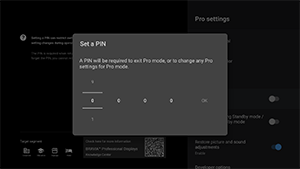
[Bloqueo del modo Pro]
Si se activa, puede especificar un código PIN de 4 dígitos. Una vez establecido, se le solicitará que introduzca el código PIN cuando cambie de Modo Pro a Modo normal. Si olvida el código PIN, no podrá cambiar el modo operativo. Guarde el PIN en un lugar seguro.
[Cargar USB durante modo de espera/modo de espera en red]
Habilita la carga de dispositivos conectados por USB incluso cuando el Monitor LCD/Pantalla LCD está apagado. Este ajuste desactiva el modo de suspensión del Monitor LCD/Pantalla LCD.
[Restaurar ajustes de imagen y sonido]
Cuando se ejecute Modo Pro, puede configurar el Monitor LCD/Pantalla LCD para restaurar los ajustes de calidad de sonido e imagen cambiados por invitados a sus valores originales cuando se desconecte y se vuelva a conectar la alimentación principal del Monitor LCD/Pantalla LCD. El valor predeterminado es [NO]. Cambie este ajuste según sea necesario.
-
[SÍ]
Restaura la calidad de sonido e imagen a sus ajustes originales cuando el Monitor LCD/Pantalla LCD se apague y se vuelva a encender.
-
[NO]
Desactiva la función.
[Opción del desarrollador]
Están disponibles los siguientes ajustes para aplicaciones Android.
Para activar [Opción del desarrollador]
-
Pulse el botón OPTIONS del mando a distancia y seleccione las siguientes opciones en orden.
[Ajustes] — [Información] — [Android TV OS build] y pulse el botón
 (Intro) en el mando a distancia 10 veces.
-
[Control de estado de energía mediante aplicaciones]
Esta función le permite controlar el estado de la alimentación del Monitor LCD/Pantalla LCD enviando un intento de transmisión.
Controles disponibles
- Reiniciar
- Apagar (pantalla APAGADA)
- Encender (pantalla ENCENDIDA)
Ejemplo: Reiniciar
“com.sony.dtv.b2b.intent.action.REBOOT”
Intent intent = new Intent(“com.sony.dtv.b2b.intent.action.REBOOT”); sendBroadcast(intent):
Ejemplo: Apagar (pantalla APAGADA)
“com.sony.dtv.b2b.intent.action.POWER_OFF”
Intent intent = new Intent("com.sony.dtv.b2b.intent.action.POWER_OFF"); sendBroadcast(intent):
Ejemplo: Encender (pantalla ENCENDIDA)
“com.sony.dtv.b2b.intent.action.POWER_ON”
Intent intent = new Intent("com.sony.dtv.b2b.intent.action.POWER_ON"); sendBroadcast(intent);
[Punto de acceso Wi-Fi]
Puede configurar los siguientes ajustes de punto de acceso Wi-Fi.
-
[Punto de acceso Wi-Fi]
Establecer si se utiliza Wi-Fi.
-
[SSID]
Establecer el SSID.
-
[Seguridad]
Seleccionar [WPA2-PSK (AES)] o [Red abierta].
-
[Password (WPA key)]
Establecer la clave WPA (8-63 caracteres).
[Contraseña del administrador]
Establece la contraseña para la autenticación de la administración remota. Debe tener entre 8 y 32 caracteres e incluir letras y números.
[Ejecución automática de unidad USB]
Puede configurar los permisos de instalación y ejecución automática cuando se inserta una unidad USB en el Monitor LCD/Pantalla LCD. Esta opción se puede utilizar como medida de seguridad para impedir operaciones no intencionales y la ejecución de contenido no autorizado.
-
[Importar ajustes]
Permite la importación automática de Ajustes y Ajustes de Pro desde una unidad USB.
-
[Instalar BPK]
Permite la instalación automática cuando se inserta una unidad USB que contenga BPK (paquete BRAVIA Professional Display) en el Monitor LCD/Pantalla LCD.
-
[Iniciar aplicación web]
Permite el inicio automático de aplicaciones web. Active este ajuste para iniciar aplicaciones HTML5 desde una unidad USB o para transferir contenido de una unidad USB al almacenamiento interno del Monitor LCD/Pantalla LCD.
-
[Instalar aplicación web]
Permite la instalación automática de aplicaciones web.
[Plataforma HTML5]
La plataforma HTML5 es un entorno de ejecución específico para ejecutar y gestionar aplicaciones HTML5 en el Monitor LCD/Pantalla LCD. Tras la instalación, puede cambiar los ajustes siguientes:
Nota
-
La configuración de aplicaciones HTML5 varía según el entorno de instalación.
Consulte el siguiente enlace.
https://pro-bravia.sony.net/software-solutions/building-html5-apps/

https://pro-bravia.sony.net/software-solutions/building-html5-apps/
Certificado
-
[Certificados raíz]
Registre el certificado raíz para la comunicación SSL/TLS.
-
[Certificados de cliente]
Configure el certificado para la autenticación del cliente.
-
[Confirmar certificados de servidor]
Configure si se verifican los certificados de servidor.
Permisos
-
[Permisos web]
Gestiona permisos para cada aplicación web. Este ajuste también gestiona los permisos para cámaras y micrófonos USB.
Funciones Relacionadas
-
[Autorrecuperación]
Active la recuperación automática cuando una aplicación web detecte un error.
-
[Requerir código PIN para iniciar una aplicación web al usar el bloqueo del modo Pro]
Si Bloqueo del modo Pro está activado y se definió un código PIN, al activar este ajuste, se visualizará un diálogo de entrada de PIN al iniciar o instalar una aplicación web desde una unidad USB.
-
[Orientación de aplicación web]
Configure la orientación de la pantalla de la aplicación web. Se puede establecer para priorizar los ajustes del manifiesto o una orientación fija.
[Nombre de host DHCP]
Puede establecer la activación o desactivación del envío del nombre de host del dispositivo al servidor DHCP.
Cuando está activado, también puede editar el nombre de host que se enviará.
Fuente y volumen iniciales
[Fuente de entrada inicial]
Establezca la pantalla mostrada cuando el Monitor LCD/Pantalla LCD esté encendido. Seleccione la fuente principal entre las siguientes.
El número de terminales disponibles y ajustes predeterminados puede variar en función de la versión de firmware.
Las opciones de entrada inicial disponibles varían según el modelo y la región.
-
[Predeterminado]
Muestra [Inicio] cuando el Monitor LCD/Pantalla LCD está encendido.
-
[Entradas externas]
Para mostrar una entrada externa, seleccione la entrada deseada (p. ej., HDMI 1).
-
[Aplicación de inicio]
Si especifica una URL de aplicación HTML5, dicha URL se mostrará cuando el Monitor LCD/Pantalla LCD esté encendido.
-
[Aplicación Android]
Muestra la aplicación Android especificada.
Nota
-
Las aplicaciones Android establecidas en [Enabled with restrictions] en [Aplicaciones] desde Ajustes de Pro no se pueden establecer como la entrada inicial.
Para establecer una aplicación Android como la entrada inicial, establezca la aplicación en [Usar].
Sugerencia
-
Para especificar una aplicación en una unidad USB, necesita especificar el “auid” en manifest.json por separado. Guarde la aplicación HTML5 en una unidad USB y encienda el Monitor LCD/Pantalla LCD.
Consulte el siguiente enlace.
https://pro-bravia.sony.net/software-solutions/building-html5-apps/
https://pro-bravia.sony.net/software-solutions/building-html5-apps/
[Volumen inicial y máximo]
Puede especificar el volumen inicial cuando se enciende el Monitor LCD/Pantalla LCD y el volumen máximo durante el uso. El volumen siempre se establece en el valor especificado al inicio, independientemente de los ajustes anteriores del usuario.
[Temporizadores]
Configure la hora para que el monitor se encienda, se apague o reinicie automáticamente. Programe acciones periódicas por día de la semana y hora. Al programar reinicios periódicos con esta función, ayuda a garantizar un funcionamiento estable incluso durante el uso a largo plazo.
Restricciones de función
[Mandos a distancia/monitor]
Puede desactivar las claves de la unidad principal del Monitor LCD/Pantalla LCD y las operaciones del mando a distancia en Modo Pro. De esta manera, se evitan operaciones inesperadas por parte de usuarios no autorizados.
[Entradas externas]
En Modo Pro, puede restringir la visualización y el uso de información relacionada con [Entradas] → [Entradas externas] desde Ajustes. Configure cada entrada HDMI por separado mientras estén conectadas. Seleccione entre las siguientes opciones:
-
[Usar con etiquetas]
Toda la información de entrada se muestra y está disponible para su uso de forma predeterminada.
-
[Usar sin etiquetas]
La entrada especificada está oculta pero permanece disponible para su uso.
-
[No usar]
Tanto la visualización de información de entrada como el uso de la entrada externa están desactivados.
[Aplicaciones]
Puede activar o desactivar los ajustes para funciones como Ajustes de Pro, Ajustes de idioma y Ajustes de fecha y hora en Modo Pro. Seleccione una aplicación de la lista para configurar sus ajustes.
Nota
- Se permite la instalación de una aplicación Android en Modo Pro en función de su configuración. Sin embargo, para utilizar la aplicación en Modo Pro, cambie primero a Modo normal y habilítela en los ajustes de [Aplicaciones].
[Entradas]
Configure la visualización del menú de selección de la entrada en Modo Pro. Para editar los nombres de entradas visualizadas en el menú (p. ej., HDMI 1), pulse el botón
 (Selección de entrada) en el mando a distancia para mostrar la lista de entradas y, a continuación, seleccione [Editar].
-
[Vista predeterminada]
Cuando pulsa el botón
(Selección de entrada) en el mando a distancia en Modo Pro, se muestra el menú de selección de la entrada estándar. -
[Vista básica]
Cuando pulsa el botón
(Selección de entrada) en el mando a distancia en Modo Pro, se muestra el menú de selección de la entrada simplificado. -
[Personalización del menú de entradas]
Personalice qué se muestra al pulsar el botón
(Selección de entrada) en el mando a distancia en Modo Pro. Puede activar o desactivar entradas externas, AirPlay, aplicaciones y más.
Sugerencia
- Para controlar el cambio de entrada de una aplicación web, seleccione [Vista básica].
Nota
- La edición del menú de selección de la entrada se realiza solo en [Vista predeterminada]. No se puede editar en [Vista básica].
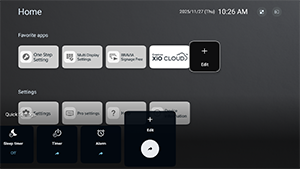
[Configuración rápida]
Ajustes que se pueden modificar a través del menú [Configuración rápida] en Modo Pro. Los usuarios pueden configurar ajustes como la calidad de imagen mientras ven vídeos.
-
[Vista predeterminada]
Al pulsar el botón OPTIONS en el mando a distancia en Modo Pro se muestra el mismo menú de [Configuración rápida] que en Modo normal. Los usuarios pueden modificar el menú de [Configuración rápida] en Modo Pro.
-
[Vista básica]
Al pulsar el botón OPTIONS en el mando a distancia en Modo Pro se muestra el menú de [Configuración rápida] simplificado. El menú no tiene botones de edición y los ajustes no se pueden cambiar en Modo Pro.
-
[No]
El botón OPTIONS en el mando a distancia no funciona en Modo Pro.
Nota
- Algunas funciones de Configuración rápida podrían no funcionar correctamente en el entorno de Modo Pro. Recomendamos utilizar la [Vista básica] al operar en Modo Pro.