


Järjestelmä
Paina kaukosäätimen OPTIONS -painiketta ja valitse [Asetukset] — [Järjestelmä] — haluamasi vaihtoehto.
[Näytönsäästäjä]
Näytön kiinnipalamisen estämiseksi voit asettaa näytönsäästäjän kuvan sekä määrittää toimettomuusajan ennen käynnistymistä.
[Virta ja energia]
Määrittää asetukset, jotka liittyvät energiansäästöön ja LCD‑näytön käynnistysnäyttöön.
[Tietoja]
Voit tarkistaa laitteen nimen ja näytön toimintatilan sekä Android TV -käyttöjärjestelmän tiedot (versiot, tietoturvakorjaukset jne.). Voit myös asettaa ilmoituksia ohjelmistopäivityksistä verkon kautta sekä silloin, kun uusia versioita julkaistaan.
[Päivä ja aika]
Määrittää nykyisen ajan ja automaattisen kellon näytön.
[Kieli/Language]
Valitsee valikkokielen.
[Näppäimistö]
Määrittää näyttönäppäimistön asetukset.
[Tallennustila]
Muuttaa tietojen tallentamiseen liittyviä asetuksia.
[Kehittäjän vaihtoehdot]
Valitse [Enable developer options]. Kun tämä on otettu käyttöön, seuraavat asetukset tulevat saataville.
Ota käyttöön [Kehittäjän vaihtoehdot]
-
Paina kaukosäätimen OPTIONS -painiketta ja valitse sitten seuraavat kohdat järjestyksessä.
[Asetukset] — [Tietoja] — [Android TV OS build], paina sitten kaukosäätimen
 (Valitse)‑painiketta 10 kertaa.
-
[Pysy hereillä]
Pitää näytön päällä latauksen aikana.
-
[HDCP checking]
Määritä HDCP‑tarkistuksen toiminta. Valitse seuraavista:
-
[Never check]
HDCP-tarkistus on poistettu käytöstä.
-
[Check for DRM content only]
Suorittaa HDCP-tarkistuksen vain DRM-suojatulle sisällölle.
-
[Always check]
Suorittaa HDCP-tarkistuksen kaikelle sisällölle.
-
[Bluetooth HCI snoop log]
Ottaa käyttöön Bluetooth-pakettien kaappauksen. Kun olet muuttanut tätä asetusta, kytke Bluetooth-asetus pois päältä ja sitten takaisin päälle.
[OEM unlock]
Sallii käynnistyslataimen avaamisen. Vaaditaan edistyneeseen kehitystyöhön, kuten mukautettujen ROMien asentamiseen. Ota OEM-avauksen käyttöön internet-yhteyden vahvistamisen jälkeen.
[Picture color mode]
Kun tämä on käytössä, kuvan värit näytetään sRGB‑muodossa.
VIRHEENETSINTÄ
[USB debugging]
Ottaa käyttöön virheenetsinnän USB-yhteyden kautta kehitystyökaluilla, kuten ADB:llä (Android Debug Bridge).
[Wireless debugging]
Ottaa käyttöön virheenetsinnän Wi-Fi-yhteyden kautta. Kehitystyökaluja, kuten ADB:tä (Android Debug Bridge), voidaan käyttää langattomasti.
[Select mock location app]
Määritä testikäyttöön tarkoitettu sijainnin jäljittelysovellus. Määritä asetukset sovelluksen asentamisen jälkeen.
[Enable view attribute inspection]
Sallii kehittäjien tarkastella attribuuttitietoja sovellusten käyttöliittymäelementeistä. Käytetään virheenetsintään sovelluskehityksen aikana.
[Select debug app]
Aseta virheenetsintäsovellus.
[Wait for debugger]
Kun tämä on käytössä, LCD‑näyttö odottaa debuggerin yhdistämistä ennen sovelluksen käynnistämistä. Käytetään prosessien virheenetsintään heti sovelluksen käynnistyksen jälkeen.
[Verify apps over USB]
Kun tämä on käytössä, tarkistaa ADB:n (Android Debug Bridge) tai ADT:n (Android Development Tools) kautta asennetut sovellukset haitallisen toiminnan varalta.
[Logger buffer sizes]
Asettaa muistialueen koon, johon lokit tallennetaan väliaikaisesti.
[Store logger data persistently on device]
Valitse, mitkä lokipuskurin sisällöt tallennetaan pysyvästi: [Pois], [Kaikki], [All but Radio] tai [Kernel Only].
VERKKO
[Wireless display certification]
Näyttää vahvistusnäytön, kun yhteyspyyntö vastaanotetaan.
[Enable Wi-Fi verbose logging]
Lisää Wi-Fi-lokin tasoa, jotta SSID (verkon nimi) ja RSSI (vastaanotettu signaalin voimakkuus) näkyvät Wi-Fi-valitsimessa. Käytetään Wi-Fi-yhteysongelmien virheenetsintään.
[Mobile data always active]
Pitää mobiilidatayhteyden aktiivisena, vaikka Wi-Fi on yhdistetty.
[Select USB configuration]
Valitse toimintatila, kun USB on yhdistetty. Valitse vaihtoehdoista: [Ladataan], [MTP (Media Transfer Protocol)], [PTP (Picture Transfer Protocol)], [RNDIS (USB Ethernet)] tai [MIDI].
SYÖTE
[Show taps]
Kun tämä on käytössä, näytetään ympyrä tai piste napautuskohdassa, mikä helpottaa sen näkemistä, mihin kohtaan näyttöä kosketaan.
[Pointer location]
Kun tämä on käytössä, näytölle asetetaan yksityiskohtaiset kosketustiedot, kuten kosketuskoordinaatit ja kosketuspaine.
PIIRTO
[Show surface updates]
Kun tämä on käytössä, päivitetty osa välähtää aina, kun näyttö päivitetään.
[Show layout bounds]
Näyttää leikkausrajat ja reunukset.
[Force RTL layout direction]
Pakottaa näytön asettelun suunnan RTL:ksi (oikealta vasemmalle) kaikille kielille ja alueille. Käytetään asettelujen testaamiseen oikealta vasemmalle kirjoitettaville kielille, kuten arabiaksi ja hepreaksi.
[Window animation scale]
Säätää animaation nopeutta, kun sovellukset käynnistyvät ja sulkeutuvat. Valitse 7 tasosta: [Animation Off] (0×) enintään 10×.
[Transition animation scale]
Säätää animaation nopeutta sovellusten sisäisissä näytön siirtymissä. Valitse 7 tasosta: [Animation Off] (0×) enintään 10×.
[Animator duration scale]
Säätää animaation nopeutta sovellusten hienoissa käyttöliittymäelementeissä. Valitse 7 tasosta: [Animation Off] (0×) enintään 10×.
[Simulate secondary displays]
Kun tämä on käytössä, simuloidaan virtuaalinen ulkoinen näyttö LCD‑näytön ruudulla. Mahdollistaa moninäyttöympäristöjen testaamisen ilman fyysistä ulkoisen näytön liittämistä.
LAITTEISTO-KIIHDYTETTY RENDERÖINTI
[Show screen updates]
Korostaa päivitetyt alueet näytön renderöinnin aikana.
[Show hardware layers updates]
Näyttää käyttöliittymäelementit vihreinä, kun ne päivitetään laitteistokerroksia käyttäen.
[Debug GPU overdraw]
Värikoodaa alueet, joissa sama pikseli piirretään useita kertoja.
[Debug non-rectangular clip operations]
Havainnollistaa leikkaustoiminnot ei‑suorakulmaisilla alueilla.
[Force 4× MSAA]
Pakottaa moninäytteen pehmennyksen (MSAA) käyttöön OpenGL ES 2.0 ‑sovelluksissa.
[Disable HW overlays]
Poistaa laitteistopeittokuvat käytöstä ja käyttää aina GPU‑kompositointia.
[Simulate color space]
Simuloi värinäön puutteita sovelluksen ulkoasun tarkistamiseksi.
MEDIA
[Disable USB audio routing]
Poistaa automaattisen vaihdon USB‑äänilaitteisiin käytöstä.
ÄÄNI
[Record Audio]
Ottaa käyttöön äänen tallennustoiminnon virheenkorjauksen aikana.
VALVONTA
[Enable strict mode]
Varoittaa väläyttämällä näytön, kun aikaa vieviä toimintoja suoritetaan pääsäikeessä.
[Profile HWUI rendering]
Näyttää piirtosuorituskyvyn kaavion näytöllä.
[Enable OpenGL traces]
Ottaa käyttöön OpenGL‑jäljityksen grafiikan suorituskyvyn virheenkorjauksessa.
SOVELLUKSET
[Don't Keep Activities]
Tuhoaa sovellukset välittömästi, kun ne siirretään taustalle. Simuloi vähäisen muistin olosuhteita.
[Background Process Limit]
Rajoittaa samanaikaisesti suoritettavien taustaprosessien määrää.
[Show All ANRs]
Näyttää ilmoitukset, kun taustasovellukset eivät vastaa (ANR).
[Standby Apps]
Asettaa sovellukset valmiustilaan ja rajoittaa taustatoimintaa. Valitse sovellus luettelosta määritettäväksi.
[Force allow apps on external]
Kun tämä on käytössä, kaikki sovellukset voivat kirjoittaa ulkoiseen tallennustilaan riippumatta manifestin arvoista.
[Force activities to be resizable]
Kun tämä on käytössä, kaikki toiminnot voidaan muuttaa kokoa monikkunatilassa riippumatta manifestin arvoista.
[Järjestelmän äänet]
Määrittää järjestelmän äänet.
[Lapsilukko]
Ottaa käyttöön/poistaa käytöstä ulkoisten syötteiden ja sovellusten käytön.
[LED-ilmaisin]
Ottaa käyttöön tai poistaa käytöstä lampun (LED), joka syttyy näytön käytön aikana.
[Apple AirPlay ja HomeKit]
Määrittää toimintojen Apple AirPlay ja HomeKit asetukset.
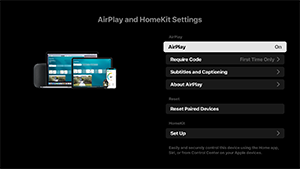
[AirPlay]
[PÄÄLLÄ] (käytössä) tai [POIS] (pois käytöstä) yhteydet.
[Require Code]
Voit valita, kuinka usein pääsykoodi vaaditaan.
[Subtitles and Captioning]
Voit ottaa käyttöön tai poistaa käytöstä tekstitykset sekä määrittää tekstityksen koon, värin ja muita asetuksia.
Huomautus
- Jos käytät AirPlay:ä Pro-tila, suosittelemme käyttämään Palauta AirPlay‑asetukset.
[Reset Paired Devices]
Voit nollata pariksi liitetyt laitteet.
HomeKit-asetukset
Voit asettaa huoneen, nimen, ilmoitukset ja paljon muuta.
[Alkuasetukset]
Asettaa perustoiminnot, kuten verkon ja kanavat ensimmäistä käyttöä varten.
[Käynnistä uudelleen]
Käynnistää LCD‑näytön uudelleen.