


Pro-asetukset
LCD‑näytön , perusasetukset määritetään [Home] ja mukautetut asetukset [Pro-asetukset] kautta.
Huomautus
- Säädettävissä olevat vaihtoehdot vaihtelevat tilanteen mukaan. Käyttökelvottomat vaihtoehdot näkyvät harmaana tai eivät näy lainkaan.
Asetukset: Määritä perusasiat, kuten kuvan ja äänen laatu.
Pro-asetukset: Mukauta asetukset kaupallisen ympäristön mukaan.
Pro-asetukset on joukko ominaisuuksia, joilla voidaan mukauttaa LCD‑näytön toimintaa ympäristön ja käyttötapauksen mukaan. Niihin sisältyvät virranhallinta, käynnistysasetukset, suojaus sekä sovellusten automaattinen asennus USB-asemilta. Määritä tarpeen mukaan asennuksen ja käytön yksinkertaistamiseksi.
Toiminnot
[Aloita Pro-tila]
Siirry Normaali-tila:stä Pro-tila:een.
Vihje
- Jos käytät Pro-tila:ä, suosittelemme ottamaan käyttöön PIN‑koodisuojauksen [Pro-tilan lukitus]:ssa Pro-asetukset:n alla.
[Alusta Pro-asetukset]
Valitse [Alusta Pro-asetukset] jotta vahvistusnäyttö tulee näkyviin. Valitse [OK] jotta vain Pro-asetukset palautetaan oletusarvoihin.
[Nykyiset asetukset]
Voit tarkastella luetteloa kunkin Pro-asetukset‑kohteen nykyisistä arvoista.
[Vie Pro-asetukset]
Voit käyttää USB‑asemaa Asetukset ja Pro-asetukset:n viemiseen ja soveltaa niitä muihin LCD‑näyttöihin . [Vie Pro-asetukset] voidaan suorittaa vain saman alueen, saman tuotemallin ja saman laiteohjelmistoversion välillä.
Vietävissä olevat kohteet ovat rajalliset.
Huomautus
-
Asenna viedyt asetukset toiseen LCD‑näyttöön , ottamalla käyttöön [Tuo asetukset] kohdenäytössä LCD‑näyttöön .
Menettely: [Pro-asetukset] → [USB-aseman automaattisuoritus] → [Tuo asetukset]
-
Jos verkkoyhteys on käytettävissä, voit myös käyttää [BRAVIA Web Control UI].
Viittaa seuraavaan:
https://pro-bravia.sony.net/software-solutions/bravia-webcontrol-ui/

https://pro-bravia.sony.net/software-solutions/bravia-webcontrol-ui/
[Käynnistyspalvelut]
Käynnistyspalvelut (sisäänrakennettu sovellus) voidaan asentaa tarpeen mukaan. Koska se on sisäänrakennettu LCD‑näyttöön , asennukseen ei tarvita internet‑yhteyttä.
Kuinka asentaa
- Valitse sovellus luettelosta ja ota käyttöön Käyttö.
- Napsauta [Ota käyttöön] ja [Asenna] aloittaaksesi asennuksen.
- Kun asennus on valmis, näyttö käynnistyy automaattisesti uudelleen.
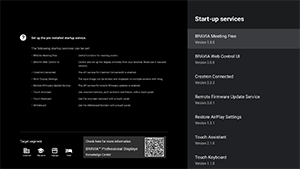
Seuraavat käynnistyspalvelut ovat käytettävissä.
Katso seuraavaa: https://pro-bravia.sony.net/software-solutions/

https://pro-bravia.sony.net/software-solutions/
-
BRAVIA Meeting Free
Kokoustukiohjelmisto, joka mahdollistaa kokousten sujuvan aloittamisen yksinkertaisella liitettävyydellä.
-
BRAVIA Web Control UI
Kätevä hallintatyökalu LCD‑näytön etähallintaan ja asetusten muuttamiseen selaimen kautta.
-
Crestron Connected
Ottaa käyttöön API‑palvelun Crestron Connected. Tarjoaa laajennetun liitettävyyden LCD‑näytön integroimiseksi ulkoisiin sovelluksiin ja järjestelmiin.
-
Remote Firmware Update Service
Palvelu, joka mahdollistaa laiteohjelmiston päivitykset verkon kautta sovelluksesta.
-
Restore AirPlay Settings
Tämä toiminto palauttaa automaattisesti Pro-asetukset -toiminnossa ennalta määritetyt AirPlay-asetukset, kun näyttö kytketään päälle Pro-tila -tilassa.
-
Touch Assistant
Sovellus, joka mahdollistaa LCD‑näytön kosketusohjauksen ilman kaukosäädintä. Näyttää
 /BACK ja HOME ‑painikkeet, kun piirretään tai käytetään näyttöä. Ulkoinen näppäimistö tai syöttölaite saattaa olla tarpeen merkistösyöttöympäristöstä riippuen.
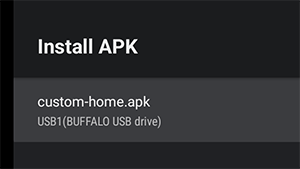
[Asenna APK]
Voit asentaa Android‑sovelluksia (.apk) LCD‑näyttöön USB‑muistitikun avulla.
Kuinka asentaa
- Aseta APK‑tiedoston sisältävä USB‑muistitikku LCD‑näyttöön .
- Vahvista, että [Asenna APK] voidaan valita. Jos APK-tiedostoa ei ole tallennettu USB-asemaan tai USB-asemaa ei ole asetettu oikein näyttöön, vaihtoehtoa ei voi valita.
- Valitse [Asenna APK] valitaksesi asennettavan APK‑tiedoston.
Asetukset
[Verkkovirran kytkentä]
Määritä käynnistystila, kun LCD‑näytön päävirta kytketään päälle yhdessä liitetyn järjestelmän, kuten hotellihuoneen avaimen tai myymäläjärjestelmän, kanssa. Valitse seuraavista vaihtoehdoista:
-
[Vakio]
Jos näyttö on päällä, kun kytket linkitetyn järjestelmän päävirran pois, näyttö käynnistyy automaattisesti seuraavan kerran, kun päävirta kytketään päälle. Jos kuitenkin sammutat LCD‑näytön ennen päävirran katkaisua, näyttö pysyy pois päältä, kun päävirta kytketään päälle.
-
[Aina käytössä]
Kun linkitetyn järjestelmän päävirta kytketään pois ja takaisin päälle, näyttö käynnistyy aina.
-
[Pois]
Kun päävirta kytketään pois ja takaisin päälle, näyttö pysyy aina pois päältä.
[Käynnistys signaalin mukaan]
Toiminto, joka käynnistää LCD‑näytön automaattisesti ja vaihtaa tulon, kun HDMI liitetään. Voit myös määrittää LCD‑näytön sammumaan, kun HDMI irrotetaan. Tämä asetus voidaan ottaa käyttöön erikseen jokaiselle HDMI-tulolle.
[Home-painikkeen toiminta]
Voit määrittää tietyn taustakuvan tai sovelluksen kaukosäätimen HOME‑painikkeeseen.
Seuraavat vaihtoehdot ovat käytettävissä:
-
[Aloitusvalikko]
Näyttää oletuskotisivun.
-
[Verkkosovellus]
Voit määrittää tietyn taustakuvan tai verkkosovelluspohjaisen sisällön HOME‑painikkeeseen. Verkkosovelluspohjaiseksi sisällöksi voi määrittää joko ulkoisella palvelimella sijaitsevaa sisältöä tai näyttöön asennettavan verkkosovelluksen.
-
[Verkkosovellus/aloitusvalikko]
Näyttää vuorotellen [Home]‑näytön ja määritetyn verkkosovelluksen LCD‑näytössä .
-
[Android-aloitussovellus]
Voit määrittää asennetun Android‑kotisovelluksen tai Android Home ‑yhteensopivan mukautetun sovelluksen HOME ‑painikkeeseen.
[NTP-palvelin]
Voit asettaa NTP‑palvelimen IP‑osoitteen tai isäntänimen LCD‑näytön jotta järjestelmä ja sovellukset synkronoidaan LCD‑näytön aikaan.
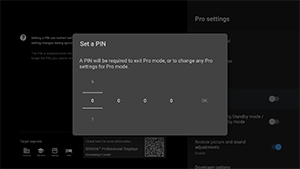
[Pro-tilan lukitus]
Kun toiminto on käytössä, voit määrittää 4‑numeroisen PIN‑koodin. Kun koodi on asetettu, sinua pyydetään syöttämään PIN‑koodi vaihdettaessa Pro-tila luokse Normaali-tila. Jos unohdat PIN-koodin, et voi muuttaa käyttötilaa. Säilytä PIN-koodi turvallisessa paikassa.
[Lataa USB valmiustilan/verkkovalmiustilan aikana]
Mahdollistaa USB‑liitettyjen laitteiden lataamisen, vaikka LCD‑näyttö olisi sammutettuna. Tämä asetus poistaa LCD‑näytön lepotilan käytöstä.
[Palauta kuva- ja ääniasetukset]
Kun toimitaan Pro-tila, voit määrittää LCD‑näytön palauttamaan vieraiden muuttamat kuva‑ ja äänenlaatuasetukset alkuperäisiin arvoihinsa, kun LCD‑näytön päävirta katkaistaan ja kytketään uudelleen päälle. Oletusarvo on [POIS]. Muuta tätä asetusta tarpeen mukaan.
-
[PÄÄLLÄ]
Palauttaa kuvan ja äänenlaadun alkuperäisiin asetuksiin, kun LCD‑näyttö sammutetaan ja käynnistetään uudelleen.
-
[POIS]
Poistaa ominaisuuden käytöstä.
[Kehittäjän vaihtoehdot]
Seuraavat asetukset ovat käytettävissä Android-sovelluksille.
Ota käyttöön [Kehittäjän vaihtoehdot]
-
Paina kaukosäätimen OPTIONS -painiketta ja valitse sitten seuraavat kohdat järjestyksessä.
[Asetukset] — [Tietoja] — [Android TV OS build], paina sitten kaukosäätimen
 (Valitse)‑painiketta 10 kertaa.
-
[Virtatilan hallinta sovelluksilla]
Tämä toiminto mahdollistaa LCD‑näytön virranhallinnan lähettämällä broadcast‑intentin.
Käytettävissä olevat ohjaimet
- Käynnistä uudelleen
- Virta POIS PÄÄLTÄ (näyttö POIS PÄÄLTÄ)
- Virta PÄÄLLE (näyttö PÄÄLLE)
Esimerkki: Käynnistä uudelleen
“com.sony.dtv.b2b.intent.action.REBOOT”
Intent intent = new Intent(“com.sony.dtv.b2b.intent.action.REBOOT”); sendBroadcast(intent):
Esimerkki: Virta POIS PÄÄLTÄ (näyttö POIS PÄÄLTÄ)
“com.sony.dtv.b2b.intent.action.POWER_OFF”
Intent intent = new Intent("com.sony.dtv.b2b.intent.action.POWER_OFF"); sendBroadcast(intent):
Esimerkki: Virta PÄÄLLE (näyttö PÄÄLLE)
“com.sony.dtv.b2b.intent.action.POWER_ON”
Intent intent = new Intent("com.sony.dtv.b2b.intent.action.POWER_ON"); sendBroadcast(intent);
[Wi-Fi-käyttöpiste]
Voit määrittää seuraavat Wi‑Fi-tukiasetukset.
-
[Wi-Fi-käyttöpiste]
Aseta, käytetäänkö Wi‑Fiä.
-
[SSID]
Aseta SSID.
-
[Suojaus]
Valitse joko [WPA2-PSK (AES)] tai [Avoin verkko].
-
[Salasana (WPA-tunnus)]
Aseta WPA-avain (8–63 merkkiä).
[Ylläpitäjän salasana]
Asettaa salasanan etähallinnan todennusta varten. Täytyy olla 8–32 merkkiä ja sisältää sekä kirjaimia että numeroita.
[USB-aseman automaattisuoritus]
Voit määrittää asennus‑ ja automaattisen suorittamisen käyttöoikeudet, kun USB‑asema liitetään LCD‑näyttöön . Tätä voidaan käyttää turvatoimena estämään ei‑toivotut toiminnot ja luvattoman sisällön suorittaminen.
-
[Tuo asetukset]
Mahdollistaa Asetukset ja Pro-asetukset automaattisen tuonnin USB‑asemalta.
-
[Asenna BPK]
Mahdollistaa automaattisen asennuksen, kun USB‑asema, joka sisältää BPK:n (BRAVIA Professional Display Package), liitetään LCD‑näyttöön .
-
[Käynnistä verkkosovellus]
Mahdollistaa verkkosovellusten automaattisen käynnistyksen. Ota tämä asetus käyttöön käynnistääksesi HTML5‑sovelluksia USB‑asemalta tai siirtääksesi sisältöä USB‑asemalta LCD‑näytön sisäiseen tallennustilaan.
-
[Asenna verkkosovellus]
Mahdollistaa verkkosovellusten automaattisen asennuksen.
[HTML5-alusta]
HTML5‑alusta on erillinen suoritusympäristö HTML5‑sovellusten ajamiseen ja hallintaan LCD‑näytössä . Asennuksen jälkeen voit määrittää seuraavat asetukset:
Huomautus
-
HTML5-sovelluksen määritys vaihtelee asennusympäristön mukaan.
Katso seuraavaa.
https://pro-bravia.sony.net/software-solutions/building-html5-apps/

https://pro-bravia.sony.net/software-solutions/building-html5-apps/
Varmenne
-
[Juurivarmenteet]
Rekisteröi juurisertifikaatti SSL/TLS‑viestintää varten.
-
[Asiakasvarmenteet]
Määritä sertifikaatti asiakastodennusta varten.
-
[Vahvista palvelinvarmenteet]
Määritä, tarkistetaanko palvelinvarmenteet.
Luvat
-
[Verkkoluvat]
Hallitsee kunkin verkkosovelluksen oikeuksia. Tämä asetus hallitsee myös USB-kameroiden ja mikrofonien oikeuksia.
Liittyvät Toiminnot
-
[Automaattinen palautus]
Ota käyttöön automaattinen palautus, kun verkkosovellus kohtaa virheen.
-
[Vaadi PIN-koodi, kun verkkosovellus käynnistetään Pro-tilan lukitusta käytettäessä]
Kun Pro-tilan lukitus on käytössä ja PIN-koodi on asetettu, tämän asetuksen valitseminen tarkoittaa, että PIN-koodin syötön valintaikkuna näytetään, kun USB-asemalta käynnistetään tai asennetaan web-sovellus.
-
[Verkkosovelluksen suunta]
Määritä verkkosovelluksen näyttösuunta. Voidaan asettaa ensisijaisesti käyttämään manifestin asetuksia tai kiinteää suuntausta.
[DHCP-isäntänimi]
Voit asettaa laitteen isäntänimen lähettämisen DHCP‑palvelimelle päälle tai pois.
Kun se on päällä, voit myös muokata lähetettävää isäntänimeä.
Alkulähde ja -äänenvoimakkuus
[Alkutulon lähde]
Aseta näyttö, joka näytetään, kun LCD‑näyttö käynnistetään. Valitse ensisijainen lähde seuraavista.
Saatavilla olevien päätelaitteiden määrä ja oletusasetukset voivat vaihdella laiteohjelmiston version mukaan.
Saatavilla olevat alkuperäiset syöttövaihtoehdot vaihtelevat mallin ja alueen mukaan.
-
[Oletus]
Näyttää [Home] kun LCD‑näyttö käynnistetään.
-
[Ulkoiset tulot]
Näyttääksesi ulkoisen syötteen, valitse haluamasi syöte (esim. HDMI 1).
-
[Käynnistyssovellus]
Jos määrität HTML5‑sovelluksen URL‑osoitteen, kyseinen osoite näytetään, kun LCD‑näyttö käynnistetään.
-
[Android-sovellus]
Näyttää määritetyn Android‑sovelluksen.
Huomautus
-
Android‑sovelluksia, jotka on asetettu [Enabled with restrictions] sisällä [Sovellukset]:ssa Pro-asetukset alla, ei voida asettaa alkuperäiseksi syötteeksi.
Asettaaksesi Android‑sovelluksen alkuperäiseksi syötteeksi, aseta sovellus [Käyttö].
Vihje
-
Määrittääksesi sovelluksen USB‑asemalla, sinun on erikseen määritettävä ”auid” tiedostossa manifest.json. Tallenna HTML5‑sovellus USB‑asemalle ja käynnistä LCD‑näyttö .
Katso seuraavaa.
https://pro-bravia.sony.net/software-solutions/building-html5-apps/
https://pro-bravia.sony.net/software-solutions/building-html5-apps/
[Alku- ja enimmäisäänenvoimakkuus]
Voit määrittää aloitusäänenvoimakkuuden, kun LCD‑näyttö käynnistetään, sekä enimmäisäänenvoimakkuuden käytön aikana. Äänenvoimakkuus asetetaan aina määritettyyn arvoon käynnistyksen yhteydessä riippumatta käyttäjän aiemmista asetuksista.
[Ajastimet]
Määritä aika, jolloin näyttö käynnistyy, sammuu tai käynnistyy uudelleen automaattisesti. Aikatauluta säännöllinen toiminta viikonpäivän ja ajan mukaan. Aikatauluttamalla säännölliset uudelleenkäynnistykset tämän toiminnon avulla voit varmistaa vakaan toiminnan myös pitkäaikaisessa käytössä.
Toimintojen rajoitukset
[Näyttö/kaukosäätimet]
Voit poistaa käytöstä LCD‑näytön pääyksikön painikkeet ja kaukosäätimen toiminnot Pro-tila. Tämä estää odottamattomat toiminnot luvattomilta käyttäjiltä.
[Ulkoiset tulot]
Pro-tila:ssä voit rajoittaa [Tulot] → [Ulkoiset tulot] tietojen näyttämistä ja käyttöä Asetukset:n alla. Määritä erikseen jokaiselle HDMI‑tulolle, kun yhteys on muodostettu. Valitse seuraavista vaihtoehdoista:
-
[Käytä nimien kanssa]
Kaikki syöttötiedot näytetään ja ovat oletusarvoisesti käytettävissä.
-
[Käytä ilman nimiä]
Määritetty syöte on piilotettu, mutta säilyy käytettävissä.
-
[Ei käytössä]
Sekä syöttötietojen näyttäminen että ulkoisen syötteen käyttö on poistettu käytöstä.
[Sovellukset]
Voit ottaa käyttöön tai poistaa käytöstä asetukset toiminnoille, kuten Pro‑asetukset, kieliasetukset ja päivämäärä‑ ja aika‑asetukset Pro-tila. Valitse sovellus luettelosta sen asetusten määrittämiseksi.
Huomautus
- Android‑sovellusten asennus voi olla mahdollista Pro-tila:ssä kokoonpanostasi riippuen. Kuitenkin, jotta voit käyttää sovellusta Pro-tila:ssä, vaihda ensin Normaali-tila:ään ja ota se käyttöön [Sovellukset] asetuksissa.
[Tulot]
Määritä tulonvalintavalikon näyttö Pro-tila. Muokataksesi valikossa näkyviä tulonimiä (esim. HDMI 1), paina
 (Tulon valinta) painiketta kaukosäätimessä näyttääkseksi tulo‑luettelon ja valitse sitten [Muokkaa].
-
[Oletusnäkymä]
Kun painat
(Tulon valinta) painiketta kaukosäätimessä Pro-tila:ssä, näkyviin tulee vakio tulonvalintavalikko. -
[Perusnäkymä]
Kun painat
(Tulon valinta) painiketta kaukosäätimessä Pro-tila:ssä, näkyviin tulee yksinkertaistettu tulonvalintavalikko. -
[Tulovalikon mukautus]
Mukauta mitä näytetään, kun painat
(Tulon valinta) painiketta kaukosäätimessä Pro-tila. Voit ottaa käyttöön tai poistaa käytöstä ulkoiset syötteet, AirPlayn, sovellukset ja paljon muuta.
Vihje
- Ohjaa tulonvaihtoa verkkosovelluksesta valitsemalla [Perusnäkymä].
Huomautus
- Tulonvalintavalikon muokkaus on käytettävissä vain [Oletusnäkymä]. Sitä ei voi muokata [Perusnäkymä].
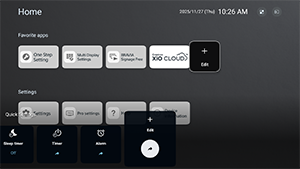
[Pika-asetukset]
Asetukset, joita voidaan muuttaa [Pika-asetukset] valikon kautta Pro-tila. Käyttäjät voivat säätää asetuksia, kuten kuvanlaatua, videoita katsellessaan.
-
[Oletusnäkymä]
Kun painat OPTIONS ‑painiketta kaukosäätimessä Pro-tila:ssä, näkyviin tulee sama [Pika-asetukset] valikko kuin Normaali-tila. Käyttäjät voivat muokata [Pika-asetukset] valikkoa Pro-tila.
-
[Perusnäkymä]
Kun painat OPTIONS painiketta kaukosäätimessä Pro-tila:ssä, näkyviin tulee yksinkertaistettu [Pika-asetukset] valikko. Valikossa ei ole muokkauspainikkeita, eikä asetuksia voi muuttaa Pro-tila.
-
[Pois]
OPTIONS painike kaukosäätimessä ei toimi Pro-tila.
Huomautus
- Jotkin Pika-asetukset ominaisuudet eivät välttämättä toimi oikein Pro-tila ympäristössä. Suosittelemme käyttämään [Perusnäkymä]:ä, kun käytät Pro-tila.