


Réseau et Internet
- Appuyez sur la touche OPTIONS de la télécommande, puis sélectionnez la liste [Paramètres] — [Réseau] — [Réseau et Internet].
[Wi-Fi]
Vous pouvez activer ou désactiver le Wi-Fi intégré et choisir les réseaux Wi-Fi auxquels vous souhaitez vous connecter. Vous pouvez également ajouter des réseaux Wi-Fi privés si vous souhaitez vous y connecter.
[Scanning always available]
Activez cette option pour permettre aux services de localisation de Google et à d’autres applications d’analyser votre réseau lorsque le Wi-Fi est désactivé.
[ETHERNET]
Affiche « Connecté » ainsi que l’adresse MAC une fois la connexion est établie.
[Paramètres proxy]
Si un serveur proxy est utilisé, spécifiez le nom du serveur et le numéro de port manuellement.
Note
- Le proxy HTTP ne s’applique qu’aux navigateurs Web et non aux autres applications.
[IP settings]
Vous pouvez sélectionner la manière dont l’adresse IP est obtenue. Pour les paramètres manuels, sélectionnez [Static] et entrez une adresse IP valide. À ce stade, vous pouvez définir le serveur DNS. Pour les paramètres automatiques, activez [DHCP].
[État du réseau]
Affiche l’état actuel du réseau. Vous pouvez effectuer le diagnostic de la connexion en appuyant sur la touche
 (Entrée) de la télécommande.
[Paramètres des appareils de comm. à distance]
Configurez les paramètres pour activer le contrôle de l’affichage via des applications sur appareils mobiles.
[Réglage du réseau local]
Pour contrôler l’affichage depuis un périphérique externe sur le réseau local, effectuez les réglages suivants.
[Diagnostics de serveur]
Diagnostique si le périphérique peut se connecter à un serveur sur le réseau local.
[Lecteur DLNA]
Si cette option est activée, vous pouvez lire les données enregistrées ou les données musicales sauvegardées sur d’autres périphériques du réseau local.
[Contrôle IP]
Spécifiez les paramètres requis pour connecter l’écran et les applications ou logiciels externes au même réseau et les contrôler à l’aide des API et protocoles fournis par BRAVIA Professional Display.
Certificat racine
Vous pouvez vérifier le Nom de l’émetteur, le Nom de l’organisation, l’Autorité de certification et l’Empreinte SHA256 du certificat racine.
Root Certificate Export
Vous pouvez exporter le certificat racine vers une clé USB.
Authentification
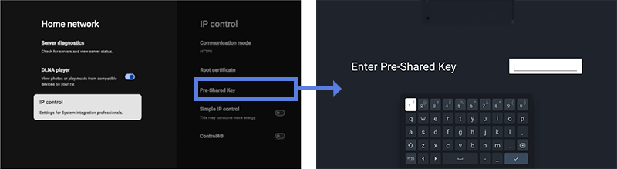
Le protocole de communication est HTTPS et la méthode d’authentification est fixée à Clé partagée. Une fois l’option activée, la fenêtre de paramétrage de la clé pré-partagée s’affiche. Spécifiez la clé avec 16 à 20 caractères.
[Simple Contrôle IP]
Le Simple Contrôle IP est un protocole de bas niveau basé sur TCP fourni gratuitement. Activez-le si vous souhaitez l’utiliser.
[Control4®]
Le téléviseur BRAVIA Professional Display est compatible avec la plateforme de contrôle intégrée Control4, ce qui vous permet de contrôler l’écran et de l’intégrer à d’autres périphériques domestiques intelligents à partir du système Control4®. Activez-le si vous souhaitez l’utiliser.