


Réglages Pro
Pour le Moniteur LCD/l’Écran LCD, configurez les éléments de base dans [Accueil] et personnalisez les paramètres dans [Réglages Pro].
Note
- Les options que vous pouvez ajuster varient en fonction de la situation. Les options non disponibles sont grisées ou non affichées.
Paramètres : Configurez les éléments de base comme la qualité des images et du son.
Réglages Pro : Personnalisez les paramètres en fonction de votre environnement commercial.
Les Réglages Pro sont une série de fonctions de personnalisation du fonctionnement du Moniteur LCD/de l’Écran LCD en fonction de votre environnement et de votre cas d’utilisation. Ils comprennent le contrôle de l’alimentation, les paramètres de démarrage, la sécurité et l’installation automatique d’applications à partir de clés USB. Configurez selon vos besoins pour simplifier l’installation et le fonctionnement.
Actions
[Démarrer le mode Pro]
Passez du Mode normal au Mode Pro.
Astuce
- Si vous utilisez Mode Pro, nous recommandons d’activer la protection par code PIN dans [Verrouillage du mode Pro] sous Réglages Pro.
[Réinitialiser les réglages Pro]
Sélectionnez [Réinitialiser les réglages Pro] pour afficher un écran de confirmation. Sélectionnez [OK] pour réinitialiser uniquement Réglages Pro aux valeurs par défaut.
[Paramètres actuels]
Vous pouvez consulter la liste des valeurs actuelles pour chaque élément des Réglages Pro.
[Exporter les réglages Pro]
Vous pouvez utiliser une clé USB pour exporter les Paramètres et les Réglages Pro et les appliquer à d’autres Moniteurs LCD/Écrans LCD. Les [Exporter les réglages Pro] peuvent être exécutés uniquement entre la même région, le même modèle de produit et la même version de micrologiciel.
Les éléments exportables sont limités.
Note
-
Pour installer les paramètres exportés sur un autre Moniteur LCD/Écran LCD, activez l’option [Importer les paramètres] sur le Moniteur LCD/l’Écran LCD de destination.
Procédure : [Réglages Pro] → [Exécution automatique de la clé USB] → [Importer les paramètres]
-
Si une connexion réseau est disponible, vous pouvez également utiliser [BRAVIA Web Control UI].
Reportez-vous à ce qui suit :
https://pro-bravia.sony.net/software-solutions/bravia-webcontrol-ui/

https://pro-bravia.sony.net/software-solutions/bravia-webcontrol-ui/
[Démarrer les services]
Les Démarrer les services (application intégrée) peuvent être installés selon le besoin. Puisqu’ils sont intégrés au Moniteur LCD/à l’Écran LCD, aucune connexion Internet n’est requise pour l’installation.
Méthode d’installation
- Sélectionnez l’application dans la liste et activez Utiliser.
- Cliquez sur [Activer] et [Installer] pour démarrer l’installation.
- Une fois l’installation terminée, l’écran redémarre automatiquement.
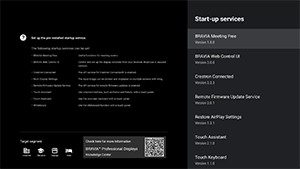
Les services de démarrage suivants sont disponibles.
Reportez-vous à ce qui suit : https://pro-bravia.sony.net/software-solutions/

https://pro-bravia.sony.net/software-solutions/
-
BRAVIA Meeting Free
Logiciel d’aide à la réunion qui vous permet de démarrer vos réunions en toute simplicité grâce à une connectivité facile.
-
BRAVIA Web Control UI
Un outil de gestion pratique pour contrôler à distance le Moniteur LCD/l’Écran LCD et modifier les paramètres via un navigateur.
-
Crestron Connected
Active le service API pour Crestron Connected. Fournit une connectivité étendue pour l’intégration du Moniteur LCD/de l’Écran LCD avec des applications et des systèmes externes.
-
Remote Firmware Update Service
Un service qui permet de mettre à jour le micrologiciel via le réseau à partir d’une application.
-
Restore AirPlay Settings
Cette fonction restaure automatiquement les réglages AirPlay préconfigurés dans les Réglages Pro lorsque l’écran est allumé en Mode Pro.
-
Assistant tactile
Une application qui permet le contrôle tactile du Moniteur LCD/de l’Écran LCD sans utiliser de télécommande. Affiche les touches
 /BACK et HOME lorsque vous dessinez ou effectuez des opérations à l’écran. Un clavier externe ou un périphérique d’entrée peut être nécessaire selon l’environnement de saisie des caractères.
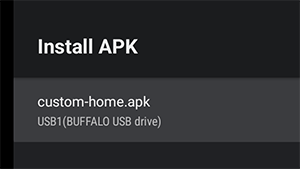
[Installer APK]
Vous pouvez installer des applications Android (.apk) sur le Moniteur LCD/l’Écran LCD à l’aide d’une clé USB.
Méthode d’installation
- Insérez la clé USB contenant le fichier APK dans le Moniteur LCD/l’Écran LCD.
- Confirmez que l’option [Installer APK] peut être sélectionnée. Si le fichier APK n’est pas enregistré sur la clé USB ou si celle-ci n’est pas correctement insérée dans l’écran, l’option ne peut pas être sélectionnée.
- Sélectionnez [Installer APK] pour choisir le fichier APK à installer.
Paramètres
[Alimentation]
Configurez l’état de démarrage lorsque l’alimentation principale du Moniteur LCD/de l’Écran LCD est mise sous tension en conjonction avec un système connecté, comme une clé de chambre d’hôtel ou un système de magasin. Sélectionnez l’une des options suivantes :
-
[Standard]
Si l’écran est allumé lorsque vous coupez l’alimentation principale du système connecté, l’écran s’allumera automatiquement au rétablissement de l’alimentation principale. Toutefois, si vous éteignez le Moniteur LCD/l’Écran LCD avant de couper l’alimentation principale, l’écran restera éteint au rétablissement de l’alimentation principale.
-
[Toujours activée]
Lorsque l’alimentation principale du système connecté est coupée puis rétablie, l’écran s’allume systématiquement.
-
[Non]
Lorsque l’alimentation principale est coupée puis rétablie, l’écran reste toujours éteint.
[Sortie de veille à la détection d'un signal]
Une fonction qui allume automatiquement le Moniteur LCD/l’Écran LCD et commute l’entrée lorsque le HDMI est connecté. Vous pouvez également configurer le Moniteur LCD/l’Écran LCD pour qu’il s’éteigne lorsque le HDMI est déconnecté. Ce paramètre peut être activé individuellement pour chaque entrée HDMI.
[Comportement de la touche Accueil]
Vous pouvez attribuer une image d’arrière-plan ou une application spécifique à la touche HOME de la télécommande.
Les options suivantes sont disponibles :
-
[Menu d'accueil]
Affiche l’écran d’accueil par défaut.
-
[Application Web]
Vous pouvez attribuer une image d’arrière-plan ou une application spécifique à la touche HOME. Pour le contenu basé sur une application Web, vous pouvez choisir entre du contenu hébergé sur un serveur externe ou une application Web installée sur l’écran.
-
[Application Web/Menu d'accueil]
Affiche alternativement l’écran [Accueil] et l’application Web spécifiée sur le Moniteur LCD/l’Écran LCD.
-
[Application d'accueil Android]
Vous pouvez assigner une application Android Home installée ou une application personnalisée compatible avec Android Home à la touche HOME.
[Serveur NTP]
Vous pouvez définir l’adresse IP ou le nom d’hôte du serveur NTP sur le Moniteur LCD/l’Écran LCD pour synchroniser le système et les applications avec l’heure du Moniteur LCD/de l’Écran LCD.
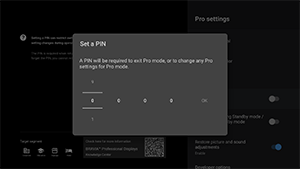
[Verrouillage du mode Pro]
Lorsque cette option est activée, vous pouvez définir un code PIN à 4 chiffres. Une fois défini, vous serez invité à saisir le code PIN lors de la commutation de Mode Pro à Mode normal. Si vous oubliez le code PIN, vous ne pourrez pas modifier le mode de fonctionnement. Veuillez conserver le code PIN en lieu sûr.
[Charge USB en mode veille / en mode veille avec maintien de la connexion au réseau]
Permet de recharger les périphériques connectés par USB même lorsque le Moniteur LCD/l’Écran LCD est éteint. Ce paramètre désactive le mode de veille du Moniteur LCD/de l’Écran LCD .
[Restaurer les réglages d'image et de son]
Lors d’une utilisation en Mode Pro, vous pouvez configurer le Moniteur LCD/l’Écran LCD de sorte à ce que les paramètres de qualité de l’image et du son soient restaurés en éteignant puis en rallumant le Moniteur LCD/l’Écran LCD via l’alimentation principale. La valeur par défaut est [NON]. Modifiez ce paramètre selon le besoin.
-
[OUI]
Restaure les paramètres d’origine de la qualité de l’image et du son lorsque le Moniteur LCD/l’Écran LCD Display est éteint et rallumé.
-
[NON]
Désactive la fonction.
[Option Développeur]
Les paramètres suivants sont disponibles pour les applications Android.
Pour activer [Option Développeur]
-
Appuyez sur la touche OPTIONS de la télécommande, puis sélectionnez les éléments suivants dans l’ordre.
[Paramètres] — [À propos] — [Android TV OS build], puis appuyez 10 fois sur la touche
 (Entrée) de la télécommande.
-
[Contrôle de l'alimentation par les applications]
Cette fonction vous permet de contrôler l’état d’alimentation du Moniteur LCD/de l’Écran LCD en envoyant une intention de diffusion.
Commandes disponibles
- Redémarrer
- Mise hors tension (écran éteint)
- Mise sous tension (écran allumé)
Exemple : Redémarrer
“com.sony.dtv.b2b.intent.action.REBOOT”
Intent intent = new Intent(“com.sony.dtv.b2b.intent.action.REBOOT”); sendBroadcast(intent):
Exemple : Mise hors tension (écran éteint)
“com.sony.dtv.b2b.intent.action.POWER_OFF”
Intent intent = new Intent("com.sony.dtv.b2b.intent.action.POWER_OFF"); sendBroadcast(intent):
Exemple : Mise sous tension (écran allumé)
“com.sony.dtv.b2b.intent.action.POWER_ON”
Intent intent = new Intent("com.sony.dtv.b2b.intent.action.POWER_ON"); sendBroadcast(intent);
[Point d'accès Wi-Fi]
Vous pouvez configurer les paramètres de point d'accès Wi-Fi suivants.
-
[Point d'accès Wi-Fi]
Définissez si vous souhaitez utiliser le Wi-Fi.
-
[SSID]
Définissez le SSID.
-
[Sécurité]
Sélectionnez soit [WPA2-PSK (AES)] soit [Réseau ouvert].
-
[Mot de passe (clé WPA)]
Définissez la clé WPA (8 à 63 caractères).
[Mot de passe administrateur]
Définit le mot de passe pour l’authentification administrative à distance. Doit comporter entre 8 et 32 caractères et inclure à la fois des lettres et des chiffres.
[Exécution automatique de la clé USB]
Vous pouvez configurer les autorisations d’installation et d’exécution automatique lorsqu’une clé USB est insérée dans le Moniteur LCD/l’Écran LCD. Cela peut être utilisé comme mesure de sécurité pour empêcher les opérations involontaires et l’exécution de contenu non autorisé.
-
[Importer les paramètres]
Permet l’importation automatique des Paramètres et des Réglages Pro depuis une clé USB.
-
[Installer BPK]
Permet l’installation automatique lorsqu’une clé USB contenant le BPK (BRAVIA Professional Display Package) est insérée dans le Moniteur LCD/l’Écran LCD.
-
[Lancer l'application Web]
Permet le lancement automatique d’applications Web. Activez ce paramètre pour lancer les applications HTML5 depuis une clé USB ou pour transférer du contenu depuis une clé USB vers le stockage interne du Moniteur LCD/de l’Écran LCD.
-
[Installer l'application Web]
Permet l’installation automatique d’applications Web.
[Plate-forme HTML5]
La plateforme HTML5 est un environnement d'exécution dédié à l’exécution et à la gestion d’applications HTML5 sur le Moniteur LCD/l’Écran LCD. Après l’installation, vous pouvez configurer les paramètres suivants :
Note
-
La configuration de l’application HTML5 varie en fonction de l’environnement d’installation.
Reportez-vous à ce qui suit :
https://pro-bravia.sony.net/software-solutions/building-html5-apps/

https://pro-bravia.sony.net/software-solutions/building-html5-apps/
Certificat
-
[Certificats racines]
Enregistrez le certificat racine pour la communication SSL/TLS.
-
[Certificats clients]
Configurez le certificat pour l’authentification client.
-
[Confirmer les certificats du serveur]
Configurez si vous souhaitez vérifier les certificats du serveur.
Autorisations
-
[Autorisations Web]
Gère les autorisations pour chaque application Web. Ce réglage peut également gérer les autorisations pour les caméras et les microphones USB.
Fonctions Associées
-
[Récupération auto]
Activez la récupération automatique lorsqu’une application Web rencontre une erreur.
-
[Code PIN nécessaire pour lancer une application Web en cas de verrouillage du mode Pro]
Lorsque le Verrouillage du mode Pro est activé et qu’un code PIN est défini, l’activation de ce réglage entraîne l’affichage d’une boîte de dialogue de saisie du code PIN lors du lancement ou de l’installation d’une application Web à partir d’une clé USB.
-
[Orientation de l'application Web]
Configurez l’orientation de l’écran des applications Web. Peut être réglé de sorte à donner la priorité aux paramètres manifestes ou à l’orientation fixe.
[Nom d'hôte du DHCP]
Vous pouvez activer ou désactiver l’envoi du nom d’hôte du périphérique au serveur DHCP.
Lorsqu’il est activé, vous pouvez également modifier le nom d’hôte qui sera envoyé.
Source et volume initiaux
[Source d'entrée initiale]
Définissez l’écran affiché lorsque le Moniteur LCD/l’Écran LCD est allumé. Sélectionnez la source principale parmi les suivantes.
Le nombre de bornes disponibles et de paramètres par défaut peut varier en fonction de la version du micrologiciel.
Les options d’entrée initiales disponibles varient selon le modèle et la région.
-
[Par défaut]
Affiche [Accueil] lorsque le Moniteur LCD/l’Écran LCD est allumé.
-
[Entrées externes]
Pour afficher une entrée externe, sélectionnez l’entrée souhaitée (par exemple, HDMI 1).
-
[Application de démarrage]
Si vous spécifiez une URL d’application HTML5, cette URL s’affiche lorsque le Moniteur LCD/l’Écran LCD est allumé.
-
[Application Android]
Affiche l’application Android spécifiée.
Note
-
Les applications Android réglées sur [Enabled with restrictions] dans [Apps] sous Réglages Pro ne peuvent pas être définies comme entrée initiale.
Pour définir une application Android comme entrée initiale, réglez l’application sur [Utiliser].
Astuce
-
Pour spécifier une application sur une clé USB, vous devez indiquer séparément l’« auid » dans le fichier manifest.json. Sauvegardez l’application HTML5 sur une clé USB et allumez le Moniteur LCD/l’Écran LCD.
Reportez-vous à ce qui suit :
https://pro-bravia.sony.net/software-solutions/building-html5-apps/
https://pro-bravia.sony.net/software-solutions/building-html5-apps/
[Volumes initial et maximal]
Vous pouvez spécifier le volume initial lors de la mise sous tension du Moniteur LCD/de l’Écran LCD et le volume maximum pendant l’utilisation. Le volume est toujours réglé sur la valeur spécifiée au démarrage, quels que soient les paramètres précédents de l’utilisateur.
[Programmations]
Configurez l’heure à laquelle l’écran s’allume, s’éteint ou redémarre automatiquement. Programmez le jour de la semaine et l’heure pour un fonctionnement régulier. En programmant des redémarrages réguliers à l’aide de cette fonction, vous pouvez garantir un fonctionnement stable, même en cas d’utilisation prolongée.
Restrictions de fonctions
[Écran / Télécommande]
Vous pouvez désactiver les touches de l’unité principale du Moniteur LCD/de l’Écran LCD et les opérations de la télécommande dans Mode Pro. Cela empêche les opérations inattendues de la part d’utilisateurs non autorisés.
[Entrées externes]
Dans Mode Pro, vous pouvez restreindre l’affichage et l’utilisation des informations relatives à [Entrées] → [Entrées externes] sous Paramètres. Configurez séparément chaque entrée HDMI lorsqu’elle est connectée. Sélectionnez l’une des options suivantes :
-
[Utiliser avec les étiquettes]
Toutes les informations saisies sont affichées et disponibles par défaut.
-
[Utiliser sans les étiquettes]
L’entrée spécifiée est masquée mais reste disponible à l’utilisation.
-
[Ne pas utiliser]
L’affichage des informations saisies et l’utilisation de l’entrée externe sont désactivés.
[Apps]
Vous pouvez activer ou désactiver les paramètres de fonctions telles que les Réglages Pro, les Paramètres de langues et les Paramètres de date/heure dans Mode Pro. Sélectionnez une application dans la liste pour configurer ses paramètres.
Note
- L’installation de l’application Android peut être possible en Mode Pro en fonction de votre configuration. Toutefois, pour utiliser l’application en Mode Pro, passez d’abord en Mode normal et activez-la dans les paramètres des [Apps].
[Entrées]
Configurez l’affichage du menu de sélection d’entrée dans Mode Pro. Pour modifier les noms d’entrée affichés dans le menu (par ex., HDMI 1), appuyez sur la touche
 (sélection de l’entrée) de la télécommande pour montrer la liste d’entrée, puis sélectionnez [Modifier].
-
[Vue par défaut]
Lorsque vous appuyez sur la touche
(sélection de l’entrée) de la télécommande dans Mode Pro, le menu de sélection d’entrée standard s’affiche. -
[Vue de base]
Lorsque vous appuyez sur la touche
(sélection de l’entrée) de la télécommande dans Mode Pro, un menu de sélection d’entrée simplifié s’affiche. -
[Personnalisation du menu entrées]
Personnalisez ce qui s’affiche lorsque vous appuyez sur la touche
(sélection de l’entrée) de la télécommande dans Mode Pro. Vous pouvez activer ou désactiver les entrées externes, AirPlay, les applications, etc.
Astuce
- Pour contrôler la commutation de l’entrée à partir d’une application Web, sélectionnez [Vue de base].
Note
- La modification du menu de sélection de l’entrée n’est activée que dans [Vue par défaut]. Il ne peut pas être modifié dans [Vue de base].
[Paramètres rapides]
Les paramètres peuvent être modifiés depuis le menu [Paramètres rapides] dans Mode Pro. Les utilisateurs peuvent ajuster les paramètres tels que la qualité de l’image pendant le visionnage de vidéos.
-
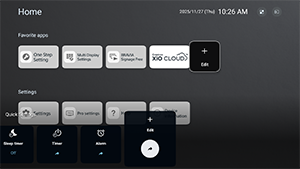
[Vue par défaut]
Une pression sur la touche OPTIONS de la télécommande en Mode Pro affiche le même menu [Paramètres rapides] qu’en Mode normal. Les utilisateurs peuvent modifier le menu [Paramètres rapides] en Mode Pro.
-
[Vue de base]
Une pression sur la touche OPTIONS de la télécommande en Mode Pro affiche un menu [Paramètres rapides] simplifié. Le menu ne comporte pas de boutons de modification, et les paramètres ne peuvent pas être modifiés dans Mode Pro.
-
[Non]
La touche OPTIONS de la télécommande ne fonctionne pas en Mode Pro.
Note
- Certaines fonctions de Paramètres rapides peuvent ne pas fonctionner correctement dans l’environnement du Mode Pro. Nous recommandons d’utiliser la [Vue de base] lors du fonctionnement en Mode Pro.