


Système
Appuyez sur la touche OPTIONS de la télécommande, puis sélectionnez [Paramètres] — [Système] — l’option souhaitée.
[Économiseur d'écran]
Pour éviter la rémanence d’image à l’écran, vous pouvez définir l’image d’économiseur d’écran et la durée d’inactivité avant le démarrage.
[Alimentation et énergie]
Configure les paramètres liés aux économies d’énergie et à l’écran de démarrage du Moniteur LCD/de l’Écran LCD.
[À propos]
Vous pouvez vérifier le nom de l’appareil et l’état de fonctionnement de l’écran, ainsi que les informations relatives au système d’exploitation Android TV (versions, correctifs de sécurité, etc.). Vous pouvez également configurer des notifications pour les mises à jour logicielles via le réseau et lorsque de nouvelles versions sont disponibles.
[Date et heure]
Configure l’heure et l’affichage automatique de l’horloge.
[Langue/Language]
Sélectionne la langue des menus.
[Clavier]
Configure les paramètres du clavier virtuel.
[Stockage]
Modifie les paramètres relatifs au stockage des données.
[Option Développeur]
Sélectionnez [Enable developer options]. Lorsque cette fonction est activée, les paramètres suivants deviennent disponibles.
Pour activer [Option Développeur]
-
Appuyez sur la touche OPTIONS de la télécommande, puis sélectionnez les éléments suivants dans l’ordre.
[Paramètres] — [À propos] — [Android TV OS build], puis appuyez 10 fois sur la touche
 (Entrée) de la télécommande.
-
[Reste activé]
Maintient l’écran allumé pendant la charge.
-
[HDCP checking]
Configure le comportement du contrôle HDCP. Sélectionnez l’une des options suivantes :
-
[Never check]
Le contrôle HDCP est désactivé.
-
[Check for DRM content only]
Effectue le contrôle HDCP uniquement pour le contenu protégé par DRM.
-
[Always check]
Effectue le contrôle HDCP de tout le contenu.
-
[Bluetooth HCI snoop log]
Active la capture du pack Bluetooth. Après avoir modifié ce paramètre, désactivez puis réactivez le paramètre Bluetooth.
[OEM unlock]
Permet le déverrouillage du chargeur d’amorçage. Requis pour les tâches de développement avancées telles que l’installation de ROM personnalisées. Active le déverrouillage OEM après vérification de votre connexion Internet.
[Picture color mode]
Lorsque cette option est activée, affiche les couleurs de l’image en sRGB.
DÉBOGAGE
[USB debugging]
Active le débogage par connexion USB à l’aide d’outils de développement tels que ADB (Android Debug Bridge).
[Wireless debugging]
Active le débogage par Wi-Fi. Les outils de développement tels que ADB (Android Debug Bridge) peuvent être utilisés sans fil.
[Select mock location app]
Spécifiez une application de localisation fictive à des fins de test. Effectuez la configuration après l'installation de l’application.
[Enable view attribute inspection]
Permet aux développeurs d’inspecter les informations d’attribut des éléments d’interface utilisateur dans les applications. Utilisé pour le débogage pendant le développement d’applications.
[Select debug app]
Définissez l’application de débogage.
[Wait for debugger]
Lorsqu’il est activé, le Moniteur LCD/l’Écran LCD attend que le débogueur se connecte avant de démarrer l’application. Utilisé pour déboguer les processus immédiatement après le lancement de l’application.
[Verify apps over USB]
Lorsque cette option est activée, elle vérifie si les applications installées via ADB (Android Debug Bridge)/ADT (Android Development Tools) ont un comportement malveillant.
[Logger buffer sizes]
Définit la taille de l’espace mémoire où les journaux sont temporairement stockés.
[Store logger data persistently on device]
Sélectionnez les contenus du tampon de journalisation à stocker de manière permanente : [Non], [Tout], [All but Radio], ou [Kernel Only].
Réseau
[Wireless display certification]
Affiche un écran de confirmation lorsqu’une demande de connexion est reçue.
[Enable Wi-Fi verbose logging]
Augmente le niveau de journalisation Wi-Fi pour afficher le SSID (nom du réseau) et le RSSI (force du signal reçu) dans le sélecteur Wi-Fi. Utilisée pour déboguer les problèmes de connexion Wi-Fi.
[Mobile data always active]
Maintient la connexion de données mobiles active même lorsque le Wi-Fi est connecté.
[Select USB configuration]
Sélectionnez le mode de fonctionnement lorsque l’USB est connecté. Choisissez l’une des options suivantes : [En charge], [MTP (Media Transfer Protocol)], [PTP (Picture Transfer Protocol)], [RNDIS (USB Ethernet)], ou [MIDI].
ENTRÉE
[Show taps]
Lorsque cette option est activée, un cercle ou un point s’affiche à l’endroit où vous appuyez, ce qui permet de voir facilement la zone de contact avec l’écran.
[Pointer location]
Lorsque cette fonction est activée, elle superpose des informations tactiles détaillées telles que les coordonnées tactiles et la pression tactile sur l’écran.
DESSIN
[Show surface updates]
Lorsque cette option est activée, la portion mise à jour clignote à chaque rafraîchissement de l’écran.
[Show layout bounds]
Affiche les limites et les marges des clips.
[Force RTL layout direction]
Force l’orientation de la disposition à l’écran en RTL (de droite à gauche) pour toutes les langues ou régions. Utilisée pour tester les dispositions pour les langues s’écrivant de droite à gauche, telles que l’arabe et l’hébreu.
[Window animation scale]
Ajuste la vitesse d’animation lors du démarrage et de la fermeture des applications. Sélectionnez l’un des 7 niveaux suivants : [Animation Off] (0×) à 10× maximum.
[Transition animation scale]
Ajuste la vitesse d’animation des transitions d’écran dans les applications. Sélectionnez l’un des 7 niveaux suivants : [Animation Off] (0×) à 10× maximum.
[Animator duration scale]
Ajuste la vitesse d’animation des éléments fins de l’interface utilisateur dans les applications. Sélectionnez l’un des 7 niveaux suivants : [Animation Off] (0×) à 10× maximum.
[Simulate secondary displays]
Lorsque cette option est activée, un affichage externe est simulé sur l’écran du Moniteur LCD/de l’Écran LCD. Permet de tester des environnements multi-écrans sans connecter physiquement un écran externe.
RENDU ACCÉLÉRÉ PAR MATÉRIEL
[Show screen updates]
Met en évidence les zones mises à jour lors du rendu de l’écran.
[Show hardware layers updates]
Affiche les éléments de l’interface utilisateur à l’aide de couches matérielles en vert lorsqu’ils sont mis à jour.
[Debug GPU overdraw]
Zones à code couleur où le même pixel est dessiné plusieurs fois.
[Debug non-rectangular clip operations]
Visualise les opérations de découpe dans les zones non rectangulaires.
[Force 4× MSAA]
Force l’activation de l’anti-aliasing multi-échantillon (MSAA) dans les applications OpenGL ES 2.0.
[Disable HW overlays]
Désactive les superpositions matérielles et utilise toujours la composition de la GPU.
[Simulate color space]
Simule les déficiences de vision des couleurs pour vérifier l’apparence de l’application.
MÉDIA
[Disable USB audio routing]
Désactive la commutation automatique vers les périphériques audio USB.
AUDIO
[Record Audio]
Active la fonctionnalité d’enregistrement audio au cours du débogage.
SURVEILLANCE
[Enable strict mode]
Signale par un clignotement de l’écran lorsque des opérations chronophages sont effectuées sur le fil principal.
[Profile HWUI rendering]
Affiche un graphique des performances de dessin à l’écran.
[Enable OpenGL traces]
Active le traçage OpenGL pour le débogage des performances graphiques.
APPLICATIONS
[Don't Keep Activities]
Détruit immédiatement les applications lorsqu’elles sont déplacées en arrière-plan. Simule des conditions de mémoire insuffisante.
[Background Process Limit]
Limite le nombre de processus d’arrière-plan pouvant s’exécuter simultanément.
[Show All ANRs]
Affiche des notifications lorsque les applications en arrière-plan ne répondent plus (ANR).
[Standby Apps]
Met les applications en mode veille et limite l’activité en arrière-plan. Sélectionnez une application de la liste à configurer.
[Force allow apps on external]
Lorsque cette option est activée, toutes les applications peuvent écrire sur le stockage externe, quelles que soient les valeurs manifestes.
[Force activities to be resizable]
Lorsque cette option est activée, toutes les activités peuvent être redimensionnées en mode multi-fenêtres, quelles que soient les valeurs manifestes.
[Son système]
Configure les sons du système.
[Contrôles parentaux]
Active/désactive l’utilisation des entrées externes et des applications.
[Témoin LED]
Active/désactive la lampe (LED) qui s’allume lors du fonctionnement de l’écran.
[Apple AirPlay et HomeKit]
Configure les paramètres pour Apple AirPlay et HomeKit.
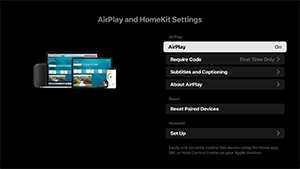
[AirPlay]
Connexions [OUI] (activées) ou [NON] (désactivées).
[Require Code]
Vous pouvez choisir la fréquence à laquelle demander un code d’accès.
[Subtitles and Captioning]
Vous pouvez choisir d’activer ou de désactiver les sous-titres, et régler leur taille, leur couleur, etc.
Note
- Si vous utilisez AirPlay dans Mode Pro, nous recommandons d’utiliser l’option Restaurer les paramètres AirPlay.
[Reset Paired Devices]
Vous pouvez réinitialiser les périphériques jumelés.
Paramètres HomeKit
Vous pouvez définir la salle, le nom, les notifications, etc.
[Configuration initiale]
Configure les fonctionnalités de base telles que le réseau et les chaînes pour la première utilisation.
[Redémarrer]
Redémarre le Moniteur LCD/l’Écran LCD