


הגדרות Pro
עבור צג ה-LCD/מסך ה-LCD, אתה מגדיר פריטים בסיסיים תחת [בית] וגם מתאים אישית הגדרות דרך [הגדרות Pro].
הערה
- האפשרויות שבאפשרותך להתאים משתנות בהתאם למצב. אפשרויות שאינן זמינות ייצבעו באפור או לא יוצגו כלל.
הגדרות: הגדר פריטים בסיסיים כגון איכות תמונה ושמע.
הגדרות Pro: התאם אישית הגדרות בהתאם לסביבה המסחרית שלך.
הגדרות Pro הן חבילת תכונות עבור התאמה אישית של הפעלת צג ה-LCD/מסך ה-LCD בהתאם לסביבה ולאופן השימוש שלך. הן כוללות בקרת אנרגיה, הגדרות הפעלה, אבטחה והתקנת אפליקציות אוטומטית מכונני USB. הגדר את התצורה בהתאם לצורך התקנה והפעלה פשוטים יותר.
פעולות
[הפעל מצב Pro]
מעבר ממצב רגיל ל-מצב Pro.
רמז
- במידה ונעשה שימוש ב-מצב Pro, מומלץ להפעיל הגנה באמצעות קוד PIN ב[נעילת מצב Pro] תחת הגדרות Pro.
[אתחל הגדרות Pro]
בחר [אתחל הגדרות Pro] כדי להציג מסך אישור. בחר [אישור] כדי לאפס רק את הגדרות Pro לערכי ברירת המחדל.
[הגדרות נוכחיות]
ניתן לצפות ברשימה של הערכים הנוכחיים עבור כל פריטי הגדרות Pro.
[ייצוא הגדרות Pro]
ניתן להשתמש בכונן USB כדי לייצא הגדרות והגדרות Pro ולהחיל אותן על צגי LCD/מסכי LCD אחרים. ניתן להוציא לפועל [ייצוא הגדרות Pro] רק כאשר מדובר באותו אזור, אותו דגם מוצר ואותה גרסת קושחה.
הפריטים הניתנים לייצוא מוגבלים.
הערה
-
על מנת להתקין את הגדרות הייצוא בצג LCD/מסך LCD אחר, הפעל את [הגדרות יבוא] בצג LCD/מסך LCD הרצוי.
הליך: [הגדרות Pro] ← [תכנות אוטומטי של התקן ה-USB] ← [הגדרות יבוא]
-
במידה ויש חיבור זמין לרשת, ניתן גם להשתמש ב-[BRAVIA Web Control UI].
יש לעיין בקישור הבא:
https://pro-bravia.sony.net/software-solutions/bravia-webcontrol-ui/

https://pro-bravia.sony.net/software-solutions/bravia-webcontrol-ui/
[שירותים התחלתיים]
ניתן להתקין את שירותים התחלתיים (אפליקציה מובנית) בהתאם לצורך. מאחר והיא מובנית בצג LCD/מסך LCD, לא נדרש חיבור לאינטרנט לצורך התקנה.
כיצד להתקין
- בחר אפליקציה מתוך הרשימה והפעל את השתמש.
- לחץ על [הפעל] ועל [התקן] כדי להתחיל בהתקנה.
- בתום ההתקנה, הצג יופעל מחדש באופן אוטומטי.
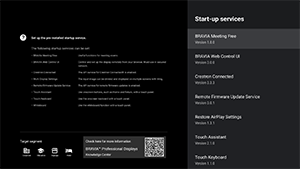
שירותי ההפעלה הבאים זמינים.
יש לעיין בקישור הבא: https://pro-bravia.sony.net/software-solutions/

https://pro-bravia.sony.net/software-solutions/
-
BRAVIA Meeting Free
תוכנה התומכת בפגישות המאפשרת לך לקיים פגישות באופן חלק באמצעות קישוריות פשוטה.
-
BRAVIA Web Control UI
כלי ניהול נוח לבקרה מרחוק בצג ה-LCD/מסך ה-LCD ובשינוי הגדרות באמצעות דפדפן.
-
Crestron Connected
האפשרות מפעילה את שירות ה-API עבור Crestron Connected. מספקת קישוריות מורחבת לצורך שילוב צג ה-LCD/מסך ה-LCD עם אפליקציות ומערכות חיצוניות.
-
Remote Firmware Update Service
שירות המאפשר עדכוני קושחה באמצעות הרשת מאפליקציה.
-
Restore AirPlay Settings
פונקציה זאת משחזרת את הגדרות AirPlay שנקבעו מראש באופן אוטומטי תחת הגדרות Pro כשהצג מופעל ב-מצב Pro.
-
Touch Assistant
אפליקציה המאפשרת בקרת מגע של צג ה-LCD/מסך ה-LCD מבלי להשתמש בשלט-רחוק. האפשרות מציגה את הלחצנים
 /BACK ו-HOME בעת ציור על גבי המסך או הפעלתו. ייתכן שיהיה צורך במקלדת חיצונית או במכשיר קלט בסביבת קלט תווים.
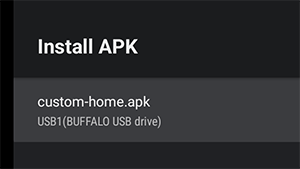
[התקן APK]
ניתן להתקין אפליקציות Android (.apk) בצג ה-LCD/מסך ה-LCD באמצעות כונן USB.
כיצד להתקין
- יש לחבר כונן USB המכיל קובץ APK לצג ה-LCD/מסך ה-LCD.
- אשר כי ניתן לבחור באפשרות [התקן APK]. במידה וקובץ ה-APK לא נשמר בכונן ה-USB או במידה וכונן ה-USB לא חובר כהלכה לצג, לא ניתן יהיה לבחור באפשרות.
- בחר באפשרות [התקן APK] כדי לבחור בקובץ ה-APK שיש להתקינו.
הגדרות
[מקור מתח AC מופעל]
הגדר את תצורת מצב ההפעלה כאשר המתח הראשי של צג ה-LCD/מסך ה-LCD פועל יחד עם מערכת מקושרת כגון מפתח של חדר בבית מלון או מערכת אחסון. בחר מבין האפשרויות הבאות:
-
[רגיל]
במידה והמסך פועל בעת כיבוי המתח הראשי של המערכת המקושרת, המסך יופעל באופן אוטומטי בפעם הבאה שהמתח הראשי יופעל. יחד עם זאת, במידה ותכבו את צג ה-LCD/מסך ה-LCD לפני כיבוי המתח הראשי, המסך ימשיך להיות כבוי כשהמתח הראשי יופעל.
-
[מופעל תמיד]
כאשר המתח הראשי של המערכת המקושרת כבוי ומופעל שוב, המסך תמיד יופעל שוב.
-
[כבוי]
כאשר המתח הראשי כבוי ומופעל שוב, המסך תמיד יישאר כבוי.
[התעורר כאשר יש אות]
פונקציה אשר מפעילה את צג ה-LCD/מסך ה-LCD ומחליפה את הקלט כאשר HDMI מחובר באופן אוטומטי. ניתן גם להגדיר את תצורת צג ה-LCD/מסך ה-LCD כך שייכבה בעת ניתוק ה-HDMI. ניתן להפעיל הגדרה זאת באופן אינדיבידואלי עבור כל קלט HDMI.
[התנהגות המקש Home]
ניתן להקצות תמונת רקע ספציפית או אפליקציה ללחצן HOME בשלט-רחוק.
האפשרויות הבאות זמינות:
-
[התפריט 'בית']
מציג את ברירת המחדל של מסך הבית.
-
[יישום אינטרנט]
ניתן להקצות תמונת רקע ספציפית או תוכן המבוסס על אפליקציית רשת ללחצן HOME. עבור תוכן מבוסס אפליקציית רשת, ניתן לציין האם התוכן מאוחסן בשרת חיצוני או באפליקציית רשת המותקנת בצג.
-
[יישום אינטרנט/התפריט 'בית']
מציג לחלופין את מסך [בית] ואת אפליקציית הרשת הספציפית בצג ה-LCD/מסך ה-LCD.
-
[יישום הבית של Android]
ניתן להקצות אפליקציה ביתית של Android או אפליקציה מותאמת אישית תואמת עם Android Home ללחצן HOME.
[שרת NTP]
ניתן להגדיר את כתובת ה-IP של שרת ה-NTP או את שם המארח בצג ה-LCD/מסך ה-LCD לסנכרון המערכת והאפליקציות עם קידוד הזמן של צג ה-LCD/מסך ה-LCD.
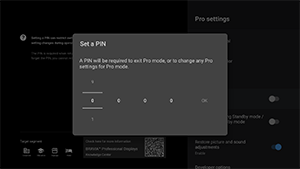
[נעילת מצב Pro]
כאשר האפשרות מופעלת, ניתן להגדיר קוד PIN בן 4 ספרות. לאחר ההגדרה, תתקבל הנחיה להזין את קוד ה-PIN בעת מעבר ממצב Pro למצב רגיל. אם תשכח את קוד ה-PIN, לא ניתן יהיה לשנות את מצב ההפעלה. יש לשמור את קוד ה-PIN במקום בטוח.
[טעינה באמצעות USB במצב המתנה / במצב המתנה ברשת]
האפשרות מפעילה טעינה למכשירים המחוברים ל-USB גם כאשר צג ה-LCD/מסך ה-LCD כבוי. הגדרה זאת משביתה את מצב ההשהיה של צג ה-LCD/מסך ה-LCD.
[שחזור הגדרות תמונה וקול]
בעת הפעלה במצב Pro, ניתן להגדיר את צג ה-LCD/מסך ה-LCD כך שיאחסן את הגדרות איכות התמונה והשמע ששונו על ידי אורחים לערכים המקוריים שלהן כאשר המתח הראשי של צג ה-LCD/מסך ה-LCD נכבה ומופעל מחדש. ערך ברירת המחדל הוא [כבוי]. שנה הגדרה זאת בהתאם לצורך.
-
[מופעל]
האפשרות משחזרת את איכות התמונה והשמע להגדרות המקוריות שלהן כאשר צג ה-LCD/מסך ה-LCD נכבה ומופעל מחדש.
-
[כבוי]
האפשרות משביתה את התכונה.
[אפשרות של מפתח תוכנה]
ההגדרות הבאות זמינות עבור אפליקציות של Android.
כדי להפעיל את [אפשרות של מפתח תוכנה].
-
לחץ על הלחצן OPTIONS בשלט רחוק ולאחר מכן בחר באפשרויות הבאות לפי הסדר.
[הגדרות] — [מידע כללי] — [Android TV OS build], לאחר מכן לחץ על לחצן
 (Enter) בשלט-רחוק 10 פעמים.
-
[שליטת יישומים על ההפעלה]
פונקציה זאת מאפשרת לך לשלוט במצב ההפעלה של צג ה-LCD/מסך ה-LCD על ידי שליחת כוונה משודרת.
בקרות זמינות
- הפעל מחדש
- מתח 'כבוי' (צג 'כבוי')
- מתח 'מופעל' (צג 'מופעל')
דוגמה: הפעל מחדש
“com.sony.dtv.b2b.intent.action.REBOOT”
Intent intent = new Intent(“com.sony.dtv.b2b.intent.action.REBOOT”); sendBroadcast(intent):
דוגמה: מתח 'כבוי' (צג 'כבוי')
“com.sony.dtv.b2b.intent.action.POWER_OFF”
Intent intent = new Intent("com.sony.dtv.b2b.intent.action.POWER_OFF"); sendBroadcast(intent):
דוגמה: מתח 'מופעל' (צג 'מופעל')
“com.sony.dtv.b2b.intent.action.POWER_ON”
Intent intent = new Intent("com.sony.dtv.b2b.intent.action.POWER_ON"); sendBroadcast(intent);
[נקודת גישה של Wi-Fi]
ניתן להגדיר את תצורת ההגדרות הבאות של נקודת הגישה לרשת ה-Wi-Fi.
-
[נקודת גישה של Wi-Fi]
הגדר האם להשתמש ברשת ה-Wi-Fi.
-
[SSID]
הגדר את ה-SSID.
-
[אבטחה]
בחר [WPA2-PSK (AES)] או [רשת פתוחה].
-
[סיסמה (מפתח WPA)]
הגדר את מפתח ה-WPA (8-63 תווים).
[סיסמת מנהל מערכת]
האפשרות מגדירה את הסיסמה לאימות ניהול מרחוק. על הסיסמה להכיל 8-32 תווים ולכלול אותיות ומספרים.
[תכנות אוטומטי של התקן ה-USB]
ניתן להגדיר את תצורה ההתקנה ואת הרשאות הביצוע האוטומטיות בעת חיבור כונן USB לצג ה-LCD/מסך ה-LCD. ניתן להשתמש באפשרות זאת כאמצעי אבטחה למניעת פעולות בלתי רצויות ולהוצאה לפועל של תוכן בלתי מורשה.
-
[הגדרות יבוא]
האפשרות מאפשרת ייבוא אוטומטי של הגדרות והגדרות Pro מכונן USB.
-
[התקנת BPK]
האפשרות מאפשרת התקנה אוטומטית בעת חיבור כונן USB מכיל BPK (חבילת תצוגה מקצועית של BRAVIA) לצג ה-LCD/מסך ה-LCD.
-
[הפעל יישום אינטרנט]
האפשרות מאפשרת הפעלה אוטומטית של אפליקציות רשת. הפעל הגדרה זאת כדי להפעיל אפליקציות HTML5 מכונן USB או כדי להעביר תוכן מכונן USB לאחסון הפנימי של צג ה-LCD/מסך ה-LCD.
-
[התקן יישום אינטרנט]
האפשרות מאפשרת התקנה אוטומטית של אפליקציות רשת.
[פלטפורמת HTML5]
פלטפורמת HTML5 היא סביבת זמן ריצה ייעודית לריצה ולניהול אפליקציות HTML5 בצג ה-LCD/מסך ה-LCD. לאחר ההתקננה, ניתן לשנות את ההגדרות הבאות:
הערה
-
תצורת אפליקציית HTML5 משתנה בהתאם לסביבת ההתקנה.
יש לעיין בקישור הבא.
https://pro-bravia.sony.net/software-solutions/building-html5-apps/

https://pro-bravia.sony.net/software-solutions/building-html5-apps/
אישור
-
[אישורי root]
רשום את תעודת השורש לתקשורת SSL/TLS.
-
[אישורי לקוח]
הגדר את תצורת התעודה לצורך אימות לקוח.
-
[אשר אישורי שרת]
הגדר האם לאמת את תעודות השרת.
הרשאות
-
[הרשאות רשת אינטרנט]
ניהול ההרשאות מתבצע עבור כל אפליקציית רשת. הגדרה זאת מנהלת הרשאות עבור מצלמות ומיקרופונים מסוג USB.
פונקציות קשורות
-
[התאוששות אוטומטית]
הפעל שחזור אוטומטי כאשר אפליקציית הרשת נתקלת בשגיאה.
-
[דרוש קוד PIN כדי להפעיל יישום אינטרנט בעת שימוש בנעילת מצב Pro]
כאשר מופעלת נעילת מצב Pro והוגדר קוד PIN, הפעלת הגדרה זאת תגרום להצגת תיבת דו-שיח להזנת קוד PIN בעת הפעלה או התקנה של אפליקציית רשת מכונן USB.
-
[כיוון יישום אינטרנט]
הגדר את כיוון תצוגת אפליקציית הרשת. ניתן להגדיר לתעדף הגדרות מניפסט או כיוון שנקבע מראש.
[שם מארח ב-DHCP]
ניתן להפעיל או להשבית הגדרת שליחת שם המארח של המכשיר לשרת DHCP.
כאשר האפשרות מופעלת, ניתן גם לערוך את שם המארח אשר יישלח.
מקור ועוצמה התחלתיים
[מקור קלט התחלתי]
הגדר את המסך המוצג בעת הפעלת צג ה-LCD/מסך ה-LCD. בחר את המקור הראשי מבין האפשרויות הבאות.
מספר היציאות והגדרות ברירת המחדל הזמינות עשויות להשתנות בהתאם לגרסת הקושחה.
אפשרויות הקלט הראשוניות הזמינות משתנות לפי דגם ואזור.
-
[ברירת מחדל]
[בית] מוצג בעת הפעלת צג ה-LCD/מסך ה-LCD.
-
[כניסות חיצוניות]
כדי להציג קלט חיצוני, בחר בקלט הרצוי (למשל HDMI 1).
-
[יישום התחלתי]
אם תגדיר כתובת URL של אפליקציית HTML5, אותה כתובת URL תוצג בעת הפעלת צג ה-LCD/מסך ה-LCD.
-
[יישום Android]
אפליקציית Android שנבחרה תוצג.
הערה
-
לא ניתן להגדיר אפליקציות Android אשר הוגדרו לאפשרות [Enabled with restrictions] תחת [יישומים] תחת הגדרות Pro כקלט ראשוני.
כדי להגדיר אפליקציית Android כקלט ראשוני, הגדר את האפליקציה ל[השתמש].
רמז
-
כדי להגדיר אפליקציה בכונן USB, יש להגדיר את "auid" ב-manifest.json בנפרד. שמור את אפליקציית HTML5 בכונן USB והפעל את צג ה-LCD/מסך ה-LCD.
יש לעיין בקישור הבא.
https://pro-bravia.sony.net/software-solutions/building-html5-apps/
https://pro-bravia.sony.net/software-solutions/building-html5-apps/
[עוצמה התחלתית ומרבית]
ניתן להגדיר את עוצמת הקול הראשונית בעת הפעלת צג ה-LCD/מסך ה-LCD ואת עוצמת הקול המרבית במהלך השימוש. עוצמת הקול תמיד מוגדרת לערך שנקבע בעת ההפעלה, ללא קשר להגדרות האחרונות של המשתמש.
[קוצבי זמן]
הגדר את השעה עבור הפעלה, כיבוי או הפעלה מחדש של הצג באופן אוטומטי. תזמן לפי יום בשבוע ושעה לצורך הפעלה רגילה. על ידי תזמון הפעלה מחדש באופן קבוע באמצעות פונקציה זאת, ניתן להבטיח הפעלה יציבה גם במהלך שימוש לפרק זמן ממושך.
הגבלות של אפשרויות
[פקדי הצג/שלט-רחוק]
ניתן להשבית את מפתחות היחידה הראשית של צג ה-LCD/מסך ה-LCD ואת הפעלות השלט-רחוק במצב Pro. הדבר מונע הפעלות בלתי רצויות על ידי משתמשים בלתי מורשים.
[כניסות חיצוניות]
במצב Pro, ניתן להגביל את התצוגה ואת השימוש במידע הקשור ל[כניסות קלט] ← [כניסות חיצוניות] תחת הגדרות. הגדר בנפרד עבור כל קלט HDMI בעת החיבור. בחר מבין האפשרויות הבאות:
-
[השתמש עם תוויות]
כל פרטי הקלט מוצגים וזמינים לשימוש כברירת מחדל.
-
[השתמש ללא תוויות]
הקלט שהוגדר מוסתר אך נותר זמין לשימוש.
-
[אל תשתמש]
תצוגת פרטי הקלט והשימוש בקלט החיצוני מושבתים.
[יישומים]
ניתן להפעיל או להשבית את ההגדרות עבור פונקציות כגון הגדרות Pro, הגדרות שפה והגדרות תאריך ושעה תחת מצב Pro. בחר אפליקציה מתוך הרשימה לצורך קביעת תצורת ההגדרות שלה.
הערה
- ייתכן שהתקנת אפליקציית Android תהיה אפשרית במצב Pro בהתאם לתצורה שלך. יחד עם זאת, כדי להשתמש באפליקציה במצב Pro, ראשית, יש לעבור למצב רגיל ולהפעיל אותה בהגדרות [יישומים].
[מקורות קלט]
הגדר את תצוגת תפריט בחירת הקלט תחת מצב Pro. כדי לערוך את שמות הקלט המוצגים בתפריט (למשל HDMI 1) לחץ על הלחצן
 (בחירת מקור קלט) בשלט-רחוק כדי להציג את רשימת הקלטים, לאחר מכן בחר באפשרות [ערוך].
-
[ברירת מחדל של התצוגה]
בעת הלחיצה על הלחצן
(בחירת מקור קלט) בשלט-רחוק במצב Pro, תפריט הבחירה הסטנדרטי בקלט יוצג. -
[תצוגה בסיסית]
בעת הלחיצה על הלחצן
(בחירת מקור קלט) בשלט-רחוק במצב Pro, תפריט הבחירה הפשוט בקלט יוצג. -
[התאמה אישית של תפריט הקלט]
התאם אישית מה יוצג בעת הלחיצה על הלחצן
(בחירת מקור קלט) בשלט-רחוק במצב Pro. ניתן להפעיל או להשבית קלטים חיצוניים, AirPlay, אפליקציות ועוד.
רמז
- כדי לשלוט במעבר בין קלטים מאפליקציית רשת, בחר באפשרות [תצוגה בסיסית].
הערה
- עריכת בחירת הקלט מופעלת רק תחת [ברירת מחדל של התצוגה]. לא ניתן לבצע עריכה ב[תצוגה בסיסית].
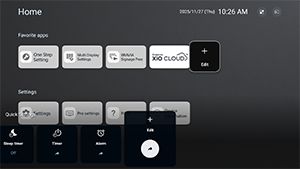
[הגדרות מהירות]
הגדרות הניתנות לשינוי בתפריט [הגדרות מהירות] במצב Pro. משתמשים יכולים להתאים הגדרות כגון איכות התמונה במהלך צפייה בסרטוני וידאו.
-
[ברירת מחדל של התצוגה]
לחיצה על הלחצן OPTIONS בשלט-רחוק במצב Pro תציג את אותו תפריט [הגדרות מהירות] כמו במצב רגיל. משתמשים יכולים לבצע שינוי בתפריט [הגדרות מהירות] במצב Pro.
-
[תצוגה בסיסית]
לחיצה על הלחצן OPTIONS בשלט-רחוק במצב Pro תציג תפריט [הגדרות מהירות] פשוט. בתפריט אין לחצני עריכה ולא ניתן לשנות את ההגדרות במצב Pro.
-
[כבוי]
הלחצן OPTIONS בשלט-רחוק לא יפעל במצב Pro.
הערה
- ייתכן שתכונות מסוימות תחת הגדרות מהירות לא יפעלו כהלכה בסביבת מצב Pro. מומלץ להשתמש ב[תצוגה בסיסית] בעת הפעלה במצב Pro.