


Sustav
Pritisnite gumb OPTIONS na daljinskom upravljaču, zatim odaberite [Postavke] — [Sustav] — željenu opciju.
[Čuvar zaslona]
Kako bi se spriječilo burn‑in oštećenje zaslona, možete postaviti sliku čuvara zaslona i vrijeme neaktivnosti nakon kojeg će se on pokrenuti.
[Napajanje i energija]
Konfigurira postavke povezane s uštedom energije i početnim zaslonom LCD monitora/LCD zaslona.
[O usluzi]
Možete provjeriti naziv uređaja i status rada zaslona, kao i informacije o operativnom sustavu Android TV (verzije, sigurnosne zakrpe itd.). Možete postaviti obavijesti za ažuriranja softvera putem mreže te kada se objave nove verzije.
[Datum i vrijeme]
Konfigurira trenutačno vrijeme i prikaz automatskog sata.
[Jezik/Language]
Odabire jezik izbornika.
[Tipkovnica]
Namješta postavke zaslonske tipkovnice.
[Pohrana]
Mijenja postavke koje se odnose pohranu podataka.
[Mogućnosti za razvojne inženjere]
Odaberite [Enable developer options]. Kada se omogući, dostupne su sljedeće postavke.
Za omogućavanje opcije [Mogućnosti za razvojne inženjere]
-
Na daljinskom upravljaču pritisnite gumb OPTIONS, a zatim odaberite sljedeće u tom redoslijedu.
[Postavke] — [O usluzi] — [Android TV OS build], zatim pritisnite gumb
 (unos) na daljinskom upravljaču 10 puta.
-
[Ostavi uključeno]
Drži ekran uključenim tijekom punjenja.
-
[HDCP checking]
Konfigurirajte ponašanje provjere HDCP-a. Odaberite nešto od sljedećeg:
-
[Never check]
Provjera HDCP-a je onemogućena.
-
[Check for DRM content only]
Izvršava provjeru HDCP-a samo za sadržaj zaštićen DRM-om.
-
[Always check]
Izvršava provjeru HDCP-a za sav sadržaj.
-
OTKLANJANJE POGREŠAKA
[Bluetooth HCI snoop log]
Omogućuje snimanje Bluetooth paketa. Nakon promjene ove postavke, isključite pa ponovno uključite Bluetooth.
[OEM unlock]
Omogućava otključavanje bootloadera. Potrebno za napredni razvoj, kao što je instalacija prilagođenih ROM-ova. Omogućite OEM otključavanje nakon provjere internetske veze.
[Picture color mode]
Kada se omogući, prikazuje boje slike u sRGB-u.
[USB debugging]
Omogućava otklanjanje pogrešaka putem USB veze pomoću razvojnih alata kao što je ADB (Android Debug Bridge).
[Wireless debugging]
Omogućava otklanjanje pogrešaka preko Wi-Fi mreže. Razvojni alati kao što je ADB (Android Debug Bridge) mogu se koristiti bežično.
[Select mock location app]
Navedite aplikaciju za lažnu lokaciju u svrhe testiranja. Konfigurirajte nakon instaliranja aplikacije.
[Enable view attribute inspection]
Omogućava razvojnim programerima da provjere informacije o atributu za elemente korisničkog sučelja u aplikacijama. Koristi se za otklanjanje pogrešaka tijekom razvoja aplikacije.
[Wait for debugger]
Kada se omogući, LCD monitor/LCD zaslon čeka da se programer poveže prije pokretanja aplikacije. Koristi se za postupak otklanjanja pogrešaka odmah nakon pokretanja aplikacije.
[Verify apps over USB]
Kada se omogući, provjerava putem alata ADB (Android Debug Bridge)/ADT (Android Development Tools) ponašaju li se instalirane aplikacije zlonamjerno.
[Logger buffer sizes]
Postavlja veličinu memorijskog područja u kojem se privremeno pohranjuju zapisnici.
[Store logger data persistently on device]
Odaberite koji će se sadržaj međuspremnika zapisnika trajno pohraniti: [Sve], [All but Radio] ili [Kernel Only].
Mreža
[Wireless display certification]
Prikazuje zaslon za potvrdu kada se primi zahtjev za povezivanje.
[Enable Wi-Fi verbose logging]
Povećava razinu Wi‑Fi zapisnika kako bi se u izborniku za odabir Wi‑Fi mreže prikazali SSID (naziv mreže) i RSSI (jačina primljenog signala). Koristi se za otklanjanje pogrešaka Wi-Fi veze.
[Mobile data always active]
Održava aktivnom mobilnu podatkovnu vezu čak i kada je uređaj povezan na Wi-Fi.
[Select USB configuration]
Odaberite način rada kada je povezan USB. Odaberite nešto od sljedećeg: [Punjenje], [MTP (Media Transfer Protocol)], [PTP (Picture Transfer Protocol)], [RNDIS (USB Ethernet)] ili [MIDI].
ULAZ
[Show taps]
Kada se omogući, prikazuje krug ili točku na mjestu dodira, što olakšava uočavanje mjesta gdje se zaslon dodiruje.
[Pointer location]
Kada se omogući, prikazuje na ekranu detaljne informacije o dodirivanju, kao što su koordinate dodira i jačina pritiska.
CRTANJE
[Show surface updates]
Kada se omogući, bljesne ažurirani dio zaslona prilikom svakog osvježavanja.
[Show layout bounds]
Prikazuje granice isječka i margine.
[Force RTL layout direction]
Nameće smjer rasporeda zaslona na RTL (zdesna-nalijevo) za sve regije i jezike. Koristi se za testiranje rasporeda za jezike koji se čitaju zdesna-nalijevo, kao što su arapski i hebrejski.
[Window animation scale]
Prilagođava brzinu animacije pri pokretanju i zatvaranju aplikacija. Odaberite jednu od 7 razina: Od [Animation Off] (0×) do najviše 10×.
[Transition animation scale]
Prilagođava brzinu animacije za prijelaze unutar aplikacija. Odaberite jednu od 7 razina: Od [Animation Off] (0×) do najviše 10×.
[Animator duration scale]
Prilagođava brzinu animacije za sitne elemente korisničkog sučelja unutar aplikacija. Odaberite jednu od 7 razina: Od [Animation Off] (0×) do najviše 10×.
[Simulate secondary displays]
Kada se omogući, simulira virtualni vanjski zaslon na LCD monitoru/LCD zaslonu. Omogućava testiranje okruženja s više zaslona bez fizičkog povezivanja vanjskog zaslona.
HARDVERSKI UBRZANO ISCRTAVANJE
[Show screen updates]
Ističe ažurirana područja tijekom iscrtavanja zaslona.
[Show hardware layers updates]
Prikazuje elemente korisničkog sučelja koji koriste hardverske slojeve u zelenoj boji kada se ažuriraju.
[Debug GPU overdraw]
Označava bojama područja na kojima je isti piksel iscrtan više puta.
[Debug non-rectangular clip operations]
Vizualizira izrezivanje u područjima koja nisu pravokutnog oblika.
[Force 4× MSAA]
Nameće omogućavanje višestrukog uzorkovanja za zaglađivanje rubova (MSAA) u aplikacijama koje koriste OpenGL ES 2.0.
[Disable HW overlays]
Onemogućuje hardverske preklopnike i uvijek koristi GPU za kompozitiranje.
[Simulate color space]
Simulira poremećaje percepcije boja radi provjere izgleda aplikacije.
MEDIJI
[Disable USB audio routing]
Onemogućuje automatsko prebacivanje na USB audiouređaje.
AUDIO
[Record Audio]
Omogućuje funkciju snimanja zvuka tijekom otklanjanja pogrešaka.
NADZOR
[Enable strict mode]
Daje upozorenje tako da zabljesne zaslon kada se na glavnoj niti izvode dugotrajne operacije.
[Profile HWUI rendering]
Prikazuje grafikon performansi iscrtavanja na zaslonu.
[Enable OpenGL traces]
Omogućuje OpenGL praćenje za otklanjanje pogrešaka grafičkih performansi.
APLIKACIJE
[Don't Keep Activities]
Odmah uništava aplikacije kada se premjeste u pozadinu. Simulira uvjete ograničene memorije.
[Background Process Limit]
Ograničava broj pozadinskih procesa koji se mogu istovremeno pokrenuti.
[Show All ANRs]
Prikazuje obavijesti kada pozadinske aplikacije ne reagiraju (ANR).
[Standby Apps]
Postavlja aplikacije u stanje pripravnosti i ograničava njihovu aktivnost u pozadini. Odaberite aplikaciju s popisa za konfiguriranje.
[Force allow apps on external]
Kada se omogući, dopušta svim aplikacijama zapisivanje na vanjsku pohranu, bez obzira na vrijednosti u manifestu.
[Force activities to be resizable]
Kada se omogući, dopušta svim aktivnostima promjenu veličine u načinu rada s više prozora, bez obzira na vrijednosti u manifestu.
[Zvukovi sustava]
Konfigurira zvukove sustava.
[Roditeljske kontrole]
Omogućuje/onemogućuje upotrebu vanjskih ulaza i aplikacija.
[Main unit lamp (LED)]
Omogućuje/onemogućuje lampicu (LED) koja se aktivira prilikom rada zaslona.
[Apple AirPlay i HomeKit]
Konfigurira postavke za Apple AirPlay i HomeKit.
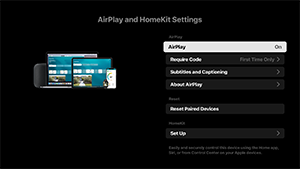
[AirPlay]
[UKLJUČENO] (omogućene) ili [ISKLJUČENO] (onemogućene) veze.
[Require Code]
Možete odabrati koliko često će se zahtijevati lozinka.
[Subtitles and Captioning]
Možete uključiti ili isključiti titlove te postaviti njihovu veličinu, boju i druge postavke.
Napomena
- Ako koristite AirPlay u stavci Način rada Pro, preporučujemo upotrebu opcije Vrati AirPlay postavke.
HomeKit postavke
Možete postaviti prostoriju, naziv, obavijesti i još mnogo toga.
[Inicijalno postavljanje]
Postavite osnovne značajke, kao što su mreža i kanali, za prvu upotrebu.
[Ponovno pokreni]
Ponovno postavlja LCD monitor/LCD zaslon.