


Postavke za Pro
Za LCD monitor/LCD zaslon konfigurirate osnovne stavke u [Početak], a prilagođene postavke kroz [Postavke za Pro].
Napomena
- Opcije koje možete prilagoditi razlikuju se ovisno o situaciji. Nedostupne opcije su zasivljene ili nisu prikazane.
Postavke: Konfigurirajte osnovne stavke kao što su kvaliteta slike i zvuka.
Postavke za Pro: Prilagodite postavke u skladu sa svojim komercijalnim okruženjem.
Postavke za Pro predstavlja skup značajki za prilagodbu rada LCD monitora/LCD zaslona prema vašem okruženju i načinu uporabe. One uključuju upravljanje napajanjem, postavke pokretanja, sigurnosne opcije i automatsku instalaciju aplikacija s USB pogona. Konfigurirajte ih prema potrebi kako biste pojednostavili instalaciju i rad uređaja.
Akcije
[Pokreni način rada Pro]
Prijeđite iz stavke Normalni način rada u Način rada Pro.
Savjet
- Ako koristite Način rada Pro, preporučujemo da omogućite zaštitu pomoću PIN koda u stavci [Zaključavanje načina rada Pro] unutar Postavke za Pro.
[Inicijaliziraj postavke za Pro]
Odaberite [Inicijaliziraj postavke za Pro] kako bi se prikazao zaslon za potvrdu. Odaberite [U redu] kako biste ponovno postavili samo Postavke za Pro na zadane vrijednosti.
[Trenutne postavke]
Možete pregledati popis trenutačnih vrijednosti za svaku stavku Postavke za Pro.
[Izvezi postavke za Pro]
Možete koristiti USB pogon za izvoz Postavke i Postavke za Pro te ih primijeniti na druge LCD monitore/LCD zaslone. [Izvezi postavke za Pro] se može izvršiti samo unutar iste regije, istog modela proizvoda i iste verzije firmvera.
Stavke koje se mogu izvesti su ograničene.
Napomena
-
Kako biste instalirali izvezene postavke na drugi LCD monitor/LCD zaslon, omogućite [Uvoz postavki] na odredišnom LCD monitoru/LCD zaslonu.
Postupak: [Postavke za Pro] → [Automatsko pokretanje USB diska] → [Uvoz postavki]
-
Ako je dostupna mrežna veza, možete koristiti i [BRAVIA Web Control UI].
Pogledajte sljedeće web-mjesto.
https://pro-bravia.sony.net/software-solutions/bravia-webcontrol-ui/

https://pro-bravia.sony.net/software-solutions/bravia-webcontrol-ui/
[Usluge započinjanja]
Usluge započinjanja (ugrađena aplikacija) može se instalirati po potrebi. Budući da je ugrađena u LCD monitor/LCD zaslon, za instalaciju nije potrebna internetska veza.
Način instalacije
- Odaberite aplikaciju s popisa i omogućite Koristite.
- Kliknite [Omogući] i [Instaliraj] kako biste započeli s instalacijom.
- Kada se instalacija dovrši, zaslon će se automatski ponovno pokrenuti.
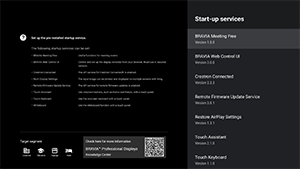
Dostupne su sljedeće usluge pri pokretanju.
Pogledajte sljedeće: https://pro-bravia.sony.net/software-solutions/

https://pro-bravia.sony.net/software-solutions/
-
BRAVIA Meeting Free
Softver za podršku sastancima koji omogućuje glatko pokretanje sastanaka uz jednostavno povezivanje.
-
BRAVIA Web Control UI
Praktičan alat za upravljanje koji omogućuje daljinsko upravljanje LCD monitorom/LCD zaslonom i promjenu postavki putem preglednika.
-
Crestron Connected
Omogućuje API uslugu za Crestron Connected. Pruža proširene mogućnosti povezivanja za integraciju LCD monitora/LCD zaslona s vanjskim aplikacijama i sustavima.
-
Remote Firmware Update Service
Usluga koja omogućuje ažuriranja firmvera putem mreže iz aplikacije.
Ova usluga zahtijeva aplikaciju s ugrađenim REST API‑jem. Pogledajte sljedeće web-mjesto.
https://pro-bravia.sony.net/remote-display-control/rest-api/

https://pro-bravia.sony.net/remote-display-control/rest-api/
-
Touch Assistant
Aplikacija koja omogućuje upravljanje dodirom na LCD monitoru/LCD zaslonu bez korištenja daljinskog upravljača. Prikazuje gumbe
 /BACK i HOME tijekom crtanja ili rada na zaslonu. Ovisno o okruženju za unos znakova, može biti potrebna vanjska tipkovnica ili drugi uređaj za unos.
Whiteboard
Funkcija digitalne bijele ploče za pisanje izravno na LCD monitoru/LCD zaslonu. Ova funkcija zahtijeva dodirnu ploču ili olovku kao uređaj za unos (prodaje se zasebno).
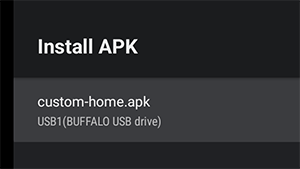
[Instalirajte APK]
Možete instalirati aplikacije sustava Android (.apk) na LCD monitor/LCD zaslon pomoću USB pogona.
Način instalacije
- Umetnite USB pogon koji sadrži APK datoteku u LCD monitor/LCD zaslon.
- Provjerite je li moguće odabrati [Instalirajte APK]. Ako APK datoteka nije spremljena na USB pogonu ili ako USB pogon nije pravilno umetnut u zaslon, opciju nije moguće odabrati.
- Odaberite [Instalirajte APK] kako biste odabrali APK datoteku za instalaciju.
Postavke
[Napajanje izmjeničnom strujom uključeno]
Konfigurirajte početno stanje kada se glavno napajanje LCD monitora/LCD zaslona uključi u sklopu povezanog sustava, kao što je ključ hotelske sobe ili sustav trgovine. Odaberite jednu od sljedećih opcija:
-
[Standardno]
Ako je zaslon uključen kada isključite glavno napajanje povezanog sustava, zaslon će se automatski uključiti sljedeći put kada se uključi glavno napajanje. No ako isključite LCD monitor/LCD zaslon prije isključivanja glavnog napajanja zaslon će ostati isključen kada sljedeći put uključite glavno napajanje.
-
[Uvijek uključeno]
Kada se isključi i ponovno uključi glavno napajanje povezanog sustava, zaslon će se uvijek uključiti.
-
[Isključeno]
Kada se isključi i ponovno uključi glavno napajanje, zaslon će uvijek ostati isključen.
[Aktivacija pri signalu]
Funkcija koja automatski uključuje LCD monitor/LCD zaslon i prebacuje ulaz kada se spoji HDMI. LCD monitor/LCD zaslon možete konfigurirati i tako da se isključi kada se iskopča HDMI. Ova se postavka može omogućiti pojedinačno za svaki HDMI ulaz.
[Ponašanje tipke za početak]
Možete dodijeliti određenu pozadinsku sliku ili aplikaciju gumbu HOME na daljinskom upravljaču.
Dostupne su sljedeće opcije:
-
[Izbornik Početak]
Prikazuje zadani početni zaslon.
-
[Web-aplikacija]
„Možete dodijeliti određenu pozadinsku sliku ili sadržaj temeljen na web‑aplikaciji gumbu HOME. Sadržaj se dohvaća s vanjskog poslužitelja putem interneta.
-
[Web-aplikacija / izbornik Početak]
Naizmjenično prikazuje zaslon [Početak] i određenu web‑aplikaciju na LCD monitoru/LCD zaslonu.
-
[Android početna aplikacija]
Možete dodijeliti instaliranu Android početnu aplikaciju ili prilagođenu aplikaciju kompatibilnu s Android Home okruženjem gumbu HOME.
[NTP poslužitelj]
Možete postaviti IP adresu ili naziv poslužitelja NTP‑a na LCD monitoru/LCD zaslonu kako biste uskladili vrijeme sustava i aplikacija s vremenom LCD monitora/LCD zaslona.
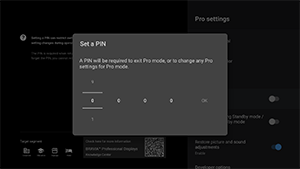
[Zaključavanje načina rada Pro]
Kada se omogući, možete navesti 4-znamenkasti PIN kod. Nakon postavljanja, zatražit će se da unesete PIN kod kada se prebacujete s Način rada Pro na Normalni način rada. Ako zaboravite PIN kod, nećete moći promijeniti način rada. Čuvajte PIN kod na sigurnom mjestu.
[Punite USB tokom stanja mirovanja / mrežnog mirovanja]
Omogućuje punjenje uređaja spojenih preko USB-a čak i kada je LCD monitor/LCD zaslon isključen. Ova postavka onemogućuje način mirovanja LCD monitora/LCD zaslona.
[Vrati postavke slike i zvuka]
U načinu rada Način rada Pro, LCD monitor/LCD zaslon možete konfigurirati tako da se nakon isključivanja i ponovnog uključivanja glavnog napajanja LCD monitora/LCD zaslona postavke slike i zvuka koje su gosti promijenili automatski vrate na svoje izvorne vrijednosti. Zadana vrijednost je [ISKLJUČENO]. Promijenite ovu postavku po potrebi.
-
[UKLJUČENO]
Vraća kvalitetu slike i zvuka na njihove izvorne postavke kada se LCD monitor/LCD zaslon isključi i ponovno uključi.
-
[ISKLJUČENO]
Onemogućuje postavku.
[Mogućnosti za razvojne inženjere]
Sljedeće postavke dostupne su za Android aplikacije.
Za omogućavanje opcije [Mogućnosti za razvojne inženjere]
-
Na daljinskom upravljaču pritisnite gumb OPTIONS, a zatim odaberite sljedeće u tom redoslijedu.
[Postavke] — [O usluzi] — [Android TV OS build], zatim pritisnite gumb
 (unos) na daljinskom upravljaču 10 puta.
-
[Aplikacije upravljaju stanjem napajanja]
Ova funkcija omogućuje upravljanje stanjem napajanja LCD monitora/LCD zaslona slanjem broadcast intenta.
Dostupne kontrole
- Ponovno pokreni
- Isključi (isključen zaslon)
- Uključi (uključen zaslon)
Primjer: Ponovno pokreni
“com.sony.dtv.b2b.intent.action.REBOOT”
Intent intent = new Intent(“com.sony.dtv.b2b.intent.action.REBOOT”); sendBroadcast(intent):
Primjer: Isključi (isključen zaslon)
“com.sony.dtv.b2b.intent.action.POWER_OFF”
Intent intent = new Intent("com.sony.dtv.b2b.intent.action.POWER_OFF"); sendBroadcast(intent):
Primjer: Uključi (uključen zaslon)
“com.sony.dtv.b2b.intent.action.POWER_ON”
Intent intent = new Intent("com.sony.dtv.b2b.intent.action.POWER_ON"); sendBroadcast(intent);
[Pristupna točka za Wi-Fi]
Možete konfigurirati sljedeće postavke Wi-Fi pristupne točke.
-
[Pristupna točka za Wi-Fi]
Postavite želite li koristiti Wi-Fi.
-
[SSID]
Postavite SSID.
-
[Sigurnost]
Odaberite [WPA2-PSK (AES)] ili [Otvorena mreža].
-
[Lozinka (WPA ključ)]
Postavite WPA ključ (8-63 znaka).
[Lozinka administratora]
Postavlja lozinku za provjeru autentičnosti pri udaljenoj administraciji. Mora sadržavati 8-32 znaka i uključivati slova i brojke.
[Automatsko pokretanje USB diska]
Možete konfigurirati dopuštenja za instalaciju i automatsko pokretanje kada se u LCD monitor/LCD zaslon umetne USB pogon. Ovo se može koristiti kao sigurnosna mjera za sprečavanje neželjenih radnji i pokretanja neovlaštenog sadržaja.
-
[Uvoz postavki]
Omogućuje automatski uvoz Postavke i Postavke za Pro s USB pogona.
-
[Instaliraj BPK]
Omogućuje automatsku instalaciju kada se USB pogon koji sadrži BPK (paket BRAVIA Professional Display) umetne u LCD monitor/LCD zaslon.
-
[Pokreni web-aplikaciju]
Omogućuje automatsko pokretanje web-aplikacija. Omogućite ovu postavku kako biste pokretali HTML5 aplikacije s USB pogona ili kako biste prenijeli sadržaj s USB pogona u internu pohranu LCD monitora/LCD zaslona.
-
[Instaliraj web-aplikaciju]
Omogućuje automatsku instalaciju web-aplikacija.
[HTML5 platforma]
Platforma HTML5 je namjensko izvršno okruženje za pokretanje i HTML5 aplikacija i upravljanje njima na LCD monitoru/LCD zaslonu. Nakon instalacije, možete konfigurirati sljedeće postavke:
Napomena
-
Konfiguracija HTML5 aplikacija razlikuje se ovisno o instalacijskom okruženju.
Pogledajte sljedeće web-mjesto.
https://pro-bravia.sony.net/software-solutions/building-html5-apps/

https://pro-bravia.sony.net/software-solutions/building-html5-apps/
Certifikat
[Korijenski certifikati]
Registrirajte korijenski certifikat za SSL/TLS komunikaciju.
[Klijentski certifikati]
Konfigurirajte certifikat za provjeru autentičnosti klijenta.
[Potvrdi certifikate poslužitelja]
Konfigurirajte želite li provjeravati certifikate poslužitelja.
Dozvole
[Web-dozvole]
Konfigurirajte dopuštenja za pristup LCD monitoru/LCD zaslonu.
Povezane Funkcije
[Automatski oporavak]
Omogućite automatski oporavak kada web-aplikacija naiđe na pogrešku.
[Zahtijevaj PIN za pokretanje web-aplikacije prilikom zaključavanja načina rada Pro]
Omogućuje navedenim aplikacijama pokretanje u stavci Način rada Pro zaštićenoj PIN kodom putem unosa PIN koda.
[Orijentacija web-aplikacije]
Konfigurirajte orijentaciju prikaza web-aplikacija. Može se postaviti tako da se da prednost postavkama iz manifesta ili fiksnoj orijentaciji.
[Ime domaćina DHCP]
Možete uključiti ili isključiti slanje naziva glavnog računala uređaja DHCP poslužitelju.
Kada se uključi, možete također uređivati naziv glavnog računala koji će se slati.
[Web-dozvole]
Konfigurirajte dopuštenja za pristup LCD monitoru/LCD zaslonu.
Povezane Funkcije
[Automatski oporavak]
Omogućite automatski oporavak kada web-aplikacija naiđe na pogrešku.
[Zahtijevaj PIN za pokretanje web-aplikacije prilikom zaključavanja načina rada Pro]
Uz omogućeni [Zaključavanje načina rada Pro] i konfigurirani PIN kod, umetanje USB uređaja i pokretanja ili instalacija web-aplikacije aktivirat će dijalog za unos PIN-a.
[Orijentacija web-aplikacije]
Konfigurirajte orijentaciju prikaza web-aplikacija. Može se postaviti tako da se da prednost postavkama iz manifesta ili fiksnoj orijentaciji.
[Ime domaćina DHCP]
Možete uključiti ili isključiti slanje naziva glavnog računala uređaja DHCP poslužitelju.
Kada se uključi, možete također uređivati naziv glavnog računala koji će se slati.
Početni izvor i glasnoća
[Početni ulazni izvor]
Postavite koji će se zaslon prikazati kada se uključi LCD monitor/LCD zaslon. Odaberite nešto od sljedećeg kao primarni izvor.
Broj dostupnih priključaka i zadane postavke mogu se razlikovati ovisno o verziji firmvera.
Dostupne opcije početnog ulaza razlikuju se ovisno o modelu i regiji.
[Zadano]
Prikazuje [Početak] kada se LCD monitor/LCD zaslon uključi.
[Vanjski ulazi]
Kako biste prikazali vanjski ulaz, odaberite željeni ulaz (npr. HDMI 1).
[Početna aplikacija]
Ako navedete URL HTML5 aplikacije, taj će se URL prikazati kada se LCD monitor/LCD zaslon uključi.
[Android aplikacija]
Prikazuje navedenu aplikaciju sustava Android.
Napomena
-
Aplikacije sustava Android postavljene na [Enabled with restrictions] u [Aplikacije] unutar Postavke za Pro ne mogu se postaviti kao početni ulaz.
Kako biste postavili aplikaciju sustava Android kao početni ulaz, postavite aplikaciju na [Koristite].
Savjet
-
Kako biste naveli aplikaciju na USB pogonu, morate zasebno navesti »auid« u datoteci manifest.json. Spremite HTML5 aplikaciju na USB pogon i uključite LCD monitor/LCD zaslon.
Pogledajte sljedeće web-mjesto.
https://pro-bravia.sony.net/software-solutions/building-html5-apps/
https://pro-bravia.sony.net/software-solutions/building-html5-apps/
[Početna i maksimalna glasnoća]
Možete navesti početnu glasnoću kada se uključi LCD monitor/LCD zaslon i maksimalnu glasnoću tijekom upotrebe. Glasnoća se uvijek postavlja na navedenu vrijednost prilikom pokretanja, bez obzira na prethodne postavke korisnika.
[Tajmeri]
Konfigurirajte vrijeme nakon kojeg će se zaslon automatski uključiti, isključiti ili ponovno pokrenuti. Zakažite dan u tjednu i vrijeme za redovitu upotrebu. Zakazivanjem redovitog ponovnog pokretanja pomoću ove funkcije, možete doprinijeti stabilnom radu čak i tijekom dugotrajne upotrebe.
Ograničenja funkcije
[Zaslon / daljinski upravljači]
Možete onemogućiti tipke na glavnoj jedinici LCD monitora/LCD zaslona i radnje daljinskog upravljača u stavci Način rada Pro. To sprečava neočekivano upravljanje neovlaštenih korisnika. Dostupne su sljedeće opcije.
[Aktivacija na dodirnoj ploči]
Omogućuje automatsko uključivanje LCD monitora/LCD zaslona kao reakciju na radnje na dodirnoj ploči*. Kada se omogući, dodirivanje dodirne ploče automatski uključuje LCD monitor/LCD zaslon. Kada se onemogući, LCD monitor/LCD zaslon ostaje isključen čak i kada se dodirne dodirna ploča.
* Zahtijeva dodirnu ploču (prodaje se zasebno).
* Zahtijeva opcijsku ploču.
Napomena
- Kada je LCD monitor/LCD zaslon u stanju mirovanja, neće se automatski uključiti čak i ako je postavljen na [Omogući]. Kliknite ovdje kako biste saznali kako onemogućiti stanje mirovanja.
[Vanjski ulazi]
U stavci Način rada Pro, možete ograničiti zaslon i korištenje informacija povezanih sa stavkama [Ulazi] → [Vanjski ulazi] unutar Postavke. Konfigurirajte zasebno za svaki HDMI ulaz dok je povezan. Odaberite jednu od sljedećih opcija:
-
[Koristi s oznakama]
Sve informacije o ulazu prikazuju se i dostupne su za upotrebu po zadanoj postavci.
-
[Koristi bez oznaka]
Navedeni ulaz je skriven, no ostaje dostupan za upotrebu.
-
[Nemojte koristiti]
Onemogućeni su i prikaz informacija o ulazu i upotreba vanjskog ulaza.
[Aplikacije]
Možete omogućiti ili onemogućiti postavke za funkcije kao što su Pro postavke, jezične postavke te postavke datuma i vremena i stavci Način rada Pro. Odaberite aplikaciju s popisa kako biste konfigurirali njezine postavke.
Napomena
- Instalacija aplikacija sustava Android može biti moguća u stavci Način rada Pro, ovisno o vašoj konfiguraciji. No kako biste koristili aplikaciju u stavci Način rada Pro, najprije prijeđite na Normalni način rada i omogućite je u postavkama za [Aplikacije].
[Ulazi]
Konfigurirajte prikaz izbornika za odabir uzlaza u stavci Način rada Pro. Kako biste uređivali nazive ulaza prikazane u izborniku (npr. HDMI 1), pritisnite gumb
 (Odabir ulaza) na daljinskom upravljaču da bi se prikazao popis ulaza, a zatim odaberite [Uredi].
-
[Zadani prikaz]
Kada pritisnete gumb
(Odabir ulaza) na daljinskom upravljaču u stavci Način rada Pro, prikazuje se standardni izbornik za odabir ulaza. -
[Osnovni prikaz]
Kada pritisnete gumb
(Odabir ulaza) na daljinskom upravljaču u stavci Način rada Pro, prikazuje se pojednostavljeni izbornik za odabir ulaza. -
[Prilagodba izbornika ulaza]
Prilagodite što će se prikazati kada pritisnete gumb
(Odabir ulaza) na daljinskom upravljaču u stavci Način rada Pro. Možete omogućiti ili onemogućiti vanjske ulaze, AirPlay, aplikacije i drugo.
Savjet
- Kako biste upravljali prebacivanjem ulaza iz web-aplikacije, odaberite [Osnovni prikaz].
Napomena
- Uređivanje izbornika za odabir uzlaza omogućeno je samo u stavci [Zadani prikaz]. Uređivanje u stavci [Osnovni prikaz] nije moguće.
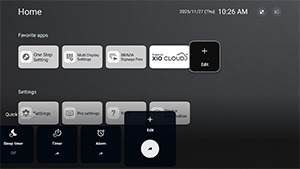
[Brze postavke]
Postavke koje se mogu promijeniti putem izbornika [Brze postavke] u stavci Način rada Pro. Korisnici mogu prilagoditi postavke kao što su kvaliteta slike i zvuka dok gledaju videozapise.
-
[Zadani prikaz]
Pritiskom gumba OPTIONS na daljinskom upravljaču u stavci Način rada Pro prikazuje se isti izbornik [Brze postavke] kao u stavci Normalni način rada. Korisnici mogu izmijeniti izbornik [Brze postavke] u stavci Način rada Pro.
-
[Osnovni prikaz]
Pritiskom gumba OPTIONS na daljinskom upravljaču u stavci Način rada Pro prikazuje se pojednostavljeni izbornik [Brze postavke]. Izbornik nema gumbe za uređivanje i postavke se ne mogu promijeniti u stavci Način rada Pro.
-
[Isključeno]
Gumb OPTIONS na daljinskom upravljaču ne funkcionira u stavci Način rada Pro.
Napomena
- Neke značajke Brze postavke možda neće ispravno funkcionirati u okruženju Način rada Pro. Preporučujemo upotrebu stavke [Osnovni prikaz] dok radite u Način rada Pro.