


Hálózat és internet
- Nyomja meg a távirányító OPTIONS gombját, majd válassza ki a [Beállítások] — [Hálózat] — [Hálózat és internet] listát.
[Wi-Fi]
Be- vagy kikapcsolhatja a beépített Wi-Fi-t, és kiválaszthatja, hogy melyik Wi-Fi-hálózathoz szeretne csatlakozni. Privát Wi-Fi-hálózatokat is hozzáadhat, ha csatlakozni szeretne hozzájuk.
[Scanning always available]
Állítsa be ezt, hogy a Google Helyszolgáltatások és más alkalmazások akkor is képesek legyenek keresni a hálózatán, amikor a Wi-Fi ki van kapcsolva.
[ETHERNET]
Sikeres csatlakozás esetén megjeleníti a „Csatlakoztatva” feliratot és a MAC-címet.
[Proxybeállítások]
Proxykiszolgáló használata esetén kézzel adja meg a kiszolgáló nevét és a portszámot.
Megjegyzés
- A HTTP-proxy csak a webböngészőkre vonatkozik, más alkalmazásokra nem.
[IP settings]
Kiválaszthatja, hogy a rendszer hogyan szerezze meg az IP-címet. A kézi beállításokhoz válassza a [Static] lehetőséget, és adjon meg egy érvényes IP-címet. Ekkor beállíthatja a DNS-kiszolgálót. Az automatikus beállításokhoz engedélyezze a [DHCP]-t.
[Hálózat állapota]
Megjeleníti az aktuális hálózat állapotát. A kapcsolat diagnosztizálásához nyomja meg az
 (Enter) gombot a távirányítón.
[Távoli eszközök beállításai]
Konfigurálja a beállításokat, hogy engedélyezze a kijelző vezérlését mobileszközökön futó alkalmazásokon keresztül.
[Helyi hálózat beállítása]
A kijelző helyi hálózaton lévő külső eszközről történő vezérléséhez végezze el az alábbi beállításokat.
[Kiszolgáló diagnosztika]
Diagnosztizálja, hogy az eszköz tud-e csatlakozni a helyi hálózaton található kiszolgálóhoz.
[DLNA-lejátszó]
Ha ez engedélyezve van, lejátszhatja a helyi hálózaton található más eszközökön rögzített adatokat vagy a mentett zenei adatokat.
[IP vezérlés]
Adja meg a kijelző és a külső alkalmazások vagy szoftverek ugyanahhoz a hálózathoz való csatlakoztatásához szükséges beállításokat, és vezérelje őket a BRAVIA Professional Display által biztosított API-k és protokollok használatával.
Főtanúsítvány
Ellenőrizheti a gyökértanúsítvány következő adatait: kibocsátó neve, szervezet neve, hitelesítésszolgáltató és SHA256 ujjlenyomat.
Root Certificate Export
A gyökértanúsítványt USB flash-meghajtóra exportálhatja.
Hitelesítés
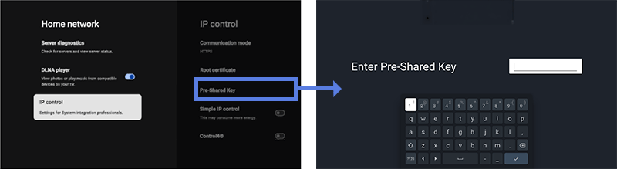
A kommunikációs módszer a HTTPS, a hitelesítési módszer pedig az Előmegosztott kulcshoz van rögzítve. Ha engedélyezve van, megjelenik az Előmegosztott kulcs beállítása ablak. Adjon meg 16–20 karaktert a kulcshoz.
[Egyszerű IP vezérlés]
Az Egyszerű IP vezérlés egy TCP-alapú, alacsony szintű protokoll, amely ingyenesen elérhető. Engedélyezze, ha használni szeretné.
[Control4®]
A BRAVIA Professional Display kompatibilis a Control4 integrált vezérlőplatformmal, és lehetővé teszi a kijelző vezérlését és a Control4® rendszerből származó egyéb intelligens otthoni eszközökkel való integrálást. Engedélyezze, ha használni szeretné.