


Pro beállítások
Az LCD monitor/LCD kijelző esetén az alapvető elemeket az [Otthoni] menüben konfigurálhatja, a beállításokat pedig az [Pro beállítások] segítségével testreszabhatja.
Megjegyzés
- A beállítási lehetőségek a helyzettől függően változhatnak. A nem elérhető opciók ki vannak szürkítve, vagy nem jelennek meg.
Beállítások: Konfigurálja az alapvető elemeket, például a kép- és hangminőséget.
Pro beállítások: Testreszabhatja a beállításokat a kereskedelmi környezetnek megfelelően.
A Pro beállítások számos olyan funkciót kínál, amelyek segítségével testreszabhatja az LCD monitor/LCD kijelző működését az Ön környezete és használati esete alapján. Ide tartozik a tápellátás vezérlése, az indítási beállítások, a biztonság, valamint az alkalmazások automatikus telepítése USB-meghajtókról. Konfigurálja szükség szerint a telepítés és a működtetés egyszerűsítése érdekében.
Műveletek
[Pro üzemmód indítása]
Váltson a Normál üzemmód lehetőségről a Pro üzemmód lehetőségre.
Tipp
- Ha a Pro üzemmód, lehetőséget használja, akkor javasoljuk, hogy állítsa be a PIN-kódos védelmet a [Pro üzemmód zárolása] pontban, a Pro beállítások alatt.
[Pro beállítások visszaállítása alapértelmezettre]
A megerősítő képernyő megjelenítéséhez válassza ki a [Pro beállítások visszaállítása alapértelmezettre] lehetőséget. Válassza az [OK] lehetőséget, ha csak a Pro beállítások értékeit szeretné visszaállítani az alapértelmezett értékekre.
[Aktuális beállítások]
Megtekintheti az egyes Pro beállítások elemek aktuális értékeit.
[Pro beállítások exportálása]
Egy USB-meghajtó segítségével exportálhatja a Beállítások és a Pro beállítások paramétereit, és egyéb LCD monitorokon/LCD kijelzőkön alkalmazhatja őket. A [Pro beállítások exportálása] csak azonos régión belül, azonos termékmodell és azonos firmware-verzió esetén hajtható végre.
Az exportálható tételek száma korlátozott.
Megjegyzés
-
Az exportált beállítások telepítéséhez egy másik LCD monitorra/LCD kijelzőre, engedélyezze a [Beállítások importálása] a lehetőséget a cél LCD monitoron/LCD kijelzőn.
Eljárás: [Pro beállítások] → [Automatikus futtatás USB-meghajtóról] → [Beállítások importálása]
-
Ha van elérhető hálózati kapcsolat, a [BRAVIA Web Control UI] lehetőséget is használhatja.
Lásd a következőt:
https://pro-bravia.sony.net/software-solutions/bravia-webcontrol-ui/

https://pro-bravia.sony.net/software-solutions/bravia-webcontrol-ui/
[Indítási szolgáltatások]
Az Indítási szolgáltatások (beépített alkalmazás) szükség szerint telepíthető. Mivel be van építve az LCD monitorba/LCD kijelzőbe, nincs szükség internetkapcsolatra a telepítéshez.
A telepítés menete
- Válasszon ki egy alkalmazást a listáról, és engedélyezze a Használ lehetőséget.
- Kattintson az [Engedélyezés] és az [Telepítés] elemre a telepítés elindításához.
- A telepítés befejeztével a kijelző automatikusan újraindul.
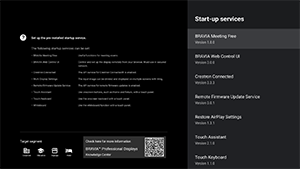
A következő indítási szolgáltatások érhetők el.
Lásd a következőt: https://pro-bravia.sony.net/software-solutions/

https://pro-bravia.sony.net/software-solutions/
-
BRAVIA Meeting Free
Értekezlet-támogató szoftver, amely az egyszerű csatlakoztathatósággal lehetővé teszi az értekezletek zökkenőmentes elindítását.
-
BRAVIA Web Control UI
Kényelmes kezelőeszköz az LCD monitor/LCD kijelző távoli vezérléséhez és a beállítások böngésző segítségével történő módosításához.
-
Crestron Connected
Engedélyezi a Crestron Connected API-szolgáltatását. Kiterjesztett csatlakoztatást biztosít az LCD monitor/LCD kijelző külső alkalmazásokkal és rendszerekkel való integrálásához.
-
Remote Firmware Update Service
Egy szolgáltatás, amely lehetővé teszi a firmware hálózaton keresztüli frissítését egy alkalmazásból.
-
Restore AirPlay Settings
Ez a funkció automatikusan visszaállítja a Pro beállítások menüpontban előkonfigurált AirPlay-beállításokat, amikor a kijelzőt aktív Pro üzemmód mellett kapcsolja be.
-
Touch Assistant
Egy alkalmazás, amely lehetővé teszi az LCD monitor/LCD kijelző távirányító használata nélküli érintéses vezérlését. Megjeleníti a
 /BACK és HOME gombokat a képernyőn végzett rajzolás vagy művelet során. A karakterbeviteli környezettől függően külső billentyűzetre vagy beviteli eszközre lehet szükség.
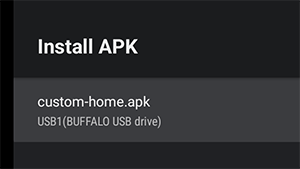
[APK telepítése]
USB-meghajtó segítségével Android-alkalmazásokat (.apk) telepíthet az LCD monitorra/LCD kijelzőre.
A telepítés menete
- Helyezze be az APK-fájlt tartalmazó USB-meghajtót az LCD monitorba/LCD kijelzőbe.
- Erősítse meg, hogy az [APK telepítése] lehetőség kiválasztható. Ha az APK-fájlt nem menti az USB-meghajtóra, vagy az USB-meghajtót nem illeszti be megfelelően a kijelzőbe, az opció nem választható ki.
- Válassza ki az [APK telepítése] lehetőséget a telepítendő APK-fájl kiválasztásához.
Beállítások
[Hálózati tápellátás bekapcsolva]
Állítsa be az indításkori állapotot, amikor az LCD monitor/LCD kijelző fő tápellátását egy összekapcsolt rendszerrel – például hotelszobakulccsal vagy üzleti rendszerrel – együtt kapcsolják be. Válasszon a következő lehetőségek közül:
-
[Normál]
Ha az összekapcsolt rendszer főkapcsolójának kikapcsolásakor a képernyő be van kapcsolva, akkor a főkapcsoló következő bekapcsolásakor a képernyő automatikusan bekapcsol. Ha azonban a fő tápellátás kikapcsolása előtt kikapcsolja az LCD monitort/LCD kijelzőt, a képernyő kikapcsolva marad, amikor a fő tápellátást bekapcsolják.
-
[Mindig bekapcsolva]
Amikor az összekapcsolt rendszer fő tápellátását kikapcsolják, majd ismét bekapcsolják, a képernyő mindig bekapcsol.
-
[Ki]
Amikor a fő tápellátást kikapcsolják, majd ismét bekapcsolják, a képernyő mindig kikapcsol.
[Felébresztés jelre]
Olyan funkció, amely automatikusan bekapcsolja az LCD monitort/LCD kijelzőt, és átváltja a bemenetet HDMI csatlakoztatása esetén. Beállíthatja azt is, hogy az LCD monitor/LCD kijelző kikapcsoljon, ha a HDMI leválasztásra kerül. Ez a beállítás minden HDMI-bemenethez külön-külön engedélyezhető.
[Home gomb viselkedése]
A távirányító HOME gombjához hozzárendelhet egy adott háttérképet vagy alkalmazást.
A következő beállítások érhetők el:
-
[Főmenü]
Megjeleníti az alapértelmezett kezdőképernyőt.
-
[Webes alkalmazás]
A HOME gombhoz hozzárendelhet egy adott háttérképet vagy webes alkalmazáson alapuló tartalmat. Webesalkalmazás-alapú tartalom esetén megadhat külső kiszolgálón tárolt tartalmat, vagy megadhatja a kijelzőre telepített webes alkalmazást.
-
[Webes alkalmazás/Főmenü]
Felváltva jeleníti meg az [Otthoni] képernyőt és a megadott webalkalmazást az LCD monitoron/LCD kijelzőn.
-
[Android otthoni alkalmazás]
A telepített Android Home kezdőképernyő-alkalmazást vagy egy Android Home-mal kompatibilis egyéni alkalmazást is hozzárendelhet a HOME gombhoz.
[NTP kiszolgáló]
Beállíthatja az NTP-kiszolgáló IP-címét vagy állomásnevét az LCD monitoron/LCD kijelzőn, hogy szinkronizálja a rendszert és az alkalmazásokat az LCD monitor/LCD kijelző idejével.
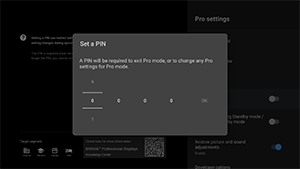
[Pro üzemmód zárolása]
Engedélyezésekor megadhat egy 4 számjegyű PIN-kódot. A beállítás után a Pro üzemmód lehetőségről a Normál üzemmód lehetőségre való váltáskor a rendszer kérni fogja a PIN-kód megadását. Ha elfelejti a PIN-kódot, nem fogja tudni megváltoztatni az üzemmódot. Kérjük, tartsa a PIN-kódot biztonságos helyen.
[USB-töltés készenléti vagy hálózatos készenléti módban]
Lehetővé teszi az USB-n csatlakoztatott eszközök töltését akkor is, ha az LCD monitor/LCD kijelző ki van kapcsolva. Ez a beállítás letiltja az LCD monitor/LCD kijelző felfüggesztési módját.
[Kép- és hangbeállítások visszaállítása]
A Pro üzemmód használatakor beállíthatja az LCD monitor/LCD kijelzőt úgy, hogy a rendszer a vendégek által módosított kép- és hangminőség-beállításokat az LCD monitor/LCD kijelző fő tápellátásának kikapcsolása, majd visszakapcsolása után visszaállítsa az eredeti értékekre. Az alapértelmezett érték a [KI]. Módosítsa ezt a beállítást szükség szerint.
-
[BE]
Az LCD monitor/LCD kijelző kikapcsolása, majd ismételt bekapcsolása után visszaállítja a kép- és hangminőséget az eredeti beállításokra.
-
[KI]
Letiltja a funkciót.
[Fejlesztői beállítások]
Az Android alkalmazásokhoz a következő beállítások állnak rendelkezésre.
A [Fejlesztői beállítások] engedélyezéséhez
-
Nyomja meg a távirányító OPTIONS gombját, majd válassza ki sorrendben az alábbiakat.
[Beállítások] – [Névjegy] – [Android TV OS build], majd nyomja meg 10-szer a távirányító
 (Enter) gombját.
-
[Bekapcsolási állapot vezérlése alkalmazásokkal]
Ez a funkció lehetővé teszi az LCD monitor/LCD kijelző tápellátási állapotának vezérlését egy broadcast intent küldésével.
Elérhető vezérlők
- Újraindítás
- Kikapcsolás (képernyő KI)
- Bekapcsolás (képernyő BE)
Példa: Újraindítás
“com.sony.dtv.b2b.intent.action.REBOOT”
Intent intent = new Intent(“com.sony.dtv.b2b.intent.action.REBOOT”); sendBroadcast(intent):
Példa: Kikapcsolás (képernyő KI)
“com.sony.dtv.b2b.intent.action.POWER_OFF”
Intent intent = new Intent("com.sony.dtv.b2b.intent.action.POWER_OFF"); sendBroadcast(intent):
Példa: Bekapcsolás (képernyő BE)
“com.sony.dtv.b2b.intent.action.POWER_ON”
Intent intent = new Intent("com.sony.dtv.b2b.intent.action.POWER_ON"); sendBroadcast(intent);
[Wi-Fi hozzáférési pont]
Konfigurálhatja az alábbi Wi‑Fi-hozzáférési pont beállításait.
-
[Wi-Fi hozzáférési pont]
Állítsa be, hogy használja-e a Wi-Fi-t.
-
[SSID]
Az SSID beállítása.
-
[Biztonság]
Válassza a [WPA2-PSK (AES)] vagy a [Nyílt Hálózat] lehetőséget.
-
[Jelszó (WPA-kulcs)]
Állítsa be a WPA-kulcsot (8–63 karakter).
[Adminisztrátori jelszó]
Beállítja a távoli adminisztráció hitelesítéséhez szükséges jelszót. 8–32 karakter hosszúnak kell lennie, és betűket és számokat is tartalmaznia kell.
[Automatikus futtatás USB-meghajtóról]
Konfigurálhatja a telepítési és az automatikus végrehajtási engedélyeket, amikor USB-meghajtót helyez be az LCD monitorba/LCD kijelzőbe. Ez biztonsági intézkedésként használható a nem szándékolt műveletek, valamint a jogosulatlan tartalmak végrehajtásának megakadályozására.
-
[Beállítások importálása]
Lehetővé teszi a Beállítások és a Pro beállítások automatikus importálását egy USB-meghajtóról.
-
[BPK telepítése]
Lehetővé teszi az automatikus telepítést, ha BPK-t (BRAVIA Professional Display Package) tartalmazó USB-meghajtót helyez be az LCD monitorba/LCD kijelzőbe.
-
[Webes alkalmazás indítása]
Lehetővé teszi a webes alkalmazások automatikus elindítását. Engedélyezze ezt a beállítást, hogy HTML5-alkalmazásokat indíthasson USB-meghajtóról, vagy hogy tartalmat másolhasson át USB-meghajtóról az LCD monitor/LCD kijelző belső tárolójába.
-
[Webes alkalmazás telepítése]
Lehetővé teszi a webes alkalmazások automatikus telepítését.
[HTML5 platform]
A HTML5 platform egy dedikált futtatási környezet a HTML5 alkalmazások futtatásához és kezeléséhez az LCD monitoron/LCD kijelzőn. A telepítés után a következő beállításokat adhatja meg:
Megjegyzés
-
A HTML5 alkalmazás konfigurációja a telepítési környezettől függően változik.
Lásd a következőt:
https://pro-bravia.sony.net/software-solutions/building-html5-apps/

https://pro-bravia.sony.net/software-solutions/building-html5-apps/
Tanúsítvány
-
[Főtanúsítványok]
Regisztrálja a gyökértanúsítványt az SSL/TLS kommunikációhoz.
-
[Ügyféltanúsítványok]
Konfigurálja a tanúsítványt az ügyfélhitelesítéshez.
-
[Kiszolgálótanúsítványok jóváhagyása]
Konfigurálja, hogy ellenőrizze-e a kiszolgálói tanúsítványokat.
Engedélyek
-
[Webes engedélyek]
Kezeli az egyes webes alkalmazások engedélyeit. Ez a beállítás az USB-kamerák és -mikrofonok engedélyeit is kezeli.
Kapcsolódó Funkciók
-
[Automatikus helyreállítás]
Engedélyezze az automatikus helyreállítást, ha egy webes alkalmazás hibába ütközik.
-
[PIN-kód kérése a Pro üzemmód zárolásának használata során történő webalkalmazás-indításhoz]
Ha a Pro üzemmód zárolása engedélyezve van, és be van állítva PIN-kód, akkor a beállítás engedélyezésekor PIN-kód megadására szolgáló párbeszédpanel jelenik meg, amikor USB-meghajtóról indítanak el vagy telepítenek webes alkalmazást.
-
[Webes alkalmazás tájolás]
Konfigurálja a webes alkalmazás megjelenítési tájolását. Beállítható úgy, hogy a jegyzékfájl beállításait vagy a rögzített tájolást részesítse előnyben.
[DHCP-kiszolgálónév]
Be- vagy kikapcsolhatja az eszköz gazdagépnevének továbbítását a DHCP-kiszolgáló felé.
Ha be van kapcsolva, a küldendő gazdagépnevet szerkesztheti is.
Kezdeti forrás és hangerő
[Kezdeti bemeneti forrás]
Állítsa be az LCD monitor/LCD kijelző bekapcsolásakor megjelenített képernyőt. Válassza ki az elsődleges forrást az alábbiak közül.
Az elérhető terminálok száma és az alapértelmezett beállítások firmware-verziónként eltérőek lehetnek.
A rendelkezésre álló kezdeti bemeneti beállítások a modell és a régió függvényében eltérhetnek.
-
[Alapbeállítás]
Megjeleníti az [Otthoni] elemet az LCD monitor/LCD kijelző bekapcsolásakor.
-
[Külső bemenetek]
Külső bemenet megjelenítéséhez válassza ki a kívánt bemenetet (pl. HDMI 1).
-
[Indítási alkalmazás]
Ha megadja egy HTML5 alkalmazás URL-címét, az az URL-cím jelenik meg az LCD monitor/LCD kijelző bekapcsolásakor.
-
[Android alkalmazás]
Megjeleníti a megadott Android-alkalmazást.
Megjegyzés
-
Nem állíthatók be kezdeti bemenetként azok az Android-alkalmazások, amelyek az [Enabled with restrictions] lehetőségre vannak állítva az [Alkalmazások] menüpontban, a Pro beállítások lehetőség alatt.
Egy Android-alkalmazás kezdeti bemenetként történő beállításához állítsa az alkalmazást [Használ] állapotba.
Tipp
-
Egy USB-meghajtón lévő alkalmazás megadásához a manifest.json fájlban külön kell megadnia az „auid” értékét. Mentse a HTML5 alkalmazást egy USB-meghajtóra, és kapcsolja be az LCD monitort/LCD kijelzőt.
Lásd a következőt:
https://pro-bravia.sony.net/software-solutions/building-html5-apps/
https://pro-bravia.sony.net/software-solutions/building-html5-apps/
[Kezdeti és maximális hangerő]
Megadhatja a kezdeti hangerőt az LCD monitor/LCD kijelző bekapcsolásakor, valamint a használat közbeni maximális hangerőt. A hangerő indításkor mindig a megadott értékre áll be, függetlenül a felhasználó korábbi beállításaitól.
[Időzítők]
Állítsa be, hogy a kijelző mikor kapcsoljon be, mikor kapcsoljon ki, illetve mikor induljon újra automatikusan. Ütemezze a hét napja és időpont szerint a rendszeres működéshez. Az ezzel a funkcióval ütemezett rendszeres újraindításokkal hosszú távú használat során is hozzájárulhat a stabil működés biztosításához.
Funkciókorlátozások
[Kijelző/távvezérlők]
Az LCD monitor/LCD kijelző főegység-gombjait és a távirányítóval végzett műveleteket a Pro üzemmód menüben tilthatja le. Ez megakadályozza, hogy jogosulatlan felhasználók váratlan műveleteket hajtsanak végre.
[Külső bemenetek]
A Pro üzemmód pontban korlátozhatja a [Csatlakozók] → [Külső bemenetek] – a Beállítások menüben – elemhez kapcsolódó információ megjelenítését és használatát. Konfigurálja külön-külön minden HDMI-bemenethez, miközben csatlakoztatva van. Válasszon a következő lehetőségek közül:
-
[Használat címkével]
Alapértelmezés szerint az összes bemeneti információ megjelenik, és használatra rendelkezésre áll.
-
[Használat címke nélkül]
A megadott bemenet rejtett, de használható marad.
-
[Nem használ]
Mind a bemeneti információk megjelenítése, mind a külső bemenet használata le van tiltva.
[Alkalmazások]
A Pro üzemmód alatt engedélyezheti vagy letilthatja az olyan funkciók beállításait, mint a Pro beállítások, a Nyelvi beállítások és a Dátum- és időbeállítások. Válasszon ki egy alkalmazást a listáról a beállításai konfigurálásához.
Megjegyzés
- A konfigurációtól függően az Android-alkalmazások telepítése lehetséges lehet Pro üzemmód esetén. Ha azonban az alkalmazást Pro üzemmód esetén szeretné használni, először váltson a Normál üzemmód lehetőségre, és engedélyezze azt az [Alkalmazások] beállításaiban.
[Bemenetek]
Állítsa be a bemenetválasztó menü megjelenítését a Pro üzemmód alatt. A menüben megjelenített bemenetnevek (pl. HDMI 1) szerkesztéséhez nyomja meg a távirányítón a
 (Bemenet kiválasztása) gombot a bemenetlista megjelenítéséhez, majd válassza a [Szerkesztés] lehetőséget.
-
[Alapértelmezett nézet]
Ha megnyomja a
(Bemenet kiválasztása) gombot a távirányítón Pro üzemmód esetén, megjelenik a szabványos bemenetválasztó menü. -
[Alap nézet]
Ha megnyomja a
(Bemenet kiválasztása) gombot a távirányítón Pro üzemmód esetén, megjelenik egy egyszerűsített bemenetválasztó menü. -
[Bemenetek menü beállítása]
Testreszabhatja, hogy a távirányító
(Bemenet kiválasztása) gombjának megnyomásakor mi jelenjen meg a Pro üzemmód menüben. Engedélyezheti vagy letilthatja a külső bemeneteket, az AirPlay-t, az alkalmazásokat és egyebeket.
Tipp
- A bemenetváltás webes alkalmazásból történő vezérléséhez válassza az [Alap nézet] elemet.
Megjegyzés
- A bemenetválasztó menü szerkesztése csak az [Alapértelmezett nézet] alatt engedélyezett. Nem szerkeszthető az [Alap nézet] alatt.
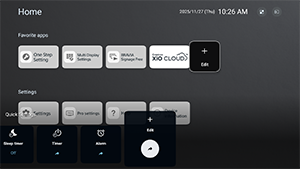
[Gyors beállítások]
Azok a beállítások, amelyek módosíthatók a [Gyors beállítások] pontban a Pro üzemmód alatt. A felhasználók módosíthatják a beállításokat, például a képminőséget videók nézése közben.
-
[Alapértelmezett nézet]
Amikor megnyomja a távirányító OPTIONS gombját a Pro üzemmód alatt, ugyanaz a [Gyors beállítások] menü jelenik meg, mint a Normál üzemmód esetén. A felhasználók a [Gyors beállítások] menüt a Pro üzemmód alatt módosíthatják.
-
[Alap nézet]
Amikor megnyomja a távirányító OPTIONS gombját a Pro üzemmód alatt, ugyanaz az egyszerűsített [Gyors beállítások] menü jelenik meg. A menüben nincsenek szerkesztőgombok, és a Pro üzemmód menüben a beállítások nem módosíthatók.
-
[Ki]
A távirányító OPTIONS gombja nem működik a Pro üzemmód esetén.
Megjegyzés
- Előfordulhat, hogy a Gyors beállítások egyes funkciói nem működnek megfelelően a Pro üzemmód környezetben. Javasoljuk az alap [Alap nézet] használatát a Pro üzemmód használata során.