


Rendszer
Nyomja meg a távirányítón a OPTIONS gombot, majd válassza a [Beállítások] — [Rendszer] — kívánt lehetőséget.
[Képernyőkímélő]
A képernyő beégésének megelőzése érdekében beállíthatja a képernyőkímélő képét, valamint az indítás előtti tétlenségi időtartamot.
[Áramellátás és energia]
Konfigurálja az energiatakarékossághoz és a kezdő LCD monitor/LCD kijelző képernyőhöz kapcsolódó beállításokat.
[Névjegy]
Ellenőrizheti az eszköz nevét és a kijelző működési állapotát, valamint az Android TV operációs rendszerre vonatkozó információkat (verziók, biztonsági javítások stb.). Beállíthat értesítéseket a hálózaton keresztüli szoftverfrissítésekről, valamint arról is, amikor új verziók jelennek meg.
[Dátum és idő]
Konfigurálja az aktuális időt és az automatikus órakijelzést.
[Nyelv/Language]
A menü nyelvének kiválasztása.
[Billentyűzet]
Konfigurálja a képernyőn megjelenő billentyűzet beállításait.
[Tárhely]
Az adattároláshoz kapcsolódó beállításokat módosítja.
[Fejlesztői beállítások]
Válassza az [Enable developer options] lehetőséget. Ha engedélyezve van, a következő beállítások válnak elérhetővé.
A [Fejlesztői beállítások] engedélyezéséhez
-
Nyomja meg a távirányító OPTIONS gombját, majd válassza ki sorrendben az alábbiakat.
[Beállítások] – [Névjegy] – [Android TV OS build], majd nyomja meg 10-szer a távirányító
 (Enter) gombját.
-
[Maradjon ébren]
Töltés közben bekapcsolva tartja a képernyőt.
-
[HDCP checking]
Konfigurálja a HDCP-ellenőrzés viselkedését. Válasszon az alábbiak közül:
-
[Never check]
A HDCP-ellenőrzés le van tiltva.
-
[Check for DRM content only]
Csak DRM-védett tartalom esetén végzi el a HDCP-ellenőrzést.
-
[Always check]
HDCP-ellenőrzést végez az összes tartalomra vonatkozóan.
-
[Bluetooth HCI snoop log]
Engedélyezi a Bluetooth-csomagok rögzítését. A beállítás módosítása után kapcsolja KI, majd BE a Bluetooth beállítást.
[OEM unlock]
Lehetővé teszi a rendszerbetöltő zárolásának feloldását. Speciális fejlesztési munkákhoz, például egyéni ROM-ok telepítéséhez szükséges. Engedélyezze az OEM-feloldást az internetkapcsolat ellenőrzése után.
[Picture color mode]
Ha engedélyezve van, a kép színei sRGB-ben jelennek meg.
HIBAKERESÉS
[USB debugging]
Lehetővé teszi a hibakeresést USB-kapcsolaton keresztül fejlesztői eszközök, például az ADB (Android Debug Bridge) használatával.
[Wireless debugging]
Engedélyezi a Wi-Fi-n keresztüli hibakeresést. Az olyan fejlesztői eszközök, mint az ADB (Android Debug Bridge), vezeték nélküli módon is használhatók.
[Select mock location app]
Adjon meg egy tesztelési célú helymeghatározási alkalmazást. Konfigurálja az alkalmazás telepítése után.
[Enable view attribute inspection]
Lehetővé teszi a fejlesztők számára, hogy megvizsgálják az alkalmazások felhasználói felület elemeinek attribútumadatait. Hibakeresésre használatos az alkalmazás fejlesztése során.
[Select debug app]
Állítsa be a hibakereső alkalmazást.
[Wait for debugger]
Ha engedélyezve van, az LCD monitor/LCD kijelző megvárja, amíg a hibakereső csatlakozik, mielőtt elindítja az alkalmazást. A folyamatok hibakeresésére használatos közvetlenül az alkalmazás elindítása után.
[Verify apps over USB]
Ha engedélyezve van, ellenőrzi az ADB-n (Android Debug Bridge)/ADT-n (Android Development Tools) keresztül telepített alkalmazásokat rosszindulatú viselkedés szempontjából.
[Logger buffer sizes]
Beállítja annak a memóriaterületnek a méretét, ahol a naplók ideiglenesen tárolódnak.
[Store logger data persistently on device]
Válassza ki, hogy melyik naplópuffer-tartalmat kívánja tartósan tárolni: [Ki], [Összes], [All but Radio] vagy [Kernel Only].
Hálózat
[Wireless display certification]
Egy megerősítő képernyőt jelenít meg, amikor csatlakozási kérés érkezik.
[Enable Wi-Fi verbose logging]
Megnöveli a Wi‑Fi naplózási szintet, hogy a Wi‑Fi‑választóban megjelenjen az SSID (hálózatnév) és az RSSI (a vett jelerősség). A Wi-Fi-kapcsolattal kapcsolatos problémák hibakeresésére szolgál.
[Mobile data always active]
A Wi-Fi-kapcsolat mellett is aktívan tartja a mobiladat-kapcsolatot.
[Select USB configuration]
Válassza ki a működési módot, amikor USB van csatlakoztatva. Válasszon a következők közül: [Töltés], [MTP (Media Transfer Protocol)], [PTP (Picture Transfer Protocol)], [RNDIS (USB Ethernet)] vagy [MIDI].
BEMENET
[Show taps]
Ha engedélyezve van, egy kört vagy pontot jelenít meg a koppintás helyén, így könnyen látható, hogy hol érinti meg a képernyőt.
[Pointer location]
Engedélyezése esetén érintési információkat jelenít meg a képernyőn, például az érintés koordinátáit és az érintési nyomást.
KIRAJZOLÁS
[Show surface updates]
Ha engedélyezve van, a képernyő minden frissítésekor villogtatja a frissített részt.
[Show layout bounds]
Megjeleníti a vágási határokat és a margókat.
[Force RTL layout direction]
A képernyő elrendezésének irányát az RTL-re (jobbról balra) kényszeríti minden nyelv vagy régió esetén. Jobbról balra író nyelvek, például az arab és a héber nyelv elrendezéseinek tesztelésére használható.
[Window animation scale]
Beállítja az animáció sebességét az alkalmazások indításakor és bezárásakor. Válasszon a 7 szint közül: [Animation Off] (0×) maximum 10×-ig.
[Transition animation scale]
Beállítja az animáció sebességét az alkalmazásokon belüli képernyőátmenetekhez. Válasszon a 7 szint közül: [Animation Off] (0×) maximum 10×-ig.
[Animator duration scale]
Beállítja az animáció sebességét a finom felhasználóifelület-elemekhez az alkalmazásokon belül. Válasszon a 7 szint közül: [Animation Off] (0×) maximum 10×-ig.
[Simulate secondary displays]
Ha engedélyezve van, virtuális külső kijelzőt szimulál az LCD monitor/LCD kijelző képernyőjén. Lehetővé teszi a többképernyős környezetek tesztelését külső kijelző fizikai csatlakoztatása nélkül.
HARDVERES GYORSÍTÁSÚ RENDERELÉS
[Show screen updates]
Kiemeli a frissített területeket a képernyő renderelése során.
[Show hardware layers updates]
Frissítéskor zöld színnel jeleníti meg a felhasználói felület elemeit hardverrétegek használatával.
[Debug GPU overdraw]
Színkódolja azokat a területeket, ahol ugyanannak a képpontnak a kirajzolása többször történik.
[Debug non-rectangular clip operations]
Megjeleníti a vágási műveleteket a nem négyszögletes területeken.
[Force 4× MSAA]
Kényszeríti a többszörös mintavételezéses élsimítás (MSAA) engedélyezését az OpenGL ES 2.0 alkalmazásokban.
[Disable HW overlays]
Letiltja a hardveres átfedéseket, és mindig GPU-kompozitálást használ.
[Simulate color space]
Színlátási zavarokat szimulál az alkalmazás megjelenésének ellenőrzéséhez.
MÉDIA
[Disable USB audio routing]
Letiltja az USB audioeszközökre történő automatikus átkapcsolást.
AUDIO
[Record Audio]
Engedélyezi a hangrögzítési funkciót hibakeresés közben.
MONITOROZÁS
[Enable strict mode]
A képernyő villogtatásával figyelmeztet, ha a fő szálon időigényes műveleteket hajtanak végre.
[Profile HWUI rendering]
Kirajzolási teljesítménygrafikont jelenít meg a képernyőn.
[Enable OpenGL traces]
Engedélyezi az OpenGL nyomkövetést a grafikai teljesítmény hibakereséséhez.
ALKALMAZÁSOK
[Don't Keep Activities]
Az alkalmazásokat azonnal bezárja, amikor a háttérbe kerülnek. Alacsony memóriájú körülményeket szimulál.
[Background Process Limit]
Korlátozza az egyidejűleg futtatható háttérfolyamatok számát.
[Show All ANRs]
Értesítéseket jelenít meg, ha a háttérben futó alkalmazások nem válaszolnak (ANR).
[Standby Apps]
Az alkalmazásokat készenléti módra állítja, és korlátozza a háttérben zajló tevékenységet. Válasszon ki egy alkalmazást a listáról a konfiguráláshoz.
[Force allow apps on external]
Ha engedélyezve van, lehetővé teszi, hogy az összes alkalmazás a jegyzékfájlban megadott értékektől függetlenül írjon a külső tárolóra.
[Force activities to be resizable]
Ha engedélyezve van, lehetővé teszi, hogy többablakos módban az összes tevékenység átméretezhető legyen, a jegyzékfájlban megadott értékektől függetlenül.
[Rendszerhangok]
Konfigurálja a rendszerhangokat.
[Szülői felügyelet]
Engedélyezi/letiltja a külső bemenetek és alkalmazások használatát.
[LED jelzőfény]
Engedélyezi/letiltja a kijelző működtetésekor felvillanó jelzőfényt (LED-et).
[Apple AirPlay és HomeKit]
Konfigurálja az Apple AirPlay és HomeKit beállításait.
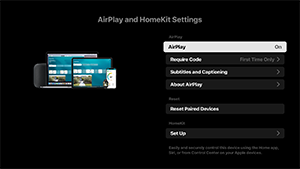
[AirPlay]
Kapcsolatok [BE] (engedélyezett) vagy [KI] (letiltott).
[Require Code]
Kiválaszthatja, hogy milyen gyakran kelljen jelszót megadni.
[Subtitles and Captioning]
Kiválaszthatja, hogy engedélyezi vagy letiltja-e a feliratokat, valamint beállíthatja a feliratok méretét, színét és egyebeket.
Megjegyzés
- Ha az AirPlay lehetőséget használja Pro üzemmód üzemmódban, javasoljuk az AirPlay beállításainak visszaállítását.
[Reset Paired Devices]
Visszaállíthatja a párosított eszközöket.
HomeKit beállítások
Beállíthatja a helyiséget, a nevet, az értesítéseket és egyebeket.
[Kezdeti beállítás]
Az alapvető funkciók, például a hálózat és a csatornák beállítása az első alkalommal történő használathoz.
[Újraindítás]
Újraindítja az LCD monitort/LCD kijelzőt.