


Sistema
Premere il pulsante OPTIONS sul telecomando, quindi selezionare [Impostazioni] — [Sistema] — l’opzione desiderata.
[Salvaschermo]
Per evitare la ritenzione dell'immagine dello schermo, è possibile impostare l'immagine dello screen saver e il tempo di inattività prima dell'avvio.
[Alimentazione ed energia]
Consente di configurare le impostazioni relative al risparmio energetico e allo schermo iniziale del Monitor LCD/Display LCD.
[Informazioni]
È possibile controllare il nome del dispositivo e lo stato operativo del display, nonché le informazioni sul sistema operativo Android TV (versioni, patch di sicurezza, ecc.). È inoltre possibile impostare le notifiche per gli aggiornamenti software in rete e per il rilascio di nuove versioni.
[Data e ora]
Consente di configurare l’ora corrente e la visualizzazione dell’orologio automatica.
[Lingua/Language]
Consente di selezionare la lingua del menu.
[Tastiera]
Consente di configurare le impostazioni della tastiera su schermo.
[Memoria]
Consente di modificare le impostazioni relative alla memorizzazione dei dati.
[Opzione sviluppatore]
Selezionare [Enable developer options]. Se abilitato, sono disponibili le seguenti impostazioni.
Per abilitare [Opzione sviluppatore]
-
Premere il pulsante OPTIONS del telecomando, quindi selezionare quanto segue nell’ordine indicato.
[Impostazioni] — [Informazioni] — [Android TV OS build], quindi premere il pulsante
 (Invio) sul telecomando 10 volte.
-
[Sempre attivo]
Mantiene lo schermo acceso durante la carica.
-
[HDCP checking]
Configurare il comportamento del controllo HDCP. Selezionare tra le seguenti opzioni:
-
[Never check]
Il controllo HDCP è disabilitato.
-
[Check for DRM content only]
Esegue il controllo HDCP solo per i contenuti protetti da DRM.
-
[Always check]
Esegue il controllo HDCP per tutti i contenuti.
-
[Bluetooth HCI snoop log]
Abilita l'acquisizione di pacchetti Bluetooth. Dopo aver modificato questa impostazione, portare l'impostazione Bluetooth su OFF, quindi su ON.
[OEM unlock]
Consente di sbloccare il bootloader. Necessario per attività di sviluppo avanzate come l'installazione di ROM personalizzate. Abilitare lo sblocco OEM dopo aver verificato la connessione Internet.
[Picture color mode]
Se abilitato, visualizza i colori dell’immagine in sRGB.
DEBUG
[USB debugging]
Abilita il debug tramite connessione USB utilizzando strumenti di sviluppo come ADB (Android Debug Bridge).
[Wireless debugging]
Abilita il debug tramite Wi-Fi. Strumenti di sviluppo come ADB (Android Debug Bridge) possono essere utilizzati in modalità wireless.
[Select mock location app]
Specificare un'app di localizzazione fittizia a scopo di test. Configurare dopo l'installazione dell'app.
[Enable view attribute inspection]
Consente agli sviluppatori di ispezionare le informazioni sugli attributi degli elementi dell'UI nelle app. Utilizzato per il debug durante lo sviluppo dell'app.
[Select debug app]
Impostare l’applicazione di debug.
[Wait for debugger]
Se abilitato, il Monitor LCD/Display LCD attende la connessione del debugger prima di avviare l'app. Utilizzato per eseguire il debug dei processi subito dopo l'avvio dell'app.
[Verify apps over USB]
Se abilitato, verifica le app installate tramite ADB (Android Debug Bridge)/ADT (Android Development Tools) per rilevare eventuali comportamenti dannosi.
[Logger buffer sizes]
Imposta la dimensione dell'area di memoria in cui vengono archiviati temporaneamente i log.
[Store logger data persistently on device]
Selezionare il contenuto del buffer di log da archiviare in modo permanente: [No], [Tutto], [All but Radio] o [Kernel Only].
Rete
[Wireless display certification]
Visualizza una schermata di conferma quando si riceve una richiesta di connessione.
[Enable Wi-Fi verbose logging]
Aumenta il livello di log Wi-Fi per visualizzare SSID (nome della rete) e RSSI (potenza del segnale ricevuto) nel selettore Wi-Fi. Utilizzato per risolvere problemi di connessione Wi-Fi.
[Mobile data always active]
Mantiene attiva la connessione dati mobile anche quando il Wi-Fi è attivo.
[Select USB configuration]
Selezionare la modalità di funzionamento quando l'USB è collegato. Scegliere tra: [In carica], [MTP (Media Transfer Protocol)], [PTP (Picture Transfer Protocol)], [RNDIS (USB Ethernet)] o [MIDI].
INPUT
[Show taps]
Se abilitato, visualizza un cerchio o un punto nel punto in cui si tocca, facilitando la visualizzazione del punto in cui si tocca lo schermo.
[Pointer location]
Se abilitato, sovrappone informazioni dettagliate sul tocco, come le coordinate e la pressione del tocco, sullo schermo.
DISEGNO
[Show surface updates]
Se abilitato, la parte aggiornata lampeggia ogni volta che lo schermo viene aggiornato.
[Show layout bounds]
Visualizza i limiti e i margini della clip.
[Force RTL layout direction]
Forza la direzione del layout dello schermo su RTL (da destra a sinistra) per tutte le lingue o regioni. Utilizzato per testare i layout per le lingue con direzione da destra a sinistra, come l'arabo e l'ebraico.
[Window animation scale]
Regola la velocità di animazione all'avvio e alla chiusura delle app. Selezionare tra 7 livelli: [Animation Off] (0×) a massimo 10×.
[Transition animation scale]
Regola la velocità di animazione per le transizioni dello schermo all'interno delle app. Selezionare tra 7 livelli: [Animation Off] (0×) a massimo 10×.
[Animator duration scale]
Regola la velocità di animazione per gli elementi dell'UI fini all'interno delle app. Selezionare tra 7 livelli: [Animation Off] (0×) a massimo 10×.
[Simulate secondary displays]
Se abilitato, simula un display esterno virtuale sullo schermo del Monitor LCD/Display LCD. Consente di testare ambienti multi-display senza collegare fisicamente un display esterno.
RENDERING ACCELERATO DA HARDWARE
[Show screen updates]
Evidenzia le aree aggiornate durante il rendering dello schermo.
[Show hardware layers updates]
Visualizza gli elementi dell'UI che utilizzano livelli hardware in verde quando vengono aggiornati.
[Debug GPU overdraw]
Codifica a colori le aree in cui lo stesso pixel viene disegnato più volte.
[Debug non-rectangular clip operations]
Visualizza le operazioni di clipping in aree non rettangolari.
[Force 4× MSAA]
Forza l'attivazione dell'anti-aliasing multi-campione (MSAA) nelle app OpenGL ES 2.0.
[Disable HW overlays]
Disabilita le sovrapposizioni hardware hardware e utilizza sempre la composizione tramite GPU.
[Simulate color space]
Simula carenze nella visione dei colori per verificare l'aspetto dell'app.
MEDIA
[Disable USB audio routing]
Disabilita il passaggio automatico ai dispositivi audio USB.
AUDIO
[Record Audio]
Abilita la funzionalità di registrazione audio durante il debug.
MONITORAGGIO
[Enable strict mode]
Avvisa tramite il lampeggio dello schermo quando vengono eseguite operazioni che richiedono molto tempo sul thread principale.
[Profile HWUI rendering]
Visualizza un grafico delle prestazioni di disegno sullo schermo.
[Enable OpenGL traces]
Abilita il tracciamento OpenGL per il debug delle prestazioni grafiche.
APP
[Don't Keep Activities]
Elimina immediatamente le app quando vengono spostate in background. Simula condizioni di memoria insufficiente.
[Background Process Limit]
Limita il numero di processi in background che possono essere eseguiti contemporaneamente.
[Show All ANRs]
Visualizza notifiche quando le app in background non rispondono (ANR).
[Standby Apps]
Imposta le app in modalità standby e limita l'attività in background. Selezionare un'app dall'elenco per configurarla.
[Force allow apps on external]
Se abilitato, consente a tutte le app di scrivere su un dispositivo di archiviazione esterno, indipendentemente dai valori manifest.
[Force activities to be resizable]
Se abilitato, consente il ridimensionamento di tutte le attività in modalità multi-finestra, indipendentemente dai valori manifest.
[Suoni di sistema]
Configura il sistema audio.
[Controllo genitori]
Abilita/disabilita l'uso di ingressi e app esterni.
[Indicatore LED]
Abilita/disabilita la spia (LED) che si accende durante l'utilizzo del display.
[AirPlay Apple e HomeKit]
Consente di configurare le impostazioni per AirPlay Apple e HomeKit.
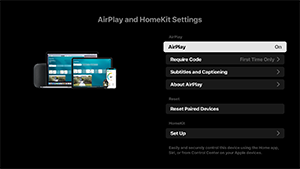
[AirPlay]
Connessioni [SÌ] (abilitato) o [NO] (disabilitato).
[Require Code]
È possibile scegliere la frequenza con cui richiedere un codice di accesso.
[Subtitles and Captioning]
È possibile scegliere di abilitare o disabilitare i sottotitoli e impostarne la dimensione, il colore e altro.
Nota
- Se si utilizza AirPlay in Modalità Pro, si consiglia di utilizzare Ripristina impostazioni AirPlay.
[Reset Paired Devices]
È possibile ripristinare i dispositivi associati.
Impostazioni HomeKit
È possibile impostare la stanza, il nome, le notifiche e altro.
[Configurazione iniziale]
Imposta le funzioni di base, come rete e canali, per il primo utilizzo.
[Riavvia]
Riavvia il Monitor LCD/Display LCD.