


Impostazioni Pro
Per il Monitor LCD/Display LCD, è possibile configurare le impostazioni di base in [Home] e personalizzarle tramite [Impostazioni Pro].
Nota
- Le opzioni che è possibile regolare variano a seconda della situazione. Le opzioni non disponibili sono in grigio o non visualizzate.
Impostazioni: Configurare le impostazioni di base come la qualità dell'immagine e audio.
Impostazioni Pro: Personalizzare le impostazioni in base al tuo ambiente commerciale.
Impostazioni Pro è una suite di funzioni per personalizzare il funzionamento del Monitor LCD/Display LCD in base al proprio ambiente e caso d'uso. Includono controllo dell'alimentazione, impostazioni di avvio, sicurezza e installazione automatica delle app da unità USB. Configurare secondo necessità per semplificare l'installazione e il funzionamento.
Azioni
[Avvia modalità Pro]
Passare da Modalità Normale a Modalità Pro.
Suggerimento
- Se si utilizza Modalità Pro, si consiglia di abilitare la protezione tramite codice PIN in [Blocco modalità Pro] su Impostazioni Pro.
[Inizializza impostazioni Pro]
Selezionare [Inizializza impostazioni Pro] per visualizzare una schermata di conferma. Selezionare [OK] per ripristinare solo Impostazioni Pro ai valori predefiniti.
[Impostazioni correnti]
È possibile visualizzare un elenco dei valori correnti per ogni elemento Impostazioni Pro.
[Esporta impostazioni Pro]
È possibile utilizzare un'unità USB per esportare Impostazioni e Impostazioni Pro e applicarli ad altri Monitor LCD/Display LCD. [Esporta impostazioni Pro] può essere eseguito solo tra la stessa regione, lo stesso modello di prodotto e la stessa versione del firmware.
Gli elementi esportabili sono limitati.
Nota
-
Per installare le impostazioni esportate su un altro Monitor LCD/Display LCD, abilitare [Importa impostazioni] sul Monitor LCD/Display LCD di destinazione.
Procedura: [Impostazioni Pro] → [Esecuzione automatica dell'unità USB] → [Importa impostazioni]
-
Se è disponibile una connessione di rete, è possibile utilizzare anche [BRAVIA Web Control UI].
Fare riferimento al seguente sito:
https://pro-bravia.sony.net/software-solutions/bravia-webcontrol-ui/

https://pro-bravia.sony.net/software-solutions/bravia-webcontrol-ui/
[Servizi di avvio]
Servizi di avvio (applicazione integrata) può essere installato in base alle esigenze. Poiché è integrata nel Monitor LCD/Display LCD, non è richiesta alcuna connessione a Internet per l'installazione.
Come installare
- Selezionare l'app dall'elenco e abilitare Usare.
- Fare clic su [Attiva] e [Installare] per avviare l'installazione.
- Al termine dell'installazione, il display si riavvia automaticamente.
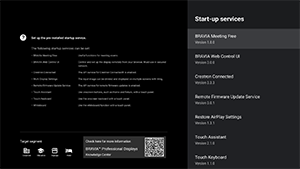
Sono disponibili i seguenti servizi di avvio.
Fare riferimento al seguente sito: https://pro-bravia.sony.net/software-solutions/

https://pro-bravia.sony.net/software-solutions/
-
BRAVIA Meeting Free
Software di supporto per riunioni che consente di avviare le riunioni senza problemi con una semplice connettività.
-
BRAVIA Web Control UI
Un pratico strumento di gestione per il controllo remoto del Monitor LCD/Display LCD e la modifica delle impostazioni tramite browser.
-
Crestron Connected
Abilita il servizio API per Crestron Connected. Fornisce una connettività estesa per l'integrazione del Monitor LCD/Display LCD con applicazioni e sistemi esterni.
-
Remote Firmware Update Service
Un servizio che consente gli aggiornamenti del firmware tramite la rete tramite un'app.
-
Restore AirPlay Settings
Questa funzione ripristina automaticamente le impostazioni AirPlay preconfigurate in Impostazioni Pro quando il display viene acceso in Modalità Pro.
-
Touch Assistant
Un'app che consente il controllo touch del Monitor LCD/Display LCD senza l'utilizzo di un telecomando. Visualizza i pulsanti
 /BACK e HOME durante il disegno o l'uso dello schermo. Potrebbe essere necessaria una tastiera esterna o un dispositivo di inserimento a seconda dell'ambiente di inserimento dei caratteri.
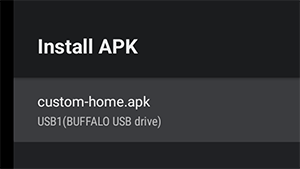
[Installa APK]
È possibile installare app Android (.apk) sul Monitor LCD/Display LCD utilizzando un'unità USB.
Come installare
- Inserire l'unità USB contenente il file APK nel Monitor LCD/Display LCD.
- Verificare che sia possibile selezionare [Installa APK]. Se il file APK non è salvato sull'unità USB o l'unità USB non è inserita correttamente nel display, l'opzione non può essere selezionata.
- Selezionare [Installa APK] per scegliere il file APK da installare.
Impostazioni
[Alimentazione CA]
Configurare lo stato di avvio quando l'alimentazione principale del Monitor LCD/Display LCD viene accesa in combinazione con un sistema collegato, come la chiave di una camera d'albergo o un sistema di un negozio. Selezionare tra le seguenti opzioni:
-
[Standard]
Se lo schermo è acceso quando si spegne l'alimentazione principale del sistema collegato, lo schermo si accende automaticamente alla successiva accensione dell'alimentazione principale. Tuttavia, se si spegne il Monitor LCD/Display LCD prima di spegnere l'alimentazione principale, lo schermo rimane spento quando si riaccende l'alimentazione principale.
-
[Sempre attivato]
Quando si spegne e si riaccende l'alimentazione principale del sistema collegato, lo schermo si accende sempre.
-
[No]
Quando si spegne e si riaccende l'alimentazione principale, lo schermo rimane sempre spento.
[Attivazione a ricezione segnale]
Una funzione che accende automaticamente il Monitor LCD/Display LCD e cambia l'ingresso quando l'HDMI è collegato. È inoltre possibile configurare il Monitor LCD/Display LCD in modo che si spenga quando l'HDMI è scollegato. Questa impostazione può essere abilitata individualmente per ciascun ingresso HDMI.
[Comportamento tasto Home]
È possibile assegnare un'immagine di sfondo o un'app specifica al pulsante HOME sul telecomando.
Sono disponibili le seguenti opzioni:
-
[Menu Home]
Visualizza la schermata iniziale predefinita.
-
[App Web]
È possibile assegnare un'immagine di sfondo specifica o un contenuto basato su un'app web al pulsante HOME. Per i contenuti basati su app web, è possibile specificare se i contenuti sono alloggiati su un server esterno o su un’app web installata sul display.
-
[App Web/Menu Home]
Visualizza alternativamente la schermata [Home] e l'app web specificata sul Monitor LCD/Display LCD.
-
[App Home Android]
È possibile assegnare un'app Android Home installata o un'app personalizzata compatibile con Android Home al pulsante HOME.
[Server NTP]
È possibile impostare l'indirizzo IP o il nome host del server NTP sul Monitor LCD/Display LCD per sincronizzare il sistema e le app con l'ora del Monitor LCD/Display LCD.
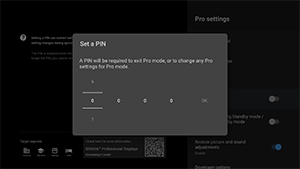
[Blocco modalità Pro]
Se abilitato, è possibile specificare un codice PIN a 4 cifre. Una volta impostato, verrà richiesto di inserire il codice PIN quando si passa da Modalità Pro a Modalità Normale. Se si dimentica il codice PIN, non si può cambiare la modalità operativa. Conservare il codice PIN in un luogo sicuro.
[Carica USB in modalità standby/standby in rete]
Abilita la carica dei dispositivi collegati tramite USB anche quando il Monitor LCD/Display LCD è spento. Questa impostazione disabilita la modalità di sospensione del Monitor LCD/Display LCD.
[Ripristina impostazioni relative a Immagine e Suono]
Quando si utilizza in Modalità Pro, è possibile configurare il Monitor LCD/Display LCD in modo che ripristini le impostazioni di qualità dell'immagine e dell'audio modificate dagli ospiti ai valori originali quando l'alimentazione principale del Monitor LCD/Display LCD viene spenta e riaccesa. Il valore predefinito è [NO]. Modificare questa impostazione secondo necessità.
-
[SÌ]
Ripristina la qualità dell'immagine e dell'audio alle impostazioni originali quando il Monitor LCD/Display LCD viene spento e riacceso.
-
[NO]
Disabilita la funzione.
[Opzione sviluppatore]
Le seguenti impostazioni sono disponibili per le app Android.
Per abilitare [Opzione sviluppatore]
-
Premere il pulsante OPTIONS del telecomando, quindi selezionare quanto segue nell’ordine indicato.
[Impostazioni] — [Informazioni] — [Android TV OS build], quindi premere il pulsante
 (Invio) sul telecomando 10 volte.
-
[Accendi controllo alimentazione dalle app]
Questa funzione consente di controllare lo stato di alimentazione del Monitor LCD/Display LCD inviando un intento di trasmissione.
Controlli disponibili
- Riavvia
- Spegnimento (disattivazione schermo)
- Accensione (attivazione schermo)
Esempio: Riavvia
“com.sony.dtv.b2b.intent.action.REBOOT”
Intent intent = new Intent(“com.sony.dtv.b2b.intent.action.REBOOT”); sendBroadcast(intent):
Esempio: Spegnimento (disattivazione schermo)
“com.sony.dtv.b2b.intent.action.POWER_OFF”
Intent intent = new Intent("com.sony.dtv.b2b.intent.action.POWER_OFF"); sendBroadcast(intent):
Esempio: Accensione (attivazione schermo)
“com.sony.dtv.b2b.intent.action.POWER_ON”
Intent intent = new Intent("com.sony.dtv.b2b.intent.action.POWER_ON"); sendBroadcast(intent);
[Punto di accesso Wi-Fi]
È possibile configurare le seguenti impostazioni del punto di accesso Wi-Fi.
-
[Punto di accesso Wi-Fi]
Impostare se utilizzare il Wi-Fi.
-
[SSID]
Impostare l'SSID.
-
[Sicurezza]
Selezionare [WPA2-PSK (AES)] o [Rete aperta].
-
[Password (chiave WPA)]
Impostare la chiave WPA (8-63 caratteri).
[Password amministratore]
Imposta la password per l'autenticazione dell'amministrazione remota. Deve essere composta da 8-32 caratteri e includere sia lettere che numeri.
[Esecuzione automatica dell'unità USB]
È possibile configurare le autorizzazioni di installazione ed esecuzione automatica quando un'unità USB viene inserita nel Monitor LCD/Display LCD. Questa funzione può essere utilizzata come misura di sicurezza per impedire operazioni indesiderate e l'esecuzione di contenuti non autorizzati.
-
[Importa impostazioni]
Consente l'importazione automatica di Impostazioni e Impostazioni Pro da un'unità USB.
-
[Installa BPK]
Consente l'installazione automatica quando un'unità USB contenente BPK (BRAVIA Professional Display Package) viene inserita nel Monitor LCD/Display LCD.
-
[Lancia l'app Web]
Consente l'avvio automatico delle app web. Abilitare questa impostazione per avviare app HTML5 da un'unità USB o per trasferire contenuti da un'unità USB alla memoria interna del Monitor LCD/Display LCD.
-
[Installa l'app Web]
Consente l'installazione automatica delle app web.
[Piattaforma HTML5]
La piattaforma HTML5 è un ambiente di runtime dedicato per l'esecuzione e la gestione di app HTML5 sul Monitor LCD/Display LCD. Dopo l'installazione, è possibile configurare le seguenti impostazioni:
Nota
-
La configurazione delle app HTML5 varia in base all'ambiente di installazione.
Fare riferimento al seguente sito.
https://pro-bravia.sony.net/software-solutions/building-html5-apps/

https://pro-bravia.sony.net/software-solutions/building-html5-apps/
Certificato
-
[Certificati radice]
Registrare il certificato radice per la comunicazione SSL/TLS.
-
[Certificati client]
Configurare il certificato per l'autenticazione client.
-
[Conferma certificati server]
Configura se verificare i certificati del server.
Autorizzazioni
-
[Autorizzazioni Web]
Gestisce le autorizzazioni per ogni app web. Questa impostazione gestisce anche le autorizzazioni per fotocamere e microfoni USB.
Funzioni Correlate
-
[Ripristino automatico]
Abilitare il ripristino automatico quando un'app web riscontra un errore.
-
[Richiedi PIN per avviare un app Web mentre è in uso Blocco modalità Pro]
Quando Blocco modalità Pro è abilitato e viene impostato un codice PIN, l’abilitazione di questa impostazione fa sì che venga visualizzata una finestra di dialogo per l’inserimento del PIN all’avvio o all’installazione di un’app web da un’unità USB.
-
[Orientamento app Web]
Configurare l'orientamento del display dell'app web. Può essere impostato per dare priorità alle impostazioni manifest o per un orientamento fisso.
[Nome host DHCP]
È possibile attivare o disattivare l'invio del nome host del dispositivo al server DHCP.
Quando è attivato, è inoltre possibile modificare il nome host che verrà inviato.
Sorgente e volume iniziali
[Sorgente di ingresso iniziale]
Impostare la schermata visualizzata quando si accende il Monitor LCD/Display LCD. Selezionare la sorgente principale tra le seguenti.
Il numero di terminali disponibili e le impostazioni predefinite potrebbero variare in base alla versione del firmware.
Le opzioni di ingresso iniziale disponibili variano in base al modello e alla regione.
-
[Predefinito]
Visualizza [Home] quando si accende il Monitor LCD/Display LCD.
-
[Ingressi esterni]
Per visualizzare un ingresso esterno, selezionare l'ingresso desiderato (ad esempio, HDMI 1).
-
[App eseguita all'avvio]
Se si specifica l'URL di un'app HTML5, tale URL viene visualizzato all'accensione del Monitor LCD/Display LCD.
-
[App Android]
Visualizza l'app Android specificata.
Nota
-
Le app Android impostate su [Enabled with restrictions] in [Applicazioni] su Impostazioni Pro non possono essere impostate come ingresso iniziale.
Per impostare un'app Android come ingresso iniziale, impostare l'app su [Usare].
Suggerimento
-
Per specificare un'app su un'unità USB, è necessario specificare separatamente l'“auid” in manifest.json. Salvare l'app HTML5 su un'unità USB e accendere il Monitor LCD/Display LCD.
Fare riferimento al seguente sito.
https://pro-bravia.sony.net/software-solutions/building-html5-apps/
https://pro-bravia.sony.net/software-solutions/building-html5-apps/
[Volume iniziale e massimo]
È possibile specificare il volume iniziale all'accensione del Monitor LCD/Display LCD e il volume massimo durante l'utilizzo. Il volume viene sempre impostato sul valore specificato all'avvio, indipendentemente dalle impostazioni precedenti dell'utente.
[Timer]
Configurare l'orario di accensione, spegnimento o riavvio automatico del display. Programmare in base al giorno della settimana e all'orario per il funzionamento regolare. Programmando riavvii periodici con questa funzione, è possibile garantire un funzionamento stabile anche durante un utilizzo prolungato.
Restrizioni funzioni
[Comandi display/telecomando]
È possibile disabilitare i tasti dell'unità principale del Monitor LCD/Display LCD e le operazioni del telecomando in Modalità Pro. Ciò impedisce operazioni impreviste da parte di utenti non autorizzati.
[Ingressi esterni]
In Modalità Pro, è possibile limitare la visualizzazione e l'utilizzo delle informazioni relative a [Input] → [Ingressi esterni] su Impostazioni. Configurare separatamente per ciascun ingresso HDMI durante la connessione. Selezionare tra le seguenti opzioni:
-
[Usa con etichette]
Tutte le informazioni di ingresso vengono visualizzate e sono disponibili per l'uso per impostazione predefinita.
-
[Usa senza etichette]
L'ingresso specificato è nascosto, ma rimane disponibile per l'uso.
-
[Non usare]
Sia la visualizzazione delle informazioni di ingresso che l'uso dell'ingresso esterno sono disabilitati.
[Applicazioni]
È possibile abilitare o disabilitare le impostazioni per funzioni come Impostazioni Pro, Impostazioni lingua e Impostazioni data e ora in Modalità Pro. Selezionare un'app dall'elenco per configurarne le impostazioni.
Nota
- L'installazione di app Android potrebbe essere possibile in Modalità Pro a seconda della configurazione. Tuttavia, per utilizzare l'app in Modalità Pro, passare prima a Modalità Normale e abilitarla nelle impostazioni [Applicazioni].
[Ingressi]
Configurare la visualizzazione del menu di selezione dell'ingresso in Modalità Pro. Per modificare i nomi degli ingressi visualizzati nel menu (ad esempio, HDMI 1), premere il pulsante
 (Selezione ingresso) sul telecomando per visualizzare l'elenco degli ingressi, quindi selezionare [Modifica].
-
[Vista predefinita]
Premendo il pulsante
(Selezione ingresso) sul telecomando in Modalità Pro, viene visualizzato il menu di selezione degli ingressi standard. -
[Vista base]
Premendo il pulsante
(Selezione ingresso) sul telecomando in Modalità Pro, viene visualizzato un menu di selezione degli ingressi semplificato. -
[Personalizzazione menu ingressi]
Personalizzare ciò che viene visualizzato quando si preme il pulsante
(Selezione ingresso) sul telecomando in Modalità Pro. È possibile abilitare o disabilitare ingressi esterni, AirPlay, app e altro.
Suggerimento
- Per controllare la commutazione degli ingressi da un'app web, selezionare [Vista base].
Nota
- La modifica del menu di selezione degli ingressi è abilitata solo in [Vista predefinita]. Non può essere modificata in [Vista base].
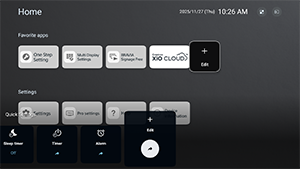
[Impostazioni rapide]
Impostazioni modificabili tramite il menu [Impostazioni rapide] in Modalità Pro. Gli utenti possono regolare impostazioni come la qualità dell'immagine durante la visione di video.
-
[Vista predefinita]
Premendo il pulsante OPTIONS sul telecomando in Modalità Pro viene visualizzato lo stesso menu [Impostazioni rapide] di Modalità Normale. Gli utenti possono modificare il menu [Impostazioni rapide] in Modalità Pro.
-
[Vista base]
Premendo il pulsante OPTIONS sul telecomando in Modalità Pro viene visualizzato un menu [Impostazioni rapide] semplificato. Il menu non dispone di pulsanti di modifica e le impostazioni non possono essere modificate in Modalità Pro.
-
[No]
Il pulsante OPTIONS del telecomando non funziona in Modalità Pro.
Nota
- Alcune funzioni di Impostazioni rapide potrebbero non funzionare correttamente nell'ambiente Modalità Pro. Si consiglia di utilizzare [Vista base] quando si utilizza in Modalità Pro.