


Sistema
Paspauskite nuotolinio valdymo pulto mygtuką OPTIONS, tada pasirinkite [Nustatymai], [Sistema] ir pageidaujamą parinktį.
[Ekrano užsklanda]
Kad ekrane neliktų povaizdžio, galite nustatyti ekrano užsklandos paveikslėlį ir neaktyvumo laiką, po kurio įsijungia šis paveikslėlis.
[Maitinimas ir energija]
Sukonfigūruojamos su energijos taupymu ir LCD monitoriaus/LCD ekrano paleidimu susijusios nuostatos.
[Apie]
Galite peržiūrėti įrenginio pavadinimą ir ekrano veikimo būseną bei „Android TV“ operacinės sistemos informaciją (versiją, saugos pataisas ir kt.). Taip pat galite nustatyti gauti pranešimus apie tinklu diegiamus programinės įrangos naujinius jų išleidimo metu.
[Data ir laikas]
Sukonfigūruojamas dabartinis laikas ir automatinis laikrodžio rodinys.
[Kalba/Language]
Pasirinkite meniu kalbą.
[Klaviatūra]
Konfigūruokite ekraninės klaviatūros nustatymus.
[Saugykla]
Keiskite duomenų saugojimo nustatymus.
[Programuotojo režimas]
Pasirinkite [Enable developer options]. Įjungus, galima koreguoti toliau nurodytus nustatymus.
[Programuotojo režimas] įjungimas
-
Paspauskite nuotolinio valdymo pulto mygtuką OPTIONS ir pasirinkite toliau nurodyta tvarka.
[Nustatymai], [Apie], [Android TV OS build], tada 10 kartų paspauskite nuotolinio valdymo pulto mygtuką
 (įvesti).
-
[Išlaikyti įjungtą]
Įkrovimo metu ekranas neišsijungia.
-
[HDCP checking]
Konfigūruokite HDCP patikros elgseną. Pasirinkite vieną iš tolesnių parinkčių:
-
[Never check]
HDCP patikra išjungta.
-
[Check for DRM content only]
Atlieka HDCP patikrą tik DRM technologija saugomam turiniui.
-
[Always check]
Atlieka HDCP patikrą visam turiniui.
-
DERINIMAS
[Bluetooth HCI snoop log]
Įjungia „Bluetooth“ paketų gaudyklę. Pakeitus šį nustatymą, išjunkite (OFF) ir įjunkite (ON) „Bluetooth“ nustatymą.
[OEM unlock]
Leidžia atrakinti paleidyklę. Būtina vykdant pažangias plėtros užduotis, pavyzdžiui, diegiant tinkintą pastoviąją atmintį. Patikrinę savo interneto ryšį, įjunkite originaliosios įrangos (OEM) atblokavimą.
[Picture color mode]
Įjungus, paveikslėlis rodomas sRGB spalvomis.
[USB debugging]
Leidžia atlikti derinimą USB ryšiu naudojant programavimo įrankius kaip „Android Debug Bridge“ (ADB).
[Wireless debugging]
Leidžia atlikti derinimą „Wi-Fi“ tinklu. Programavimo įrankius kaip „Android Debug Bridge“ (ADB) galima naudoti belaidžiu būdu.
[Select mock location app]
Testavimo tikslais nurodykite vietą simuliuojančią programėlę. Konfigūruokite įdiegę programėlę.
[Enable view attribute inspection]
Leidžia programuotojams tikrinti programėlių naudotojo sąsajos elementų atributų informaciją. Naudojama derinimo metu programuojant programėlę.
[Wait for debugger]
Kai įjungta, prieš paleidžiant programėlę, LCD monitorius/LCD ekranas laukia, kol bus prisijungia prie derinimo įrankio. Naudojama derinti procesus iškart po programėlės paleidimo.
[Verify apps over USB]
Kai įjungta, ADB („Android Debug Bridge“)/ADT („Android Development Tools“) įrankiai patikrina, ar įdiegtos programėlės nevykdo kenkėjiškos veiklos.
[Logger buffer sizes]
Nustato atmintinės srities, kur laikinai saugomi įrašai, dydį.
[Store logger data persistently on device]
Pasirinkite, kuriuos įrašus norite išsaugoti visam laikui. [Visi], [All but Radio] arba [Kernel Only].
Tinklas
[Wireless display certification]
Gavus prašymą prisijungti prie tinklo, pasirodo patvirtinimo rodinys.
[Enable Wi-Fi verbose logging]
Padidina „Wi-Fi“ tinklo įrašų kaupimo lygį, kad „Wi-Fi“ pasirinkimo rodinyje būtų rodomas SSID (tinklo pavadinimas) ir RSSI (priimamo signalo stiprumas). Naudojama derinti „Wi-Fi“ ryšio triktis.
[Mobile data always active]
Neišjungia mobiliųjų duomenų net kai prisijungta prie „Wi-Fi“ tinklo.
[Select USB configuration]
Pasirinkite veikimo režimą prijungę USB. Galimi pasirinkimai: [Įkrovimas], [MTP (Media Transfer Protocol)], [PTP (Picture Transfer Protocol)], [RNDIS (USB Ethernet)] arba [MIDI].
ĮVESTIS
[Show taps]
Kai įjungta, jutiklinės įvesties vietoje rodomas apskritimas arba taškas, padedantis tiksliau valdyti ekraną.
[Pointer location]
Kai įjungta, ant ekrano rodoma išsami jutiklinės įvesties informacija kaip lietimo koordinatės ir spaudimas.
VAIZDO PERTEIKIMAS
[Show surface updates]
Kai įjungta, kaskart įkėlus ekraną iš naujo, atnaujinta sritis mirksi.
[Show layout bounds]
Rodo elementų ribas ir kontūrus.
[Force RTL layout direction]
Keičia ekrano išdėstymo kryptį iš dešinės į kairę visomis kalbomis ir visuose regionuose. Naudojama testuoti ekrano išdėstymą naudojant iš dešinės į kairę rašomomis kalbomis kaip arabų ar hebrajų.
[Window animation scale]
Reguliuoja animacijos greitį paleidžiant ir uždarant programėles. Galimi 7 reguliavimo lygiai: [Animation Off] (0×) iki didžiausio 10×.
[Transition animation scale]
Reguliuoja programėlių ekrano perėjimų greitį. Galimi 7 reguliavimo lygiai: [Animation Off] (0×) iki didžiausio 10×.
[Animator duration scale]
Reguliuoja programėlių naudotojo sąsajos elemento greitį. Galimi 7 reguliavimo lygiai: [Animation Off] (0×) iki didžiausio 10×.
[Simulate secondary displays]
Kai įjungta, simuliuoja virtualų išorinį LCD monitoriaus/LCD ekrano rodinį. Leidžia testuoti daugialypio rodinio aplinką fiziškai neprijungus išorinio rodinio.
APARATINĖS ĮRANGOS SPARTINAMAS PERTEIKIMAS
[Show screen updates]
Pažymi atnaujintas sritis perteikiant ekrano vaizdą.
[Show hardware layers updates]
Atnaujinus ekrano vaizdą, rodo naudotojo sąsajos elementus aparatinės įrangos elementus žalia spalva.
[Debug GPU overdraw]
Sritims, kuriose tas pats pikselis atvaizduojamas kelis kartus, suteikia spalvinį žymėjimą.
[Debug non-rectangular clip operations]
Parodo, kur neįprastų geometrinių formų elementai yra uždengti.
[Force 4× MSAA]
„OpenGL ES 2.0“ programėlėse įjungia dauginių pikselio taškų glotninimą.
[Disable HW overlays]
Išjungia aparatinės įrangos vykdomą ekrano sluoksnių perdengimą ir patiki atvaizdavimą GPU.
[Simulate color space]
Imituoja spalvų skyrimo trūkumus tikrinant programėlės išvaizdą.
MEDIJA
[Disable USB audio routing]
Išjungia automatinę pirmenybę USB garso įrenginiams.
GARSAS
[Record Audio]
Įjungia garso įrašymo funkciją derinimo metu.
STEBĖSENA
[Enable strict mode]
Perspėja mirksinčiu ekranu kai pagrindinėje gijoje vykdomos laiką eikvojančios procedūros.
[Profile HWUI rendering]
Ekrane parodo vaizdo perteikimo našumo grafiką.
[Enable OpenGL traces]
Įjungia „OpenGL“ sekimą grafikos našumo derinimui.
PROGRAMĖLĖS
[Don't Keep Activities]
Nedelsiant uždaro į foną patrauktas programėles. Imituoja mažos operatyvinės atminties sąlygas.
[Background Process Limit]
Riboja tuo pačiu metu fone galinčių veikti procedūrų skaičių.
[Show All ANRs]
Rodo pranešimus, kada fone veikiančios programėlės nebeatsako (ANR).
[Standby Apps]
Įjungia programėlių budėjimo režimą ir apriboja jų veikimą fone. Norėdami konfigūruoti, pasirinkite programėlę iš sąrašo.
[Force allow apps on external]
Kai įjungta, leidžia visoms programėlėms rašyti duomenis į išorinę atmintinę nepriklausomai nuo verčių MANIFEST faile.
[Force activities to be resizable]
Kai įjungta, leidžia koreguoti visų veiklų langų dydį daugialypiame langų režime nepriklausomai nuo verčių MANIFEST faile.
[Sistemos garsai]
Konfigūruojami sistemos garsai.
[Tėvų kontrolė]
Įjungia/išjungia išorinių įvesčių ir programėlių naudojimą.
[Main unit lamp (LED)]
Įjungia/išjungia LED lemputę, kuri užsidega valdant ekraną.
[„Apple AirPlay“ ir „HomeKit“]
Sukonfigūruojamos „Apple AirPlay“ ir „HomeKit“ nuostatos.
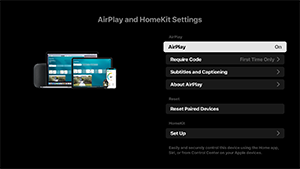
[AirPlay]
[Įjungta] (įjungta) arba [IŠJUNGTA] (išjungta) jungtys.
[Require Code]
Galite pasirinkti, kaip dažnai būtų prašoma įvesti slaptažodį.
[Subtitles and Captioning]
Galite pasirinkti įjungti arba išjungti subtitrus, nustatyti subtitrų dydį, spalvą ir kt.
Pastaba
- Jei naudojate AirPlay „Pro“ režimas režimu, patariame naudoti „Restore AirPlay“ nustatymus.
„HomeKit“ nustatymai
Galite nustatyti patalpą, pavadinimą, pranešimus ir kt.
[Pradinė sąranka]
Nustatykite pagrindines funkcijas, pvz., tinklo ir kanalų, kai naudojate pirmą kartą.
[Paleisti kartotinai]
Iš naujo paleidžia LCD monitorių/LCD ekraną.